
V7.0· archiviata
Istruzioni per l'uso elettroniche
Applicazione web per il clinico
Informazioni generali
Questo documento contiene informazioni sull'uso corretto e sicuro del software e riguarda l'applicazione web Aether Digital Platform 1.17.0 (ADP).
- -Leggere attentamente questo documento prima di utilizzare il software. Conservarlo a portata di mano per future consultazioni; una copia cartacea è disponibile gratuitamente su richiesta.
- -L'Aether Digital Platform è compatibile solo con la mano Zeus. Tutte le funzioni necessarie sono disponibili all'interno dell'applicazione; non è necessario scaricare nulla da un sito web per avviare il programma.
- -È necessario accedere all'applicazione tramite Google Chrome (versione 131 o superiore) o Microsoft Edge (versione 131 o superiore), su Windows 11 o versione successiva oppure macOS 14 o versione successiva, con connessione a Internet.
- -È necessario Bluetooth Low Energy 4.0 o superiore per connettersi alla mano Zeus.
- -La piattaforma consente ai clinici di creare account, invitare altri professionisti sanitari e pazienti, visualizzare i dati di utilizzo e regolare le impostazioni e i parametri della mano Zeus da remoto. Consente inoltre ai clinici di connettersi con il paziente tramite l'applicazione mobile per pazienti (M‑ADP).
Uso previsto e controindicazione
L'Aether Digital Platform è destinata a monitorare il dispositivo Zeus (mano protesica, un dispositivo di classe I) e a connettersi da remoto con il paziente. È progettata per essere utilizzata esclusivamente da clinici certificati da Aether Biomedical; i pazienti non hanno accesso a questo software basato sul web, ma hanno accesso all'applicazione mobile. Il software è progettato esclusivamente per la mano Zeus.
Avvertenza Non utilizzare software di terze parti per connettersi alla mano Zeus. Solo i clinici certificati possono utilizzare l'Aether Digital Platform per modificare le impostazioni della mano Zeus.
Caratteristiche principali e connessione BLE
La piattaforma consente al clinico di accedere o creare un account con autenticazione a due fattori; configurare un profilo paziente e invitare il paziente all'app mobile; assegnare una mano Zeus al paziente e configurarne le impostazioni; ed eseguire sessioni locali, remote o asincrone per modificare i parametri della mano Zeus. Le impostazioni precedenti possono essere ripristinate caricando una configurazione salvata in precedenza dal registro storico.
Il clinico può visualizzare le contrazioni muscolari EMG del paziente in grafici in tempo reale e regolare le soglie, e può invitare un altro professionista sanitario tramite 'Invita nuovo professionista sanitario'. Il Configuratore Zeus integrato definisce le opzioni e i siti di ingresso, la strategia di controllo, i cambi di presa e le modalità di cambio presa.
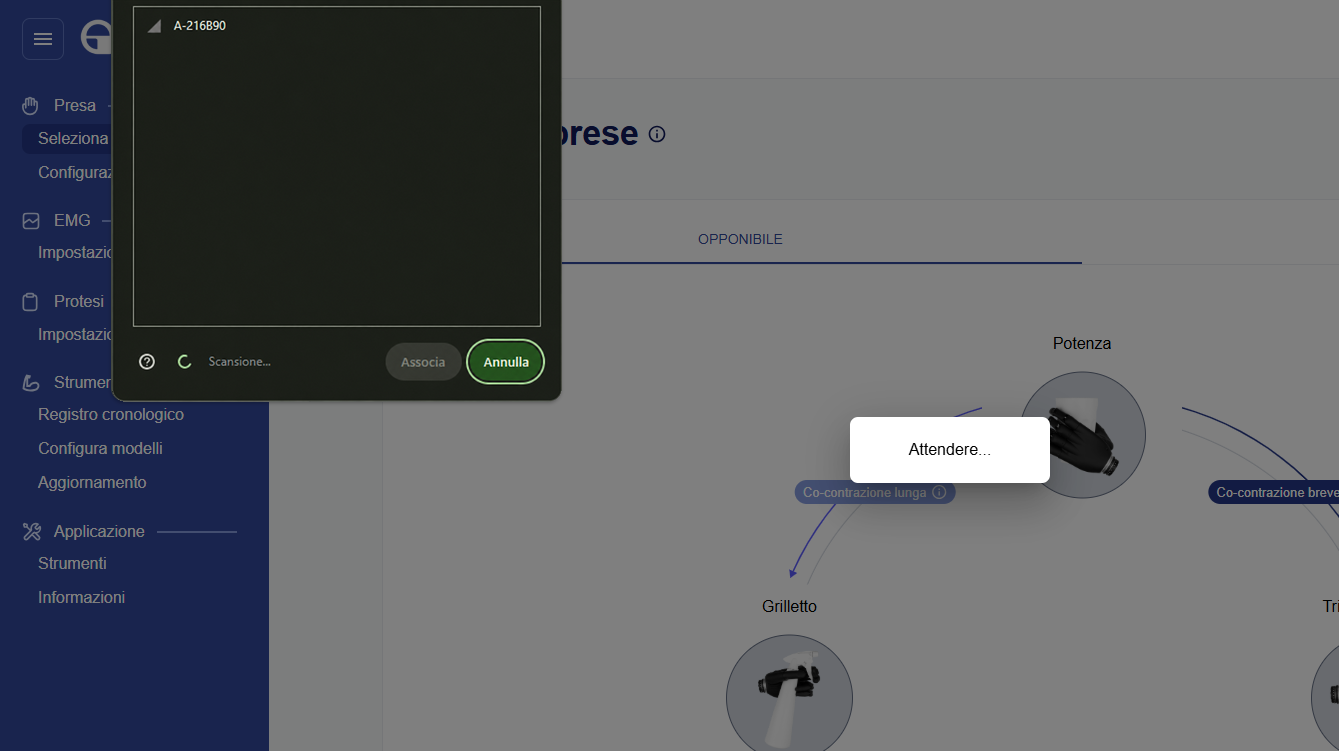
3.1 Connessione BLE
La mano Zeus utilizza il Bluetooth Low Energy per comunicare con il Configuratore Zeus. Il Bluetooth del computer deve essere attivato per iniziare la configurazione.
Nota Se il computer non dispone di Bluetooth integrato, è possibile utilizzare un adattatore BLE; installarne i driver secondo le istruzioni del fornitore. Su un Chromebook con ChromeOS l'applicazione potrebbe non funzionare correttamente e possono verificarsi problemi di connessione BLE.
Accesso all'applicazione ADP
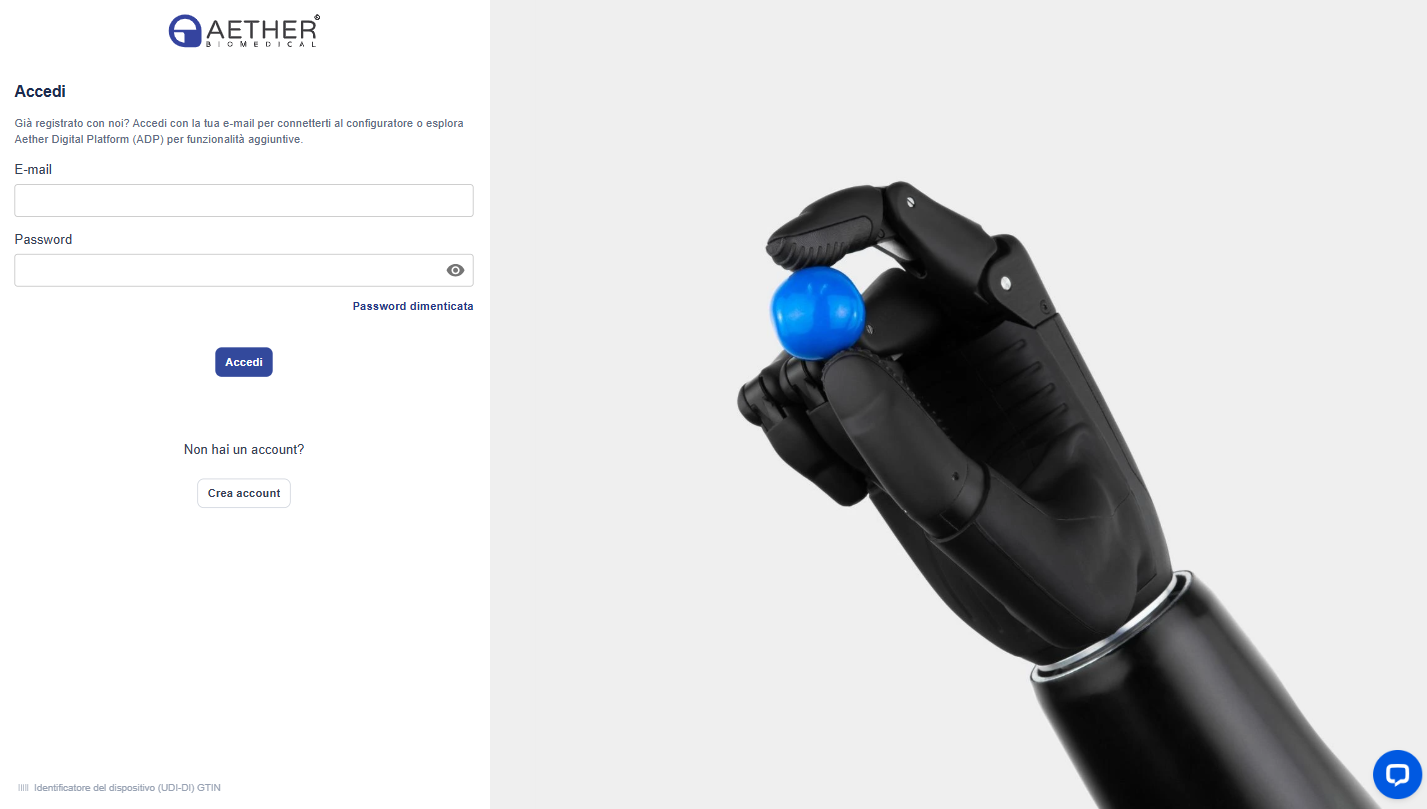
Aprire l'Aether Digital Platform all'indirizzo https://zeushand.com in Google Chrome o Microsoft Edge. Dalla pagina iniziale il clinico può accedere, creare un account o reimpostare una password dimenticata.
4.1 Accesso o creazione dell'account
- -Accedere se si dispone già di un account. L'accesso è protetto da autenticazione a due fattori: dopo aver inserito le credenziali si completa un secondo passaggio di verifica.
- -Per creare un account, compilare il modulo di registrazione e configurare l'autenticazione a due fattori quando richiesto.
- -Per reimpostare la password, utilizzare il link di reimpostazione nella pagina iniziale e seguire le istruzioni inviate al proprio indirizzo email.
Nota L'eliminazione dell'account del clinico è disponibile nell'area account; seguire i passaggi di conferma visualizzati sullo schermo.
Pagina iniziale e dashboard
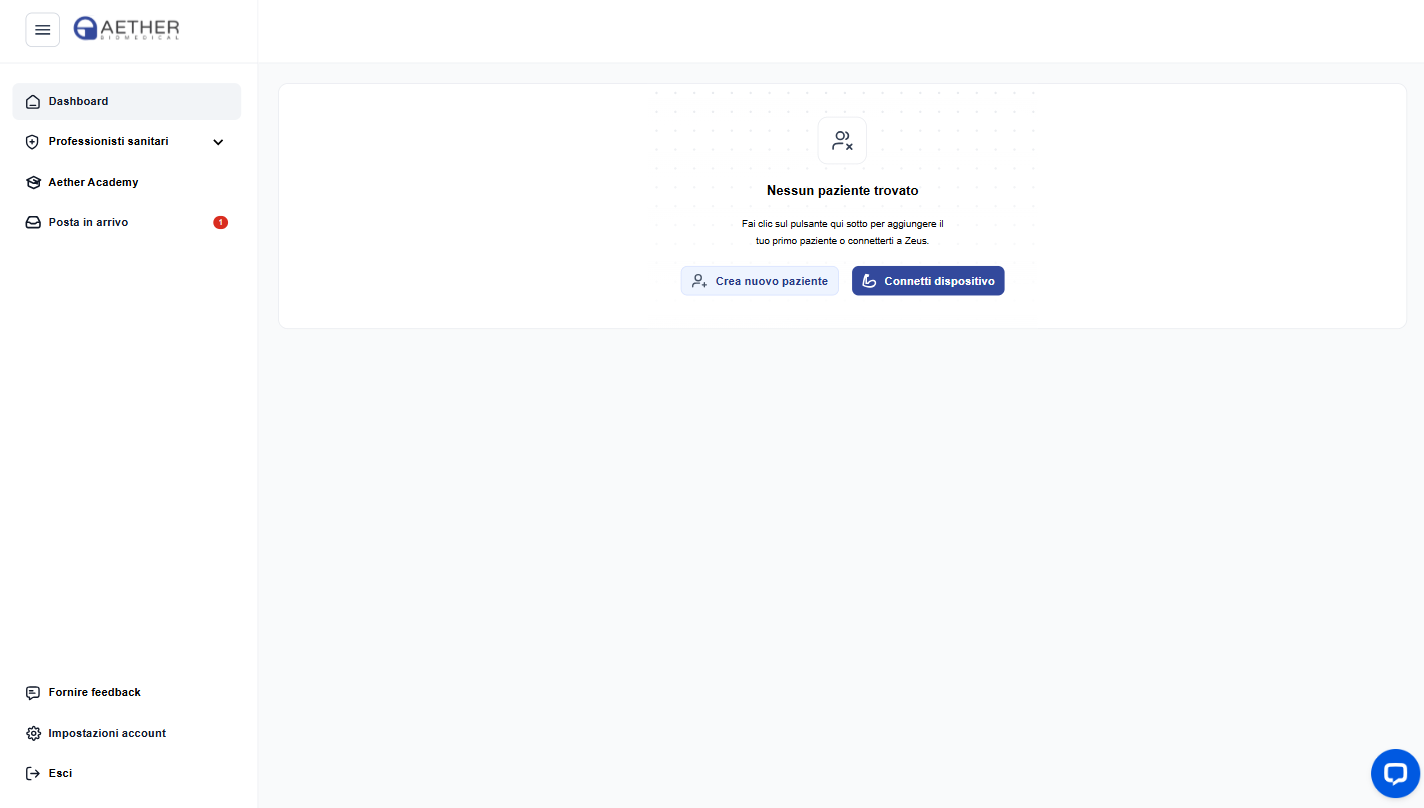
5.1 Dashboard del clinico
Una volta creato l'account, il clinico riceve un'email di conferma. Nella Dashboard del clinico sono disponibili un elenco di pazienti, una casella di posta per i messaggi e una barra laterale a sinistra per la navigazione nell'applicazione.
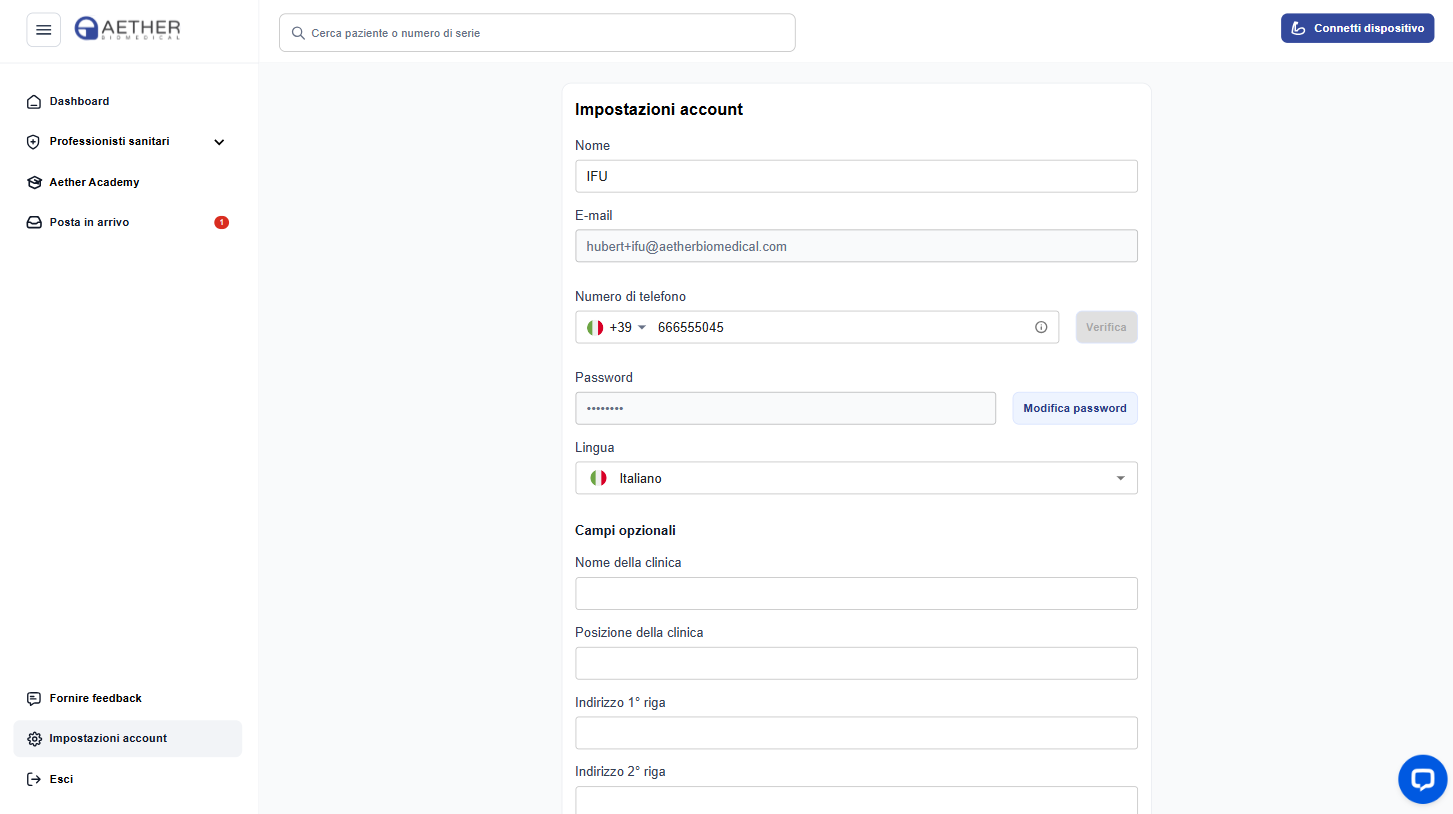
5.1.1 Impostazioni account
Da Impostazioni account è possibile gestire il proprio profilo e le proprie credenziali.
5.2 Connetti a un dispositivo
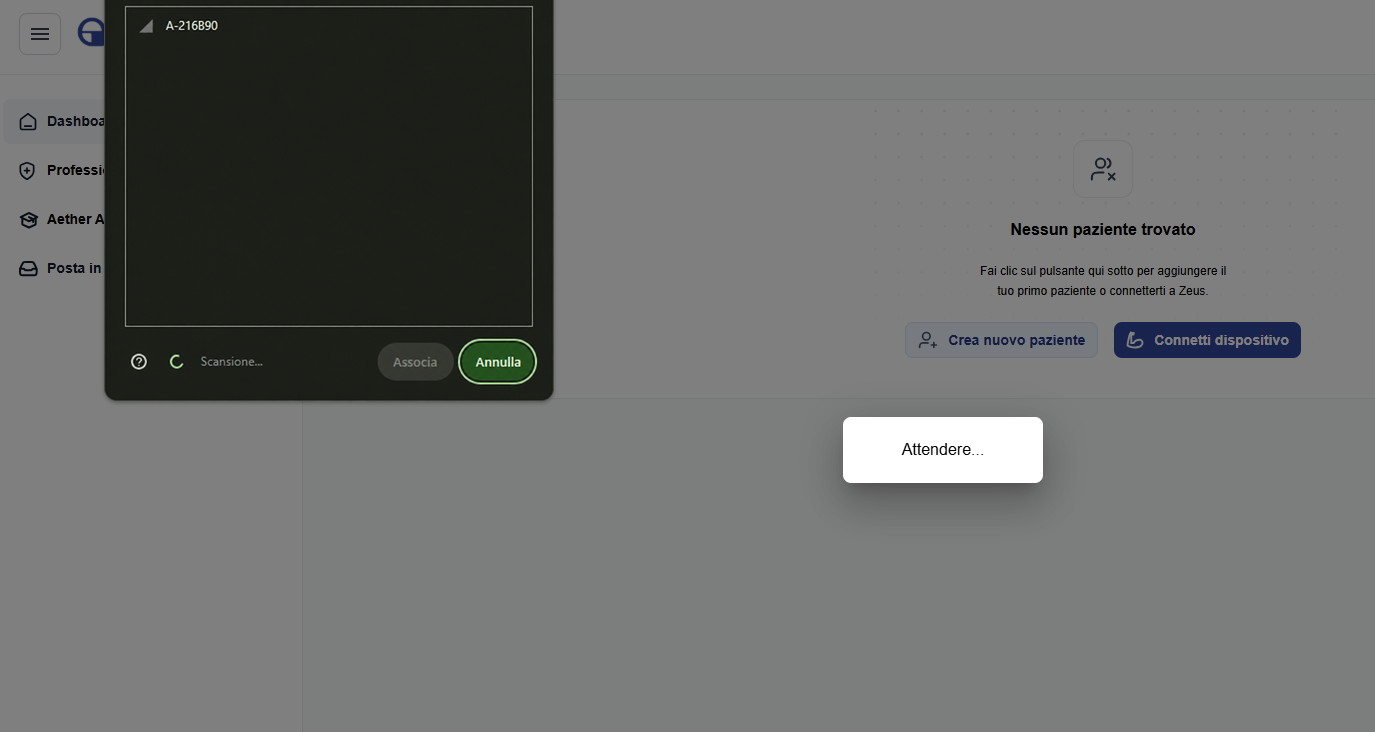
Per connettersi a un dispositivo, fare clic sul pulsante «Connetti dispositivo» in alto a destra per visualizzare tutti i dispositivi attivi nelle vicinanze, oppure sul pulsante «Configura» accanto al nome di un dispositivo.
5.3 Pazienti
Creare un nuovo account paziente dall'area Pazienti e invitare il paziente all'app mobile. È possibile impostare obiettivi per un paziente (prese, cambi presa ed esercizi) e monitorarne i progressi.
5.4 Dispositivi
Assegnare una mano Zeus a un paziente dall'area Dispositivi.
5.5 Professionisti sanitari
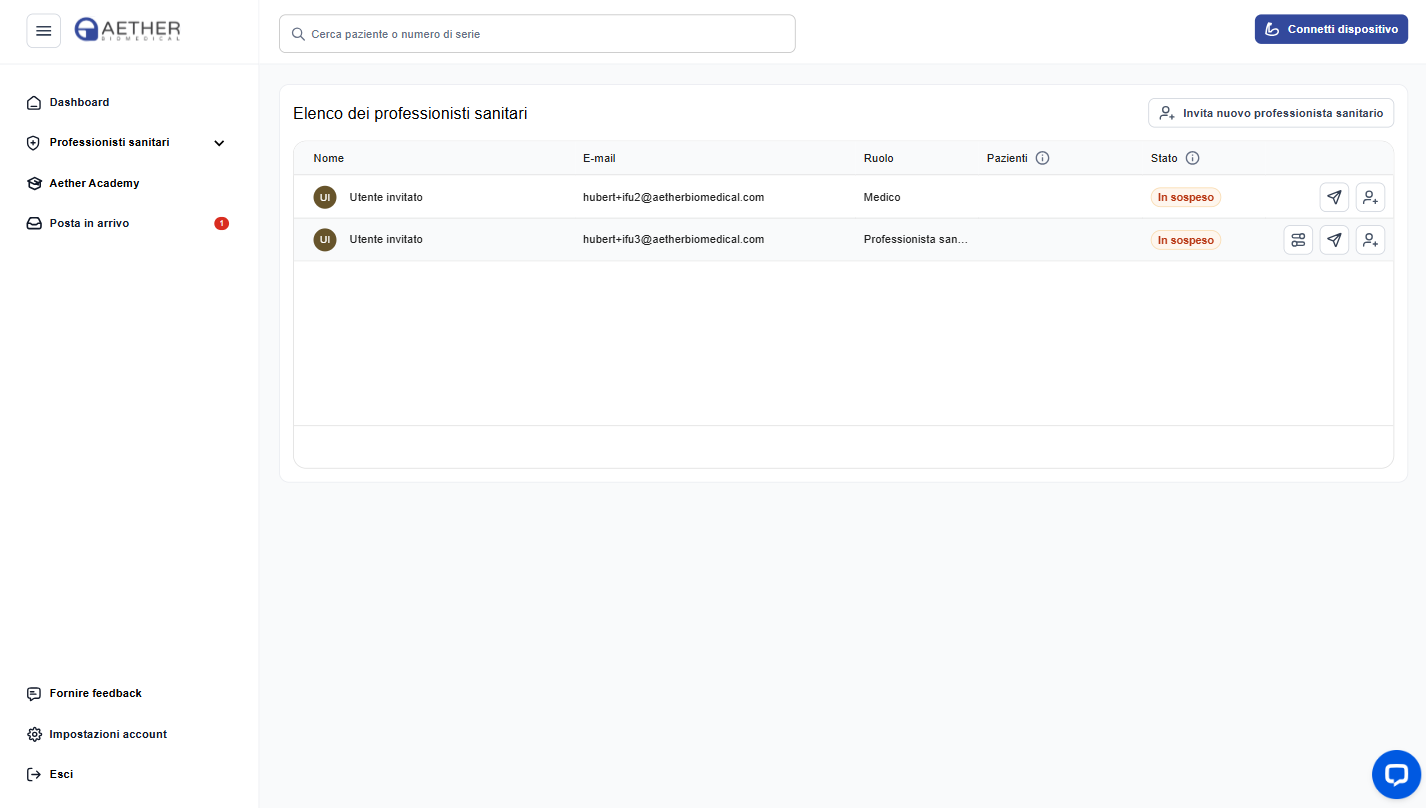
Visualizzare l'elenco dei professionisti sanitari e invitare un nuovo professionista sanitario tramite 'Invita nuovo professionista sanitario'.
Configuratore Zeus
Il Configuratore Zeus comunica con la mano Zeus e vi accede tramite tre tipi di sessione: locale, asincrona e remota. Una sessione locale si apre con il pulsante 'Connetti a Zeus' in alto a destra nella dashboard; il Configuratore può anche essere avviato dalla scheda del paziente tramite 'Configura Zeus'. L'accesso dei Professionisti Sanitari dipende dai permessi concessi dal clinico.
Avvertenza Solo i clinici certificati possono modificare le impostazioni della mano Zeus. Non muovere la mano durante le modifiche alla configurazione.
6.1 Modifica delle impostazioni della mano Zeus
All'interno del Configuratore si regolano le impostazioni della mano tramite schede dedicate. Le modifiche vengono inviate alla mano tramite la sessione attiva.
6.2 Impostazioni EMG
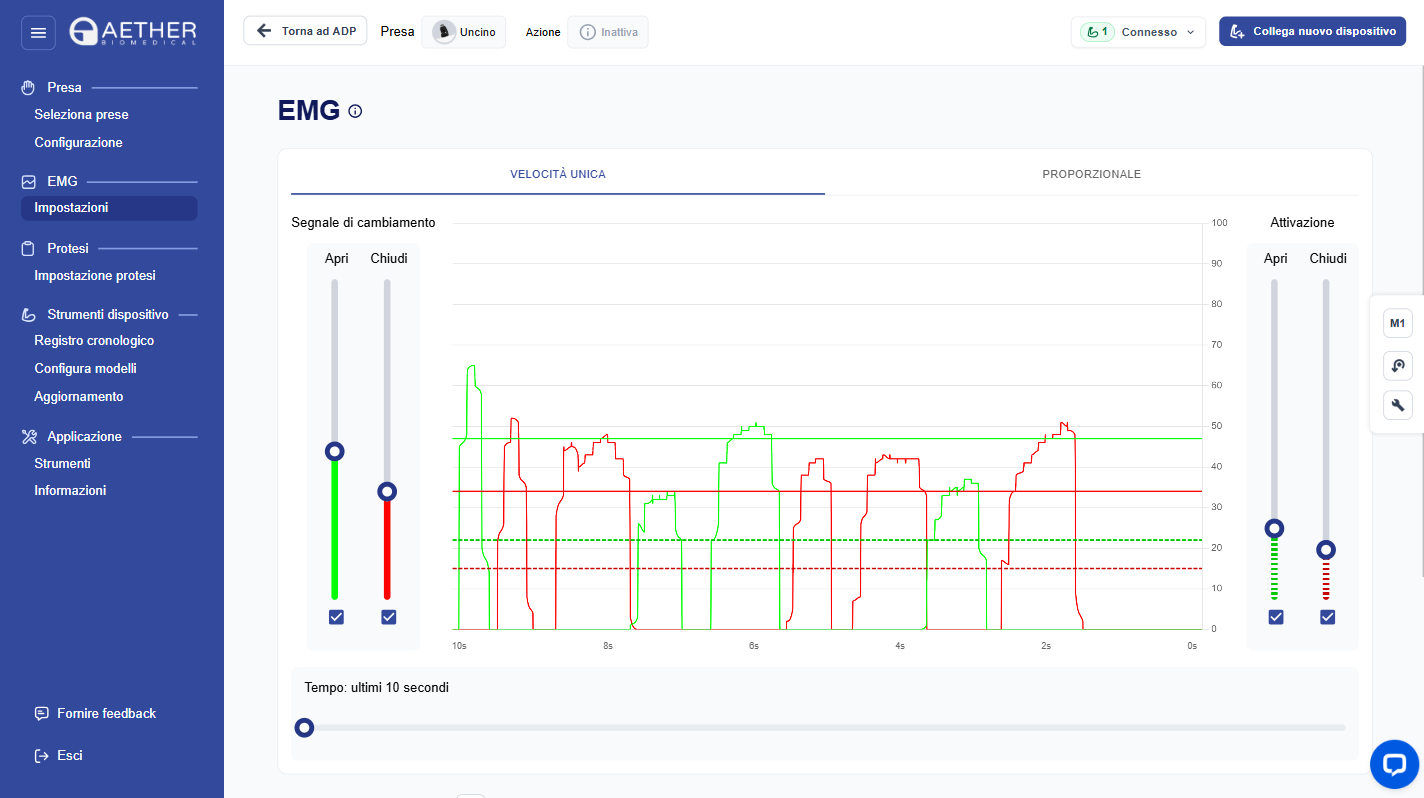
La scheda Impostazioni EMG mostra i segnali muscolari del paziente in grafici in tempo reale e consente di impostare i livelli e le soglie di attivazione per apertura, chiusura e velocità.
Avvertenza Le soglie EMG determinano il modo in cui la mano risponde. Regolarle solo con il paziente presente e in grado di fornire un riscontro.
6.3 Prese e impostazioni della protesi
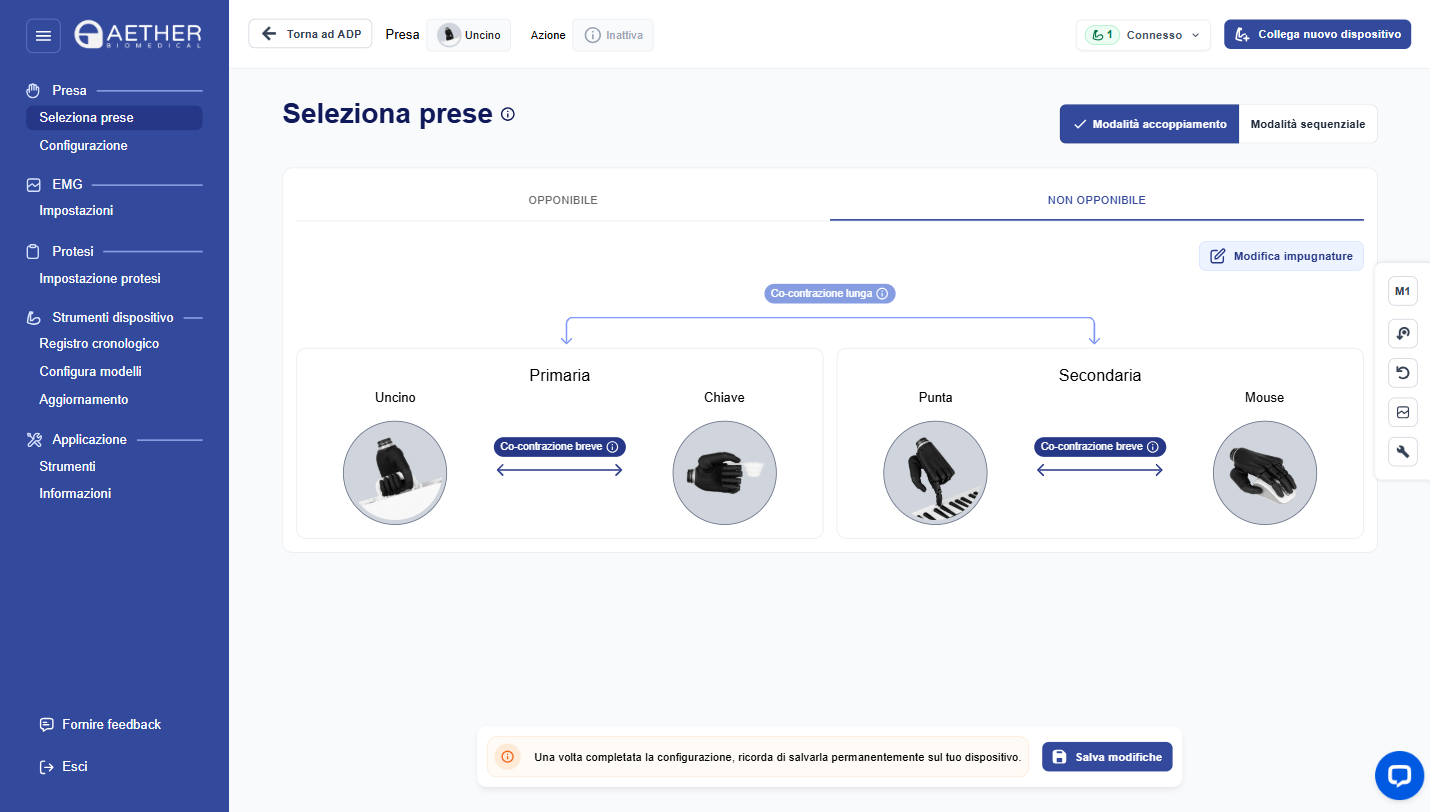
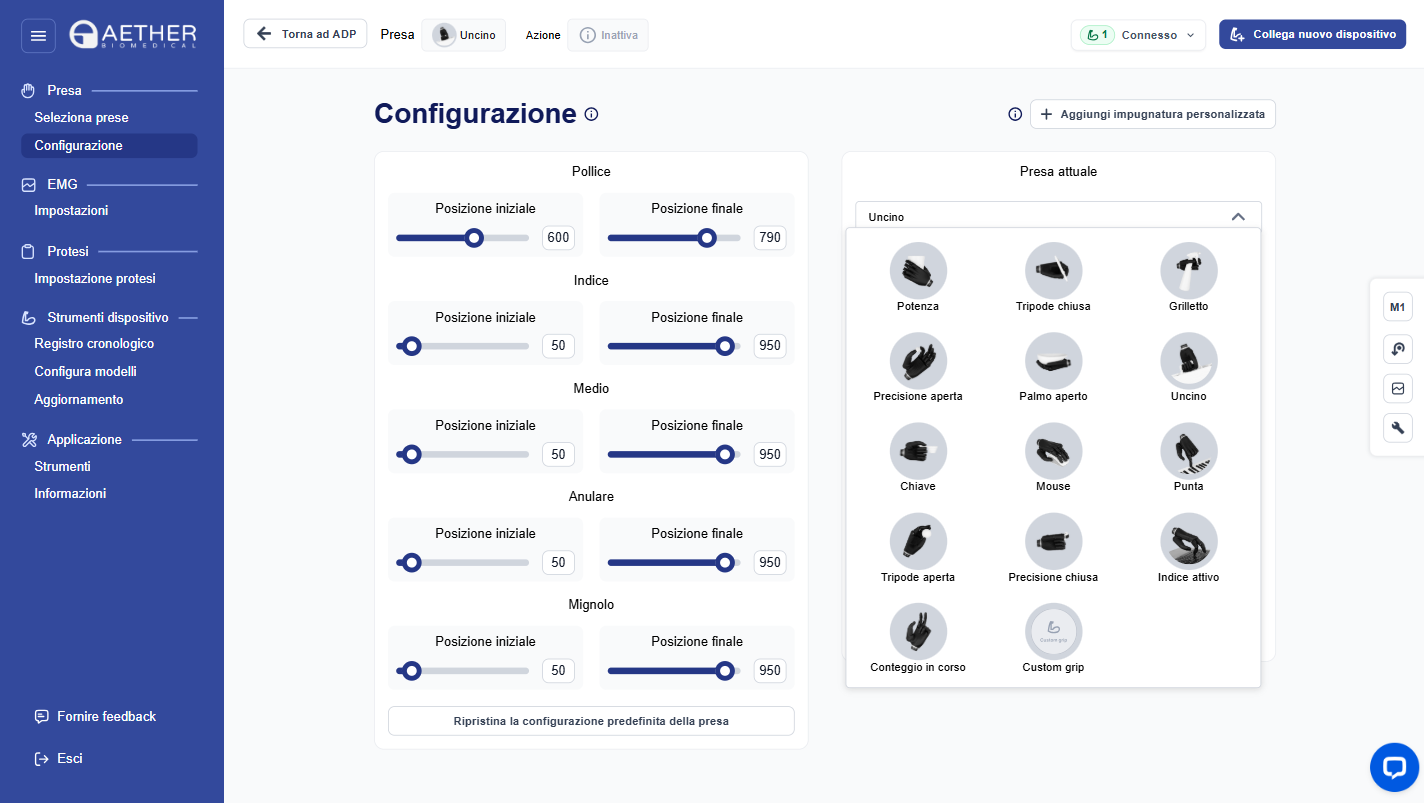
Le schede Configurazione delle prese e Selezione delle prese consentono di impostare le prese disponibili e il loro ordine, incluse le prese personalizzate. La scheda Impostazioni protesi comprende le opzioni e i siti di ingresso, la strategia di controllo della velocità, le impostazioni di cambio presa, Soft-Grip, la calibrazione della velocità delle dita, l'esclusione dei picchi EMG, la modalità di blocco EMG e la guida ai segnali audio e vibrazione.
Monitoraggio Utilizzo Dispositivo (DUM)
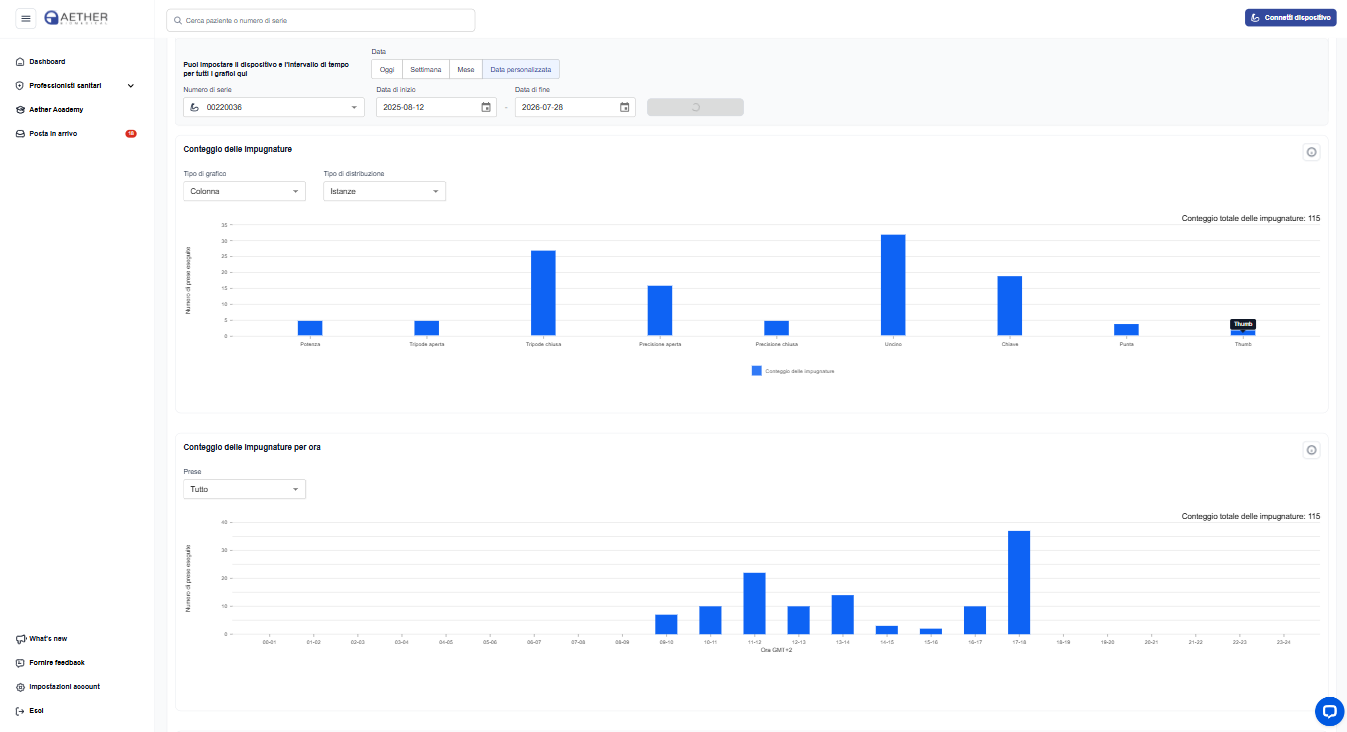
Il Monitoraggio Utilizzo Dispositivo fornisce informazioni sull'utilizzo quotidiano della protesi da parte del paziente. È costituito da grafici che mostrano il numero di prese e di cambi presa eseguiti, con una suddivisione oraria.
Modalità
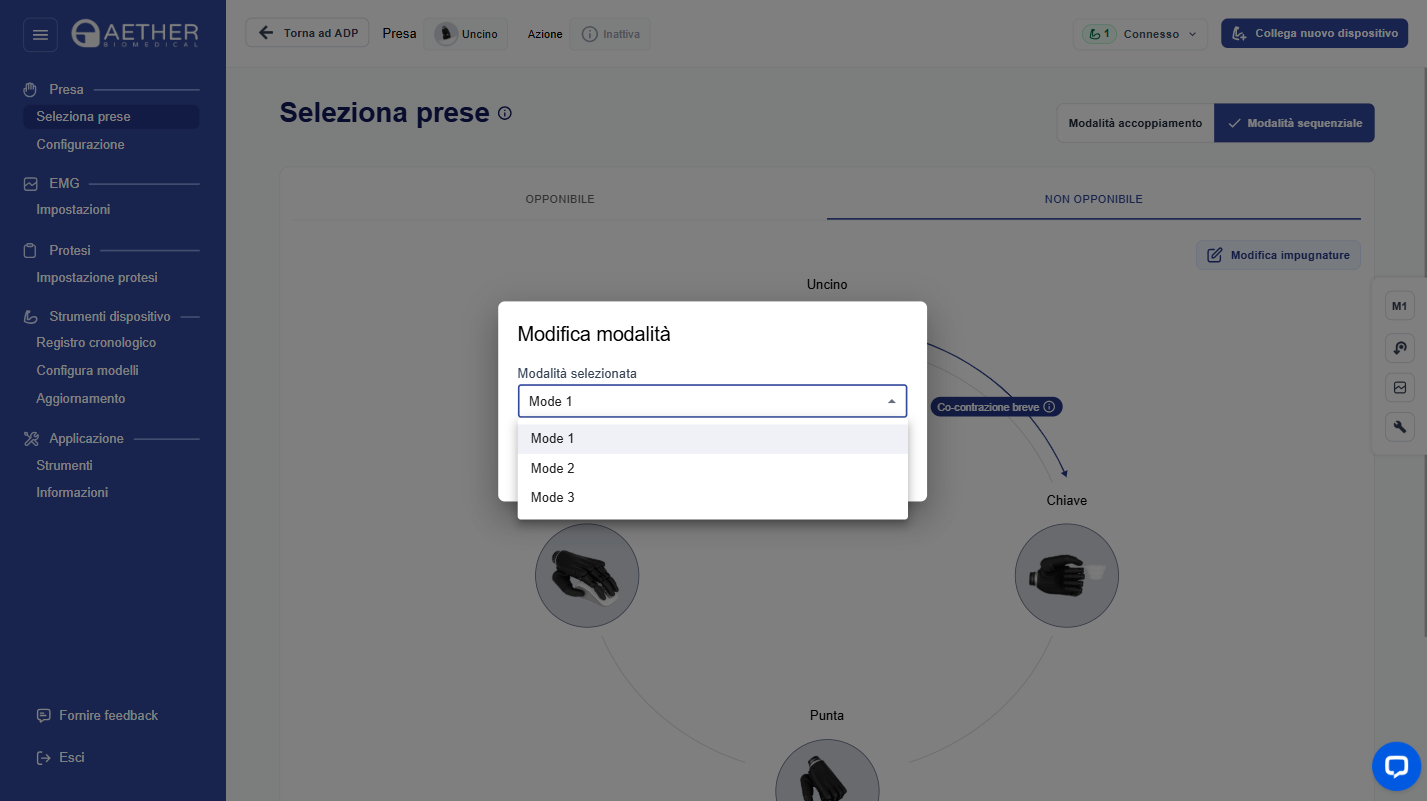
Le modalità sono configurazioni distinte salvate nel dispositivo, ad esempio per lo sport, il lavoro o il tempo libero. Dopo che il clinico ha creato i profili di modalità, questi vengono inviati alla mano del paziente, che può passare dall'una all'altra nell'app mobile. Le impostazioni di ciascuna modalità sono indipendenti, con un massimo di tre modalità per dispositivo. Scegliere la modalità che si sta modificando dal pannello a destra nel Configuratore.
Professionisti Sanitari
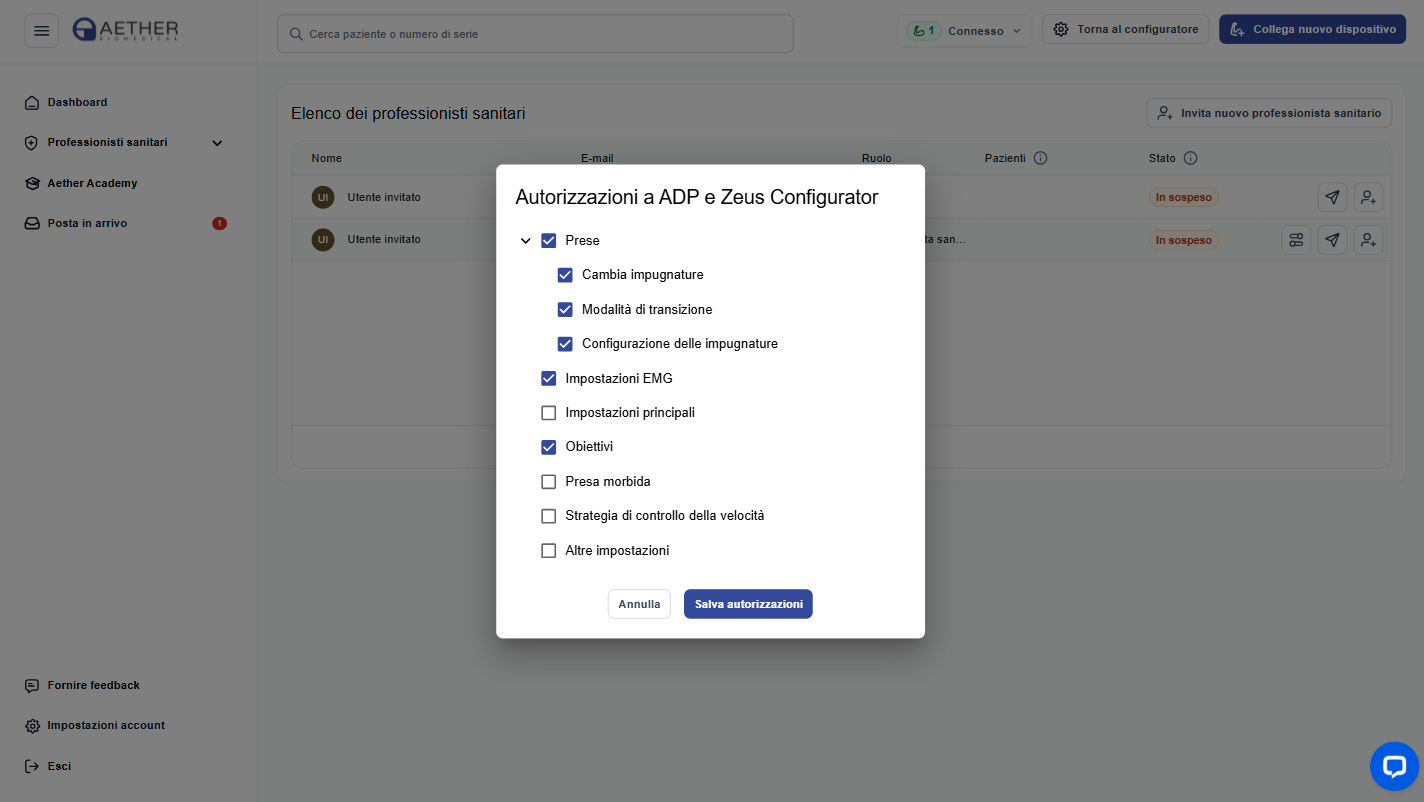
I Professionisti Sanitari possono utilizzare le stesse funzionalità dei clinici una volta ottenuto l'accesso, tra cui sessioni remote, locali e asincrone, modelli di configurazione, modalità, obiettivi e registro storico. L'accesso ai pazienti selezionati e alle funzionalità dipende dai permessi concessi dal clinico.
9.1 Professionisti Sanitari - I miei pazienti
I Professionisti Sanitari visualizzano e gestiscono solo i pazienti a essi assegnati.
Supporto tecnico
Per l'assistenza, inviare un'email a {{ supportEmail }}. Descrivere la domanda o il problema, idealmente cosa lo ha causato, cosa sta accadendo e il risultato desiderato; è possibile allegare screenshot.
10.1 Risoluzione dei problemi
Mancata corrispondenza tra la versione del firmware del dispositivo e dell'ADP
Si verifica quando il firmware del dispositivo differisce dalla versione attesa dall'ADP, il che può indicare che il dispositivo è stato aggiornato al di fuori dell'ADP.
Configurazione non trovata
Viene mostrato quando il dispositivo non è ancora stato collegato all'applicazione web o mobile. Finché la configurazione non viene avviata, le modalità di sessione e di configurazione asincrona restano disabilitate.
Aggiornamento necessario
Seguire le indicazioni a schermo per eseguire l'aggiornamento.
Aggiornamento firmware
Il clinico può aggiornare il firmware della mano Zeus del paziente tramite l'ADP. Andare al profilo del paziente, avviare una sessione remota o locale, quindi aprire la scheda Aggiornamento firmware nel Configuratore e seguire i passaggi indicati a schermo.
WiFi
iOS può disattivare il WiFi per risparmiare la batteria, il che può ritardare o impedire la ricezione delle notifiche. Verificare la connessione WiFi e disattivarla e riattivarla.
Compatibilità
L'Aether Digital Platform è compatibile con le mani Zeus V1 e Zeus V2 e con gli elettrodi Aether MyoSense. Modelli compatibili:
Segnalazione
Qualsiasi incidente grave verificatosi in relazione al dispositivo deve essere segnalato ad Aether Biomedical Sp. z o.o. tramite {{ complaintsEmail }} e all'autorità regolatoria competente del paese in cui risiede l'utente.
Sicurezza
Utilizzare l'applicazione da un dispositivo sicuro, con firewall attivato e software anti-malware installato. Verificare il certificato della pagina web prima di effettuare l'accesso. Chiudere l'applicazione quando non viene utilizzata o quando ci si allontana dal computer.
Altre informazioni
- -Aether Biomedical dichiara di rispettare gli standard europei appropriati per la progettazione, la produzione e la fornitura di prodotti protesici e software per l'utente, in conformità con la marcatura CE. La conformità continua è monitorata tramite audit interni ed esterni.
- -Tutti i singoli prodotti sono marcati per indicare la conformità al Regolamento sui Dispositivi Medici 2017/745.
Simboli


Utente - Clinico, Amministratore della clinica, Professionista Sanitario. ADP - Aether Digital Platform.
Aether Biomedical Sp. z o.o.
ul. Mostowa 11, 61-854 Poznań, Poland.
Telefono
Polonia +48 780011548
USA +1 4708238221
India +91 9650488846
Sito web
© Aether Biomedical. All rights reserved.