 DMR-6 U01DC-0500 /
V10.0
AETHER DIGITAL PLATFORM MOBILE
Elektronische Gebrauchsanweisung
Mobile Anwendung für Patienten
Allgemeine Informationen
Dieses Dokument enthält Informationen über die ordnungsgemäße und sichere Verwendung der Software und betrifft die Anwendung Aether Digital Platform Mobile 1.17.0 (M‑ADP).
- –Lesen Sie dieses Dokument sorgfältig, bevor Sie die Software installieren.
- –Bewahren Sie dieses Dokument zum Nachschlagen auf. Eine Papierfassung ist auf Anfrage kostenlos erhältlich.
- –Bei Fragen zum Produkt verwenden Sie bitte das Kontaktformular unter www.aetherbiomedical.com.
- –Der Zugriff auf die Aether Digital Platform Mobile erfordert iOS 15.1 oder höher bzw. Android 8.0 oder höher sowie Bluetooth und eine Internetverbindung.
Zweckbestimmung
Die Aether Digital Platform Mobile (M‑ADP) dient dazu, die Nutzung des Geräts zu überwachen, auf die Einstellungen der Zeus-Handprothese (ein Produkt der Klasse I) zuzugreifen und aus der Ferne mit dem Orthopädietechniker/in Kontakt aufzunehmen. Die Software ist ausschließlich für die Zeus-Hand vorgesehen und erfordert Bluetooth sowie eine stabile Internetverbindung.
WarnungVermeiden Sie es, die Hand zu bewegen, während eine Verbindung zum Gerät hergestellt wird, während eine neue Konfiguration installiert oder wiederhergestellt wird und während Konfigurationsänderungen in einer Sitzung mit einem Orthopädietechniker/in vorgenommen werden.
Installation und erster Start
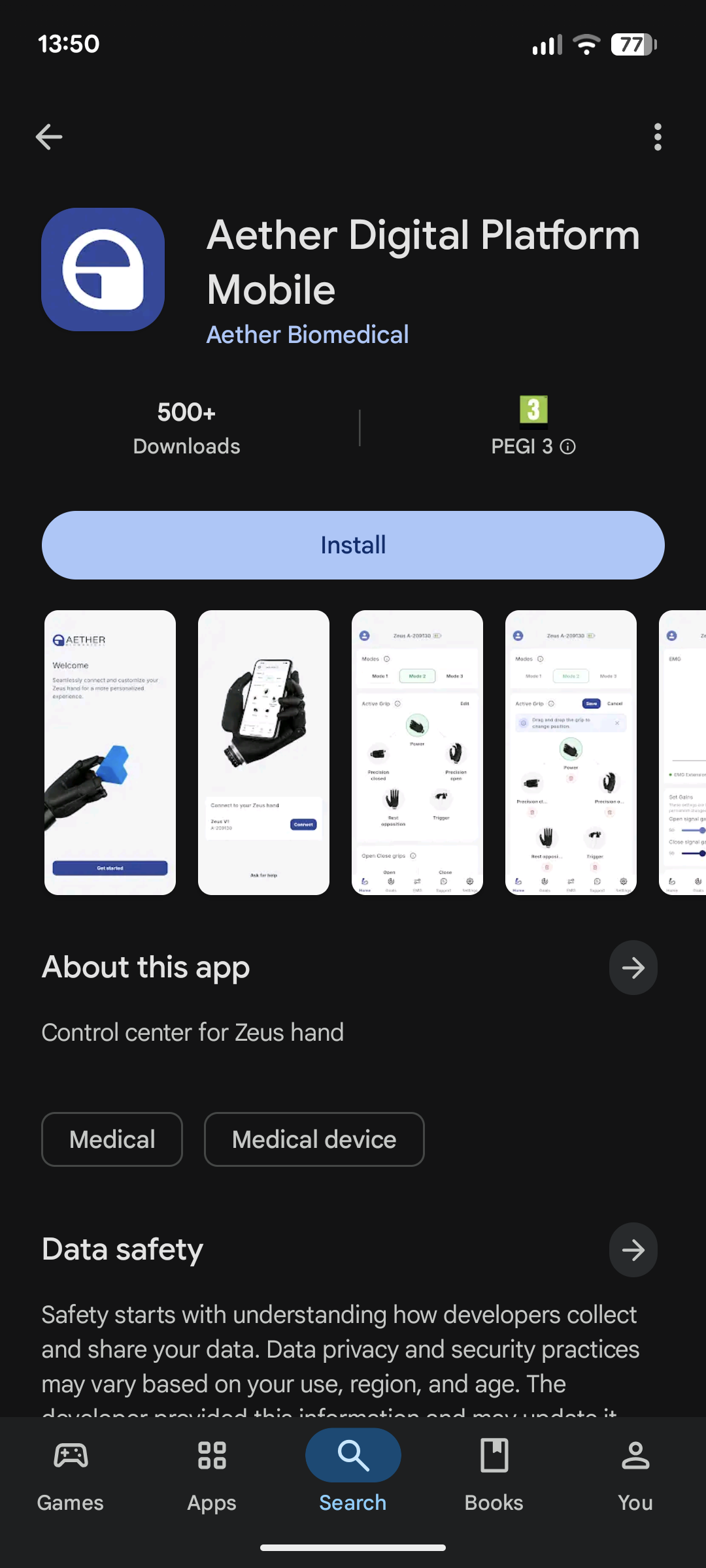
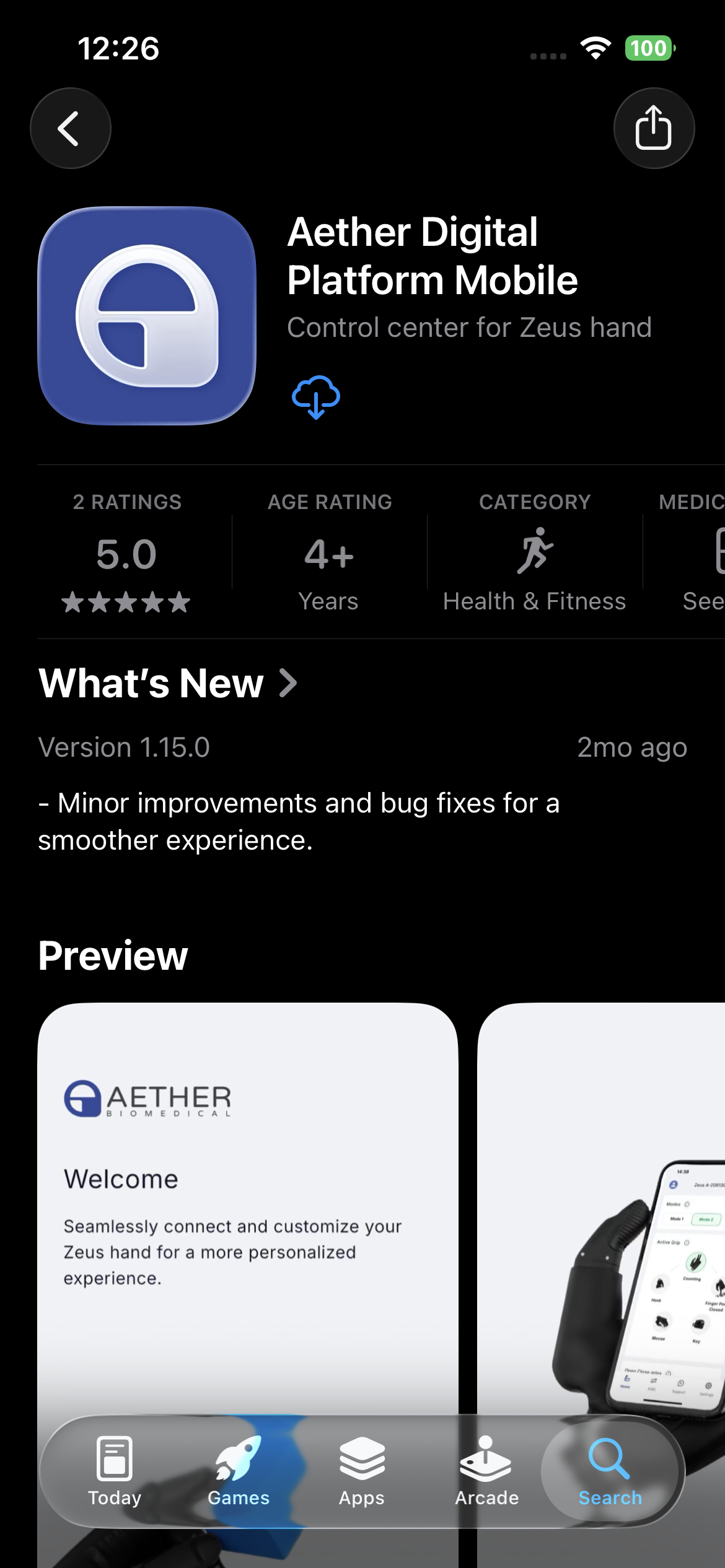
Die Aether Digital Platform Mobile kann aus Google Play und dem Apple App Store heruntergeladen und installiert werden. Suchen Sie die Anwendung nach ihrem Namen oder verwenden Sie den von Ihrer Klinik bereitgestellten Link.
3.1Anmelden
- –Melden Sie sich mit der von Ihrem Orthopädietechniker/in bereitgestellten E-Mail-Adresse und dem Passwort an. Zum Fortfahren müssen die Nutzungsbedingungen und die Datenschutzerklärung akzeptiert werden.
- –Um Ihr Passwort zurückzusetzen, geben Sie Ihre E-Mail-Adresse ein; die Anweisungen werden an diese Adresse gesendet. Falls Sie die E-Mail nicht innerhalb weniger Minuten erhalten, prüfen Sie Ihren Spam-Ordner.
- –Sie können ein Konto über das Registrierungsformular hinter dem Link „Registrieren“ erstellen. Nach dem Erstellen des Kontos muss Ihr Orthopädietechniker/in Ihr Gerät Ihrer E-Mail-Adresse zuordnen.
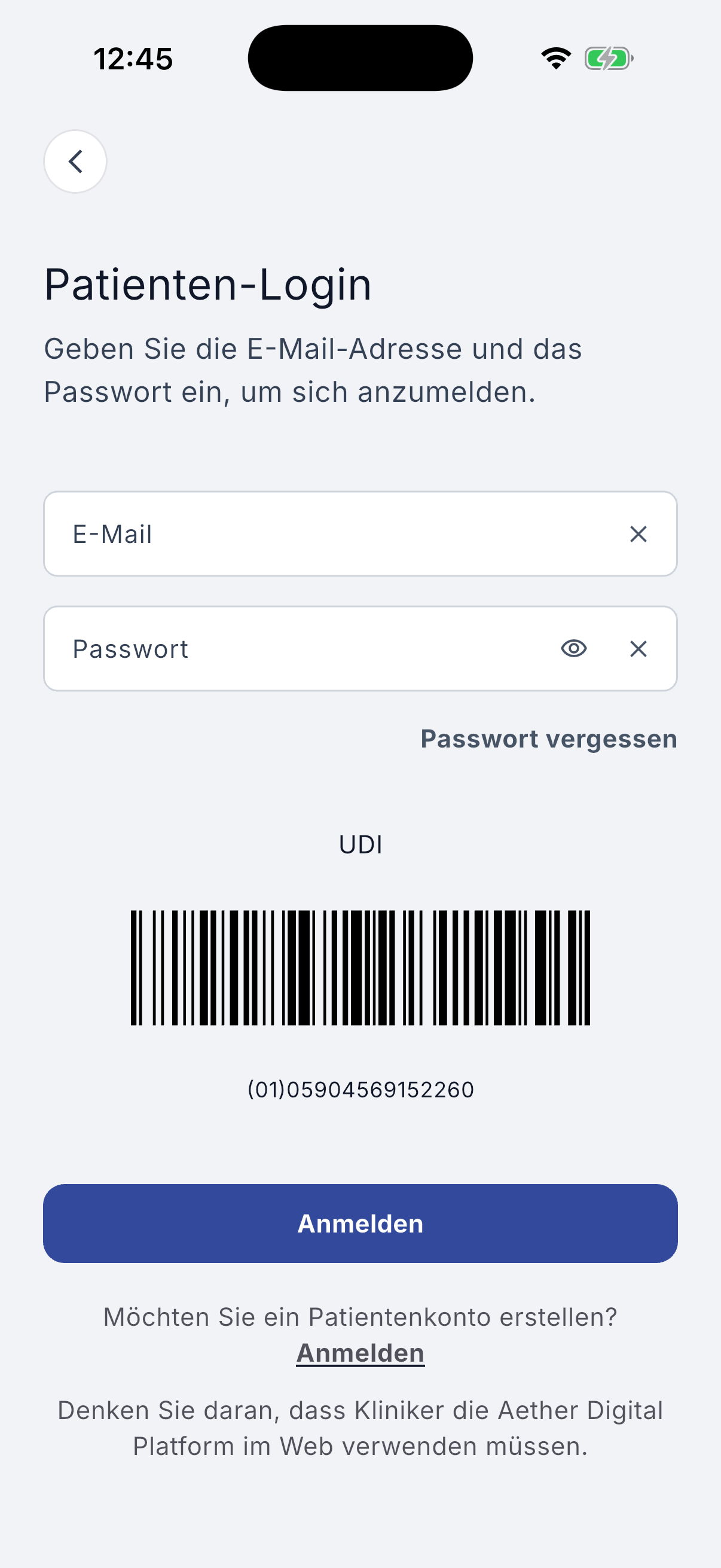
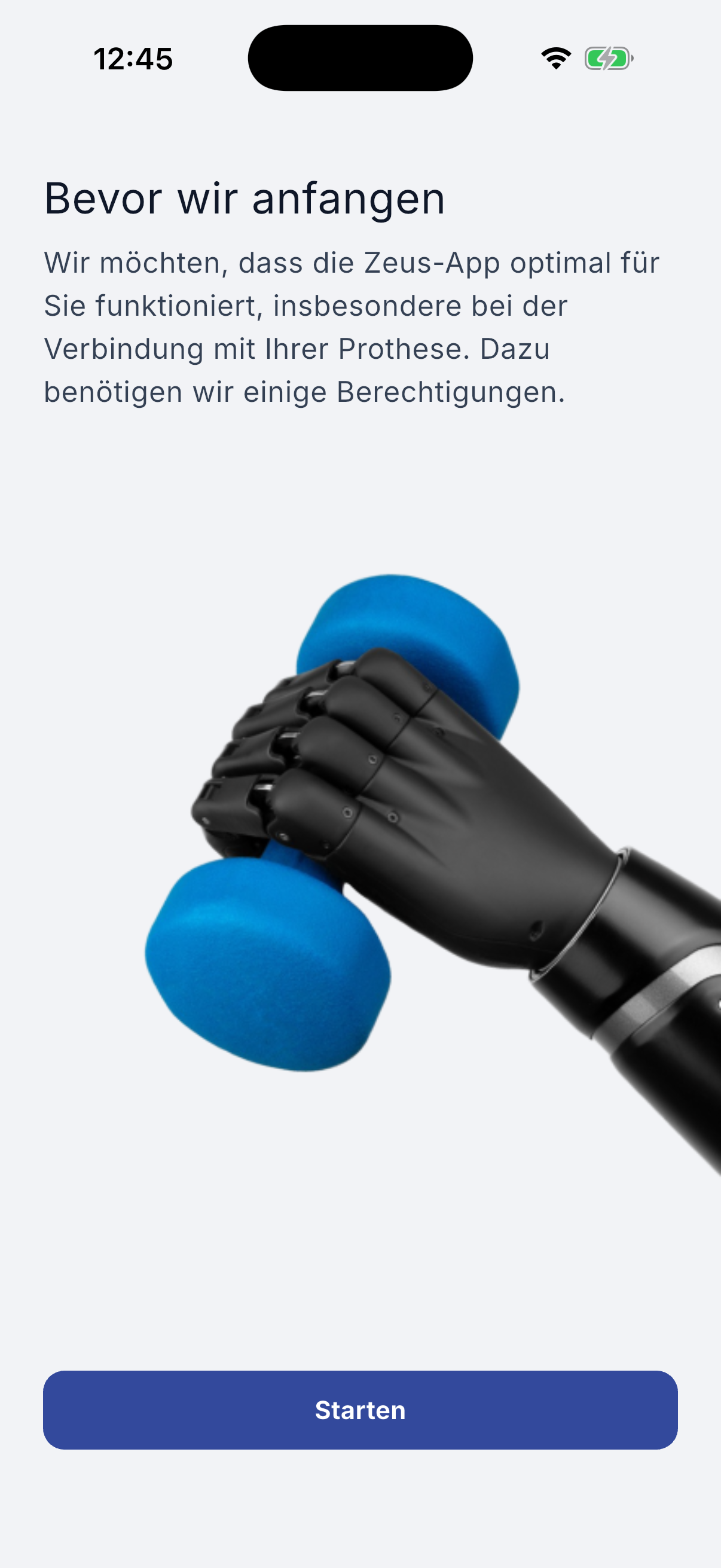
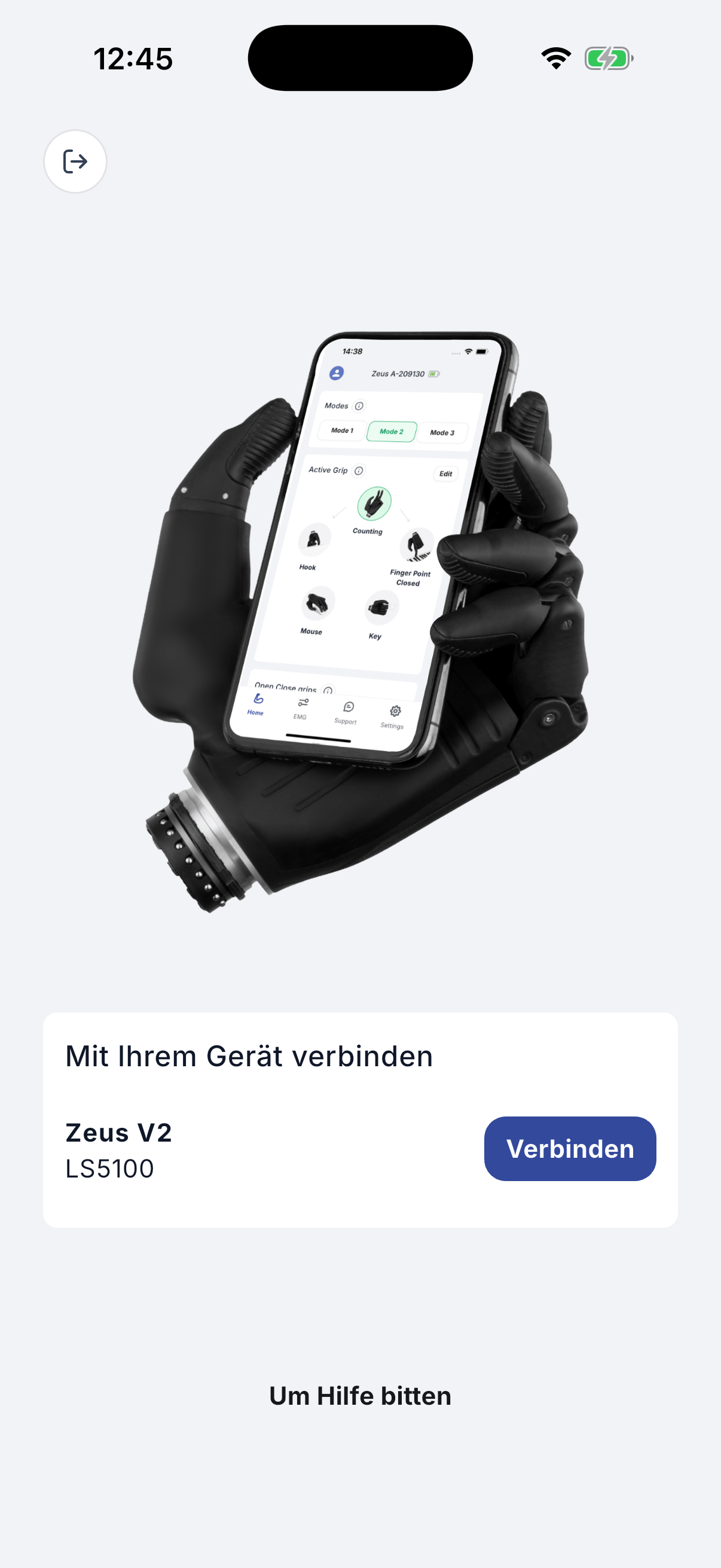
Abbildungen 3.1–3.3 – Anmeldung, Berechtigungen, Geräteverbindung.
3.2Erforderliche Berechtigungen erteilen
Nach der ersten Anmeldung werden Sie aufgefordert, bestimmte Einstellungen vorzunehmen.
- –Die biometrische Anmeldung (Fingerabdruck oder Gesichtserkennung) ermöglicht Ihnen einen schnellen Zugriff auf die App, ohne jedes Mal Ihre Anmeldedaten und Ihr Passwort eingeben zu müssen.
Damit die Anwendung ordnungsgemäß funktioniert, erteilen Sie die auf Ihrem Telefonbildschirm angezeigten erforderlichen Berechtigungen:
- –Unter iOS: Hintergrundaktualisierung der App.
- –Unter Android: Über anderen Apps anzeigen; Akku-Optimierung.
- –Auf beiden Plattformen: Bluetooth; Push-Benachrichtigungen (optional).
Anschließend erscheint ein Bildschirm „Erfolg!“ mit einer Leiste „Zur Anwendung“.
3.3Mit den zugeordneten Geräten verbinden
Die App muss sich mit Ihren Geräten verbinden: der Zeus-Hand und, sofern vorhanden, dem Aether MyoSense. Stellen Sie sicher, dass die Geräte eingeschaltet sind und dass Bluetooth (und bei Android 11 und älter der Standort) auf Ihrem Telefon aktiviert ist. Nachdem Sie die Berechtigungen erteilt haben, wird eine Liste der Ihrem Konto zugeordneten Geräte angezeigt. Tippen Sie auf „Verbinden“, um die Kopplung herzustellen.
HinweisFalls Ihr Gerät nicht angezeigt wird, wenden Sie sich an Ihren Orthopädietechniker/in, um zu bestätigen, dass es Ihrem Patientenkonto zugeordnet wurde.
3.4Aktualisierungshinweis bei Veröffentlichung einer neuen App
Wenn eine neue Version der Anwendung veröffentlicht wird, erscheint nach dem Öffnen der App eine Meldung. Für den ordnungsgemäßen Betrieb ist eine Aktualisierung erforderlich. Befolgen Sie die Anweisungen auf dem Bildschirm.
Startseite
4.1Senden von Daten zur Gerätenutzungsüberwachung (DUM)
Wenn sich die App zum ersten Mal mit der Zeus-Hand verbindet, ruft sie die Nutzungsstatistiken von der Hand ab und sendet sie im Hintergrund an die Plattform.
4.2Modi
Modi sind verschiedene im Gerät gespeicherte Konfigurationen. Wechseln Sie zwischen ihnen mit den Schaltflächen mit den entsprechenden Modusnamen im oberen mittleren Bereich des Bildschirms. Jeder Modus speichert: Reihenfolge der Griffe; EMG-Einstellungen; Strategie zur Geschwindigkeitssteuerung; Griffschaltmodus; Timings für Kokontraktion, Impuls und Offenhalten; Sanfter Griff-Einstellungen; und Eingabestellen. Die Fingerpositionen der Griffe gelten für alle Modi und werden nicht je Modus gespeichert.
4.3Griffe
Auf diesem Bildschirm können Sie die aktuellen Griffeinstellungen überprüfen und ihre Reihenfolge ändern. Der aktive Griff ist grün hervorgehoben.
4.4Die Hand öffnen und schließen
Vom Telefon aus können Sie die Handaktion auslösen: „Öffnen“ öffnet die Hand und „Schließen“ schließt sie.
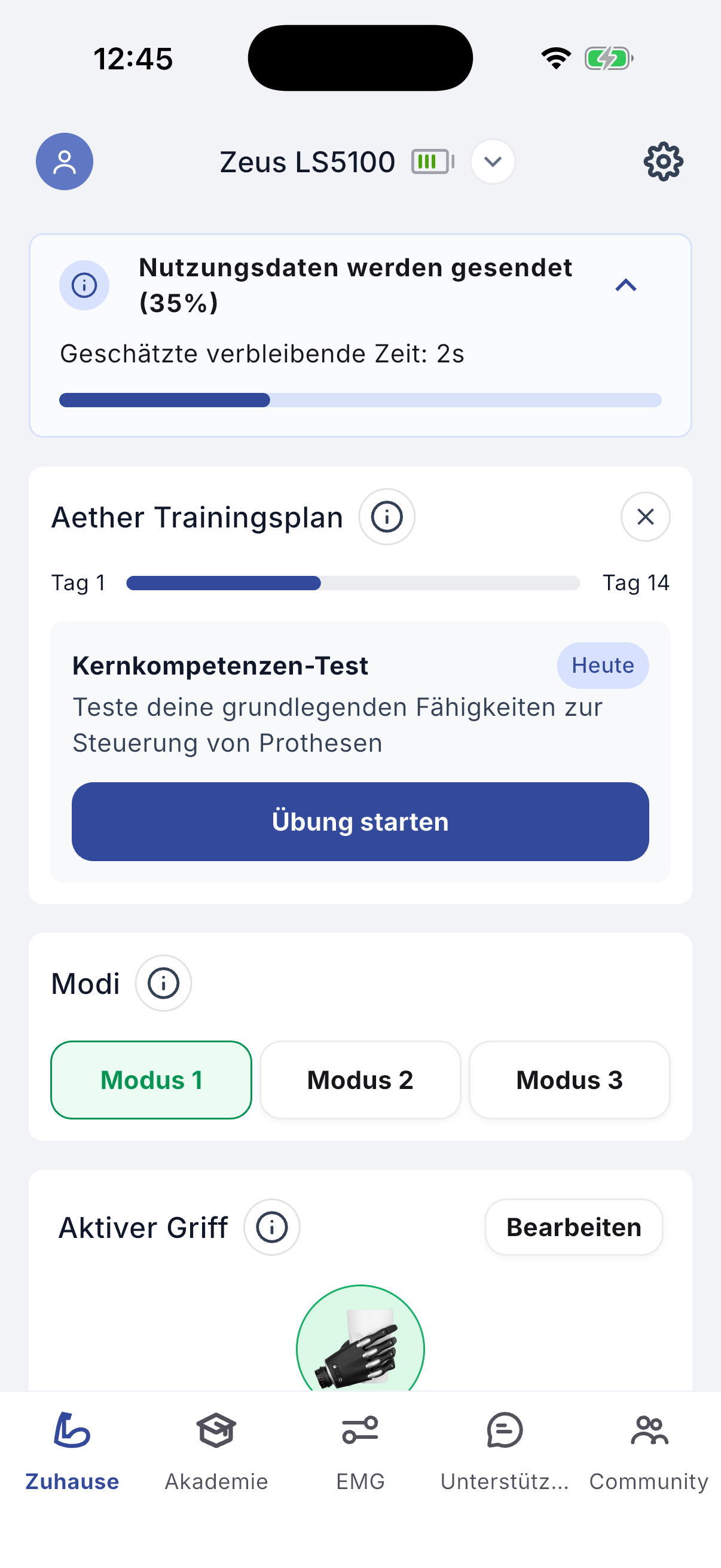
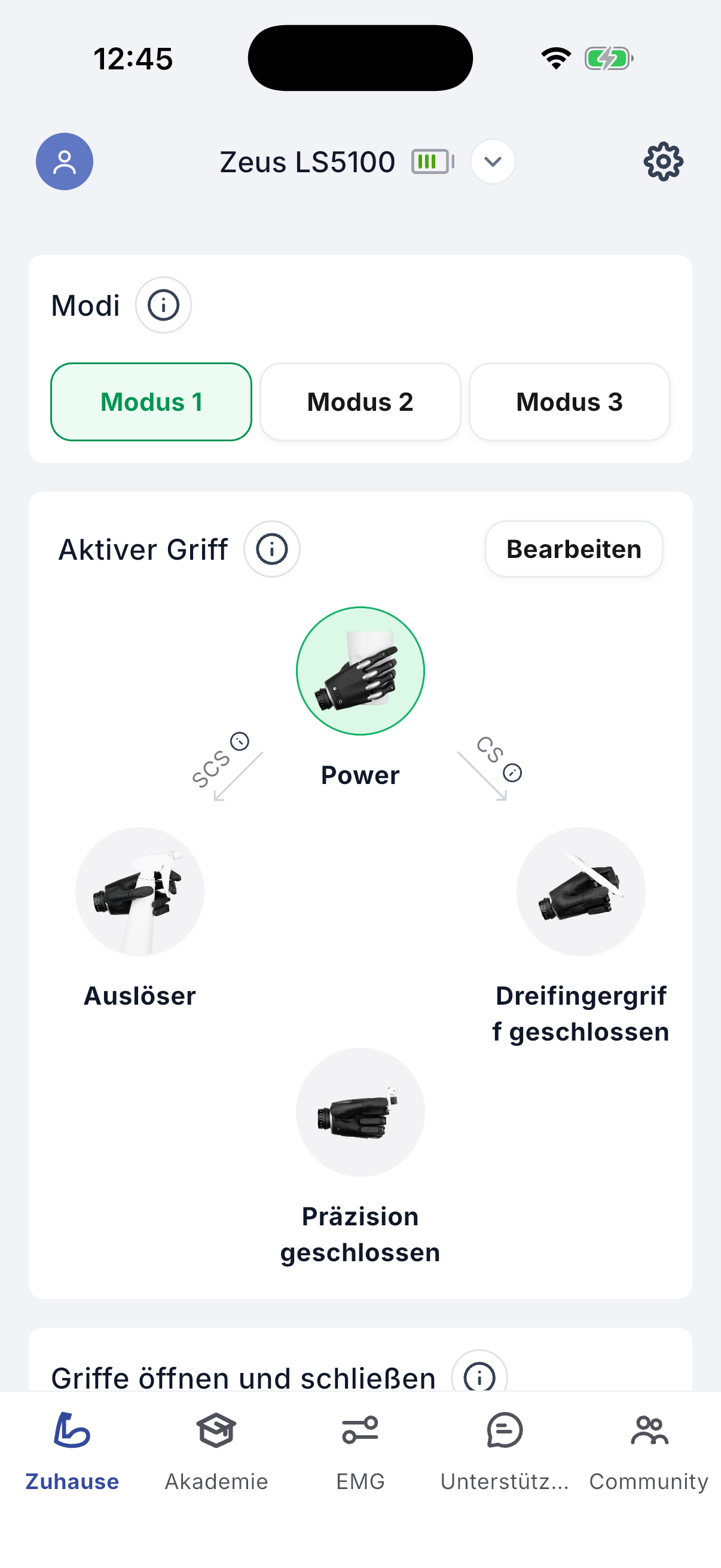
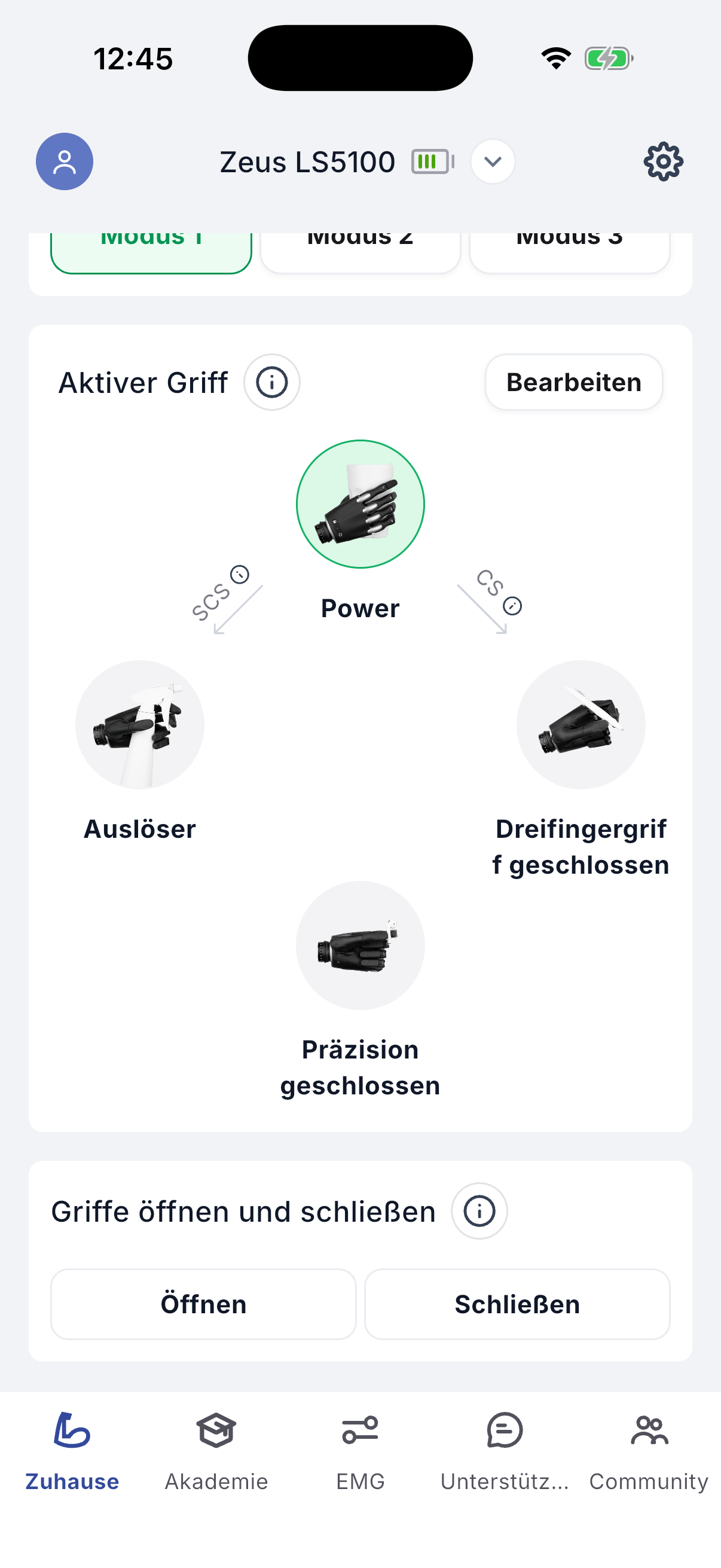
Abbildungen 4.1–4.3 – Startseite, Modi und Griffe.
EMG
5.1EMG-Signale überprüfen
Der EMG-Bildschirm zeigt ein Echtzeitdiagramm der Signale Ihrer Muskeln. Die Skala auf der rechten Seite zeigt die Signalstärke an. Es werden zwei farbige Linien angezeigt: Öffnungs-EMG (grün) und Schließungs-EMG (rot).
Mit „Verstärkung einstellen“ können Sie die Anhebung der EMG-Verstärkung anpassen, um die Steuerbarkeit zu erproben. Diese Verstärkungswerte werden beim Aus- und Einschalten der Hand nicht gespeichert. Um angehobene Verstärkungswerte dauerhaft zu speichern, wenden Sie sich an Ihren Orthopädietechniker/in.
Über Schieberegler lassen sich visuelle Hinweise für verschiedene Schwellenwerte ein- und ausschalten:
- CS ÖffnenCS SchließenSignaländerung: CS Öffnen (grün) und CS Schließen (rot): der Mindestschwellenwert, ab dem ein Signal als Öffnen oder Schließen erkannt wird.
- Langsame GeschwindigkeitMittlere GeschwindigkeitSchnelle GeschwindigkeitÖffnen (grüne gepunktete und gestrichelte Linien) und Schließen (dunkelrote gepunktete und gestrichelte Linien): die Mindestschwellenwerte für jede Geschwindigkeit. Die mittlere und die schnelle Geschwindigkeit werden nur mit der proportionalen Strategie zur Geschwindigkeitssteuerung verwendet.
- Volle Kraftorangefarbene Linie: der Mindestschwellenwert für das Schließen mit voller Kraft, verwendet für den Sanften Griff.
Wenn ein Aether MyoSense verwendet wird, zeigt der EMG-Bildschirm zusätzlich die Schieberegler für Signalverstärkung und Signalglättung des MyoSense für jeden Kanal – Kanal 1 (Öffnen) und Kanal 2 (Schließen) – sowie die Qualität des Hautkontakts jedes Kanals.
HinweisWenn ein MyoSense verbunden ist, passen Sie die Verstärkung in den MyoSense-Einstellungen an, bevor Sie die Verstärkungswerte der Zeus-Hand anpassen.
5.2EMG-Signale aufzeichnen
Wenn dieser Bildschirm aktiv ist, werden die EMG-Signale im Diagramm angezeigt und aufgezeichnet. Um die Aufzeichnung zu beenden, tippen Sie auf „EMG-Aufzeichnung stoppen“; Sie werden mit den angehängten Daten zum Bildschirm „Support anfragen“ weitergeleitet. Um aufgezeichnete Signale an eine Support-Anfrage anzuhängen, tippen Sie zuerst auf „EMG-Signale aufzeichnen“.
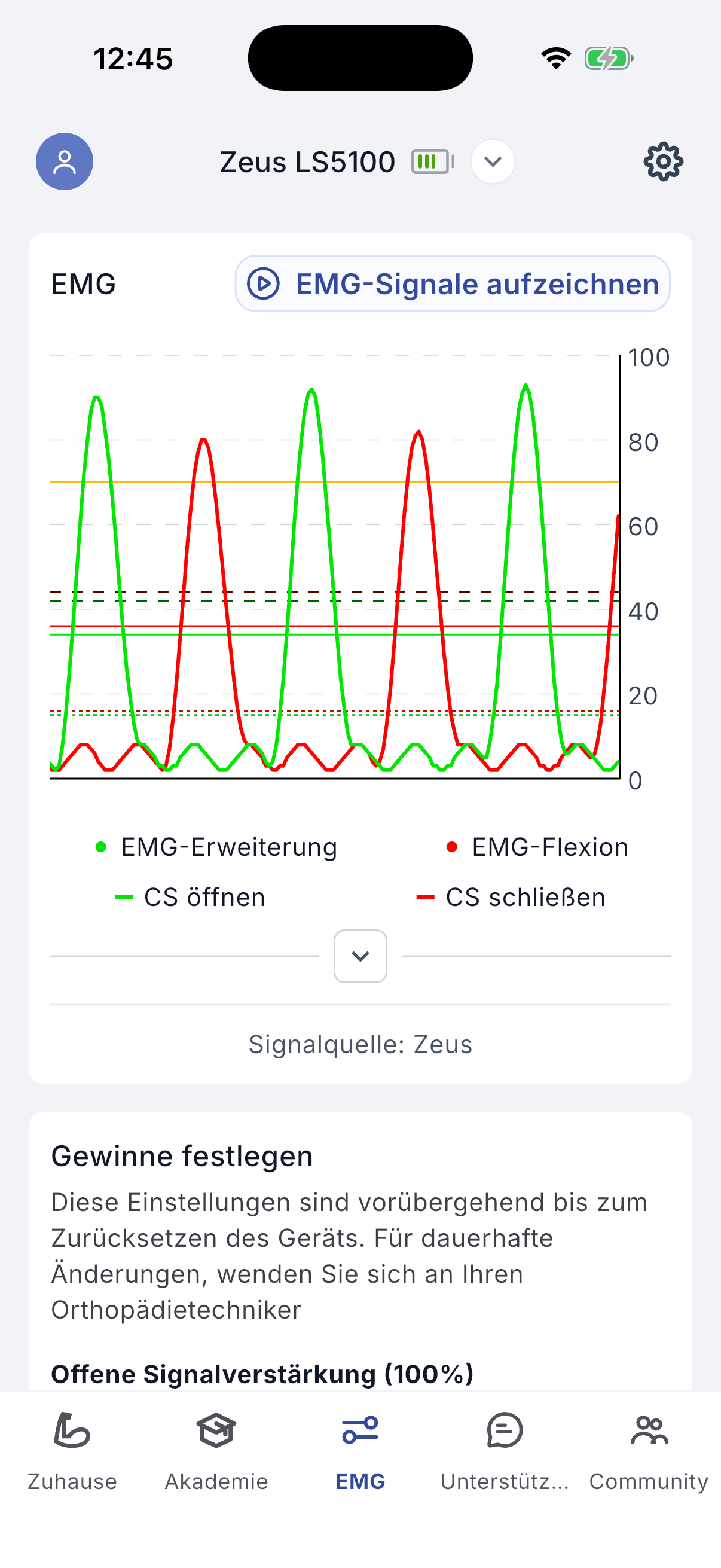
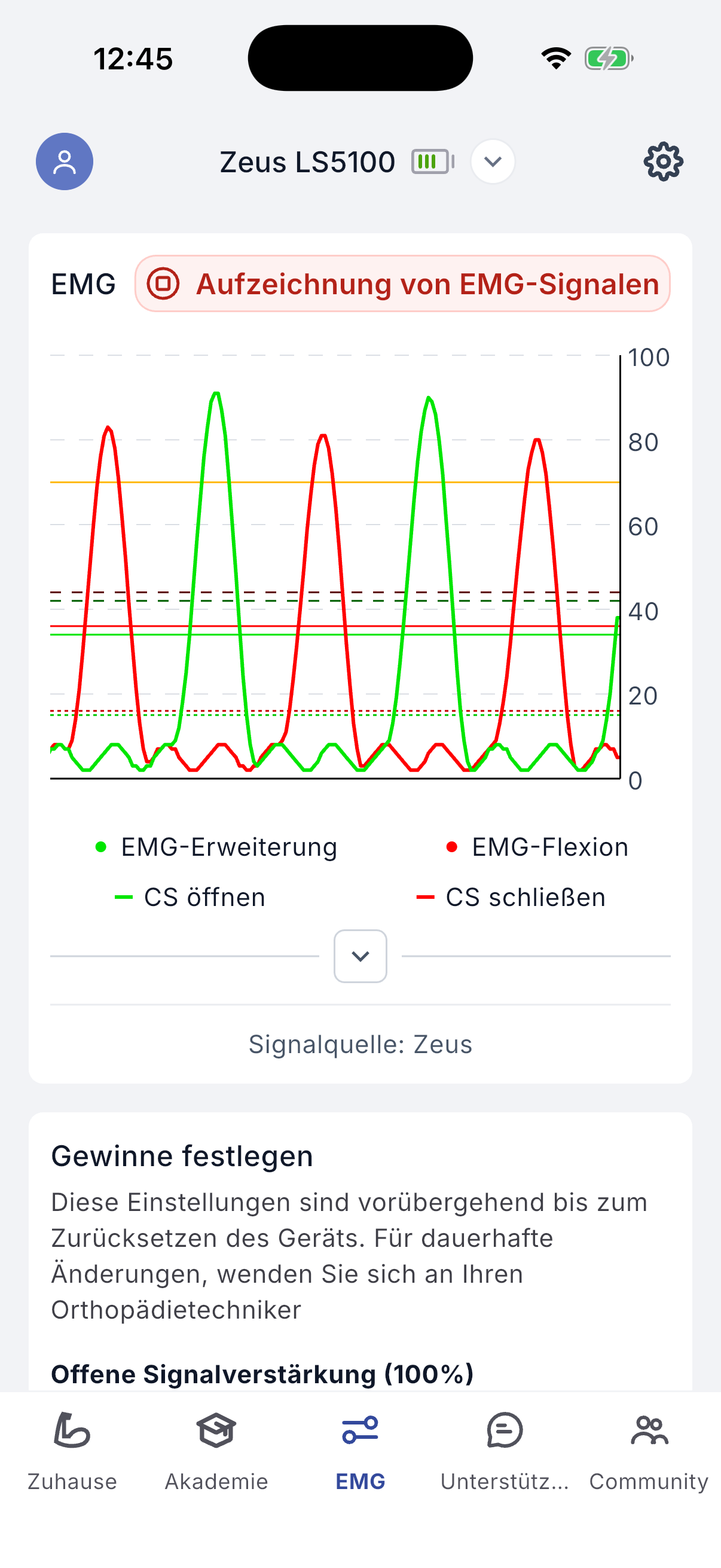
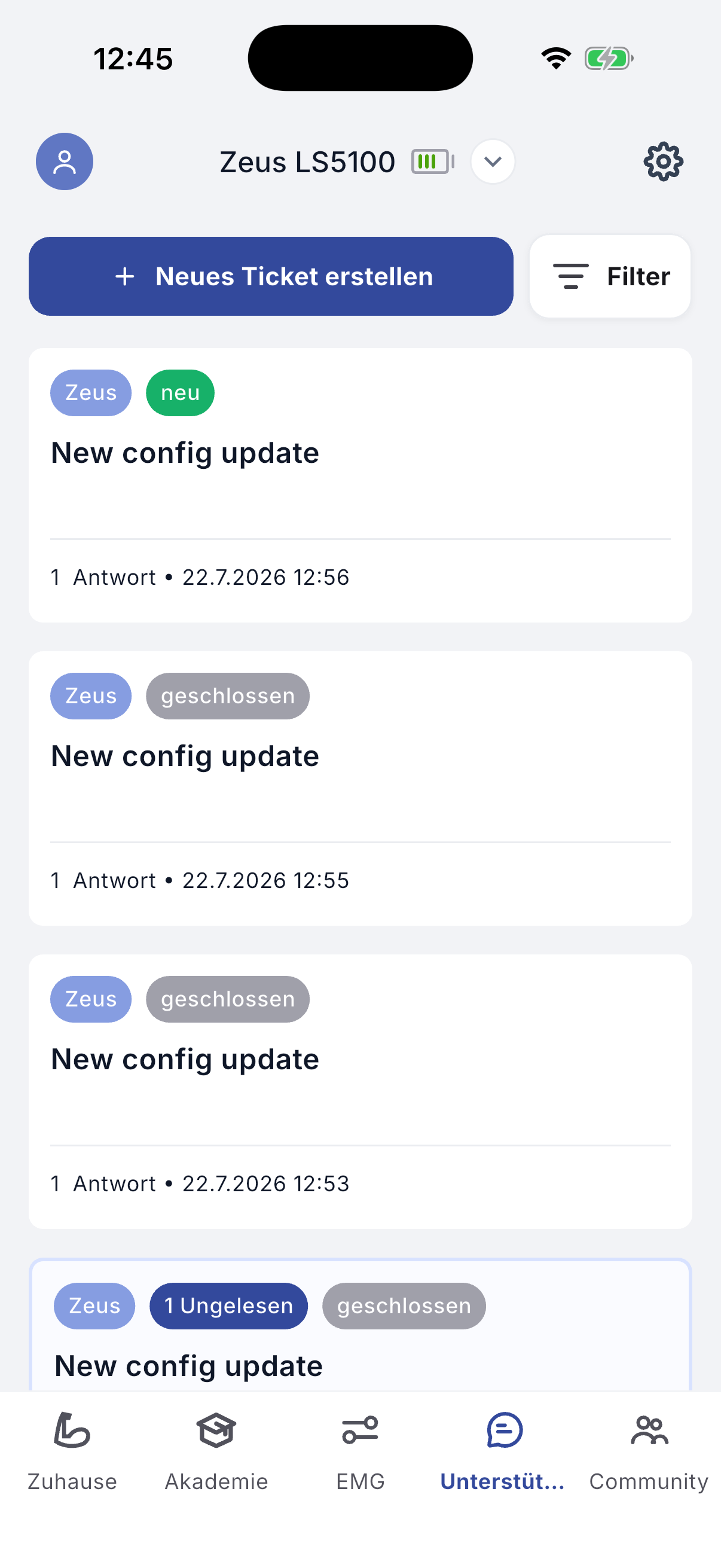
Abbildungen 5.1–5.2, 6.1 – EMG-Signale, EMG-Aufzeichnung, Support.
Support
Auf diesem Bildschirm können Sie Ihren Orthopädietechniker/in um Support bitten. Tippen Sie auf „Neues Ticket erstellen“, um eine Nachricht zu senden. Sie können auch den Verlauf früherer Support-Nachrichten und Konfigurationsaktualisierungen einsehen.
Geben Sie im Beschreibungsfeld die Anfrage oder das Problem an und schildern Sie idealerweise, was dazu geführt hat, was geschieht und welches Ergebnis Sie sich wünschen. Sie können über „Sprachaufnahme hinzufügen (optional)“ eine Sprachnachricht aufnehmen: Tippen Sie auf das Mikrofon, um zu starten, und auf „Aufnahme stoppen“, um zu beenden. Um Screenshots oder Bilder anzuhängen, verwenden Sie „Anhang hinzufügen“ (.jpg, .png; nicht größer als 100 MB). Tippen Sie auf „Nachricht senden“, um sie abzuschicken; ein Pop-up bestätigt den Versand.
Einstellungen
In den Einstellungen können Sie den Einfriermodus und den Stumm-Modus aktivieren oder deaktivieren und nach einer neuen Firmware-Aktualisierung suchen.
7.1Gerätekonfiguration
- –Die Sperre (rechts = ein, links = aus) verhindert, dass sich die Prothese bewegt. Sie ist nützlich, um Signale zu testen, ohne den Akku zu entladen, Ablenkung zu verursachen oder eine Beschädigung des Geräts zu riskieren.
- –Der Stumm-Modus (rechts = ein, links = aus) schaltet die Signaltöne und die Vibration des Geräts aus; nützlich, wenn Sie nicht gestört werden möchten, zum Beispiel im Kino.
7.2Firmware aktualisieren
Falls eine neue Firmware-Version für die Zeus-Hand verfügbar ist, wird eine Zusammenfassung der Änderungen angezeigt. Die Aktualisierung kann einige Minuten dauern. Der Fortschritt wird angezeigt; nach Abschluss startet die Hand neu, die Kalibrierung beginnt und eine Bestätigungsmeldung wird angezeigt.
WarnungDer Akku der Zeus-Hand muss vor dem Start vollständig geladen sein. Die Hand kann während der Aktualisierung nicht verwendet werden; halten Sie das Telefon nahe an der Hand, bis sie abgeschlossen ist.
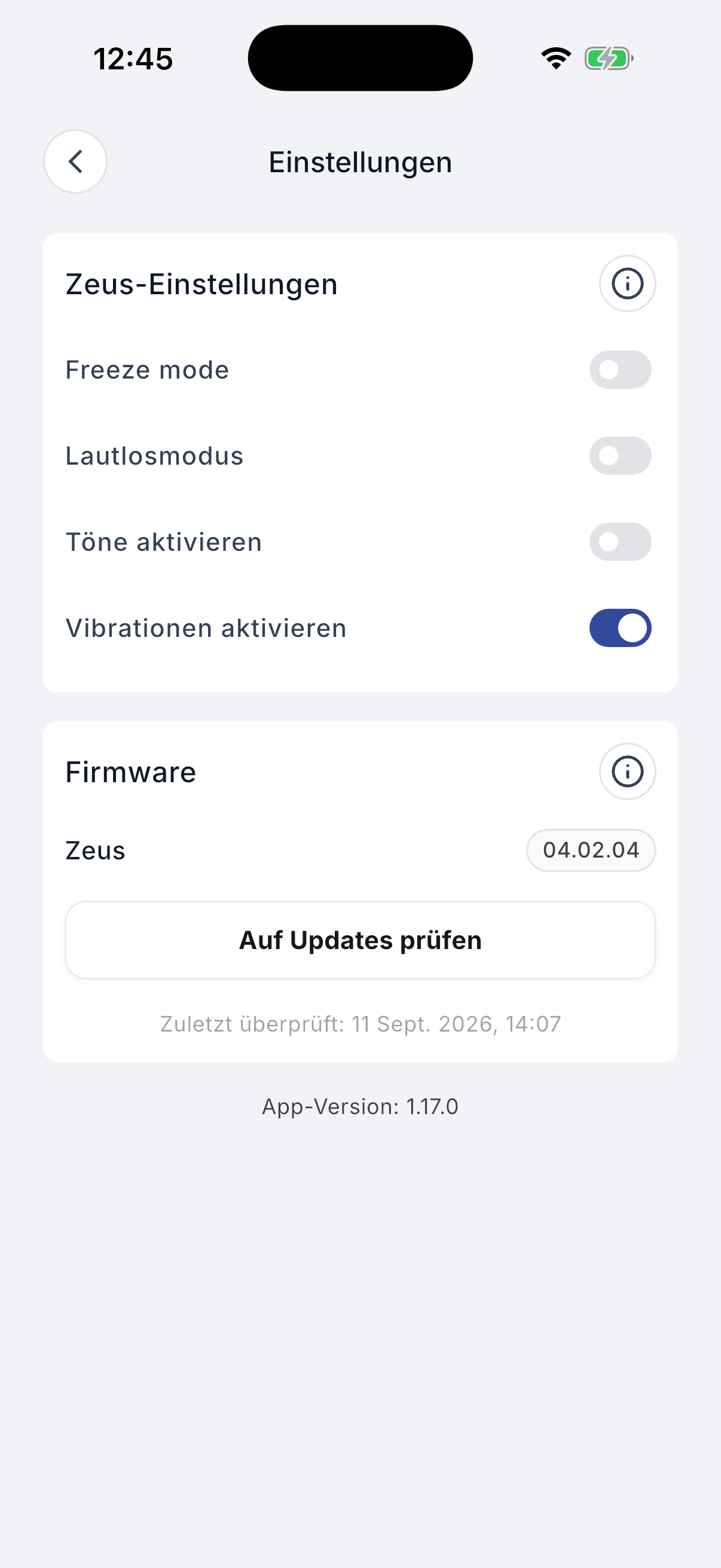
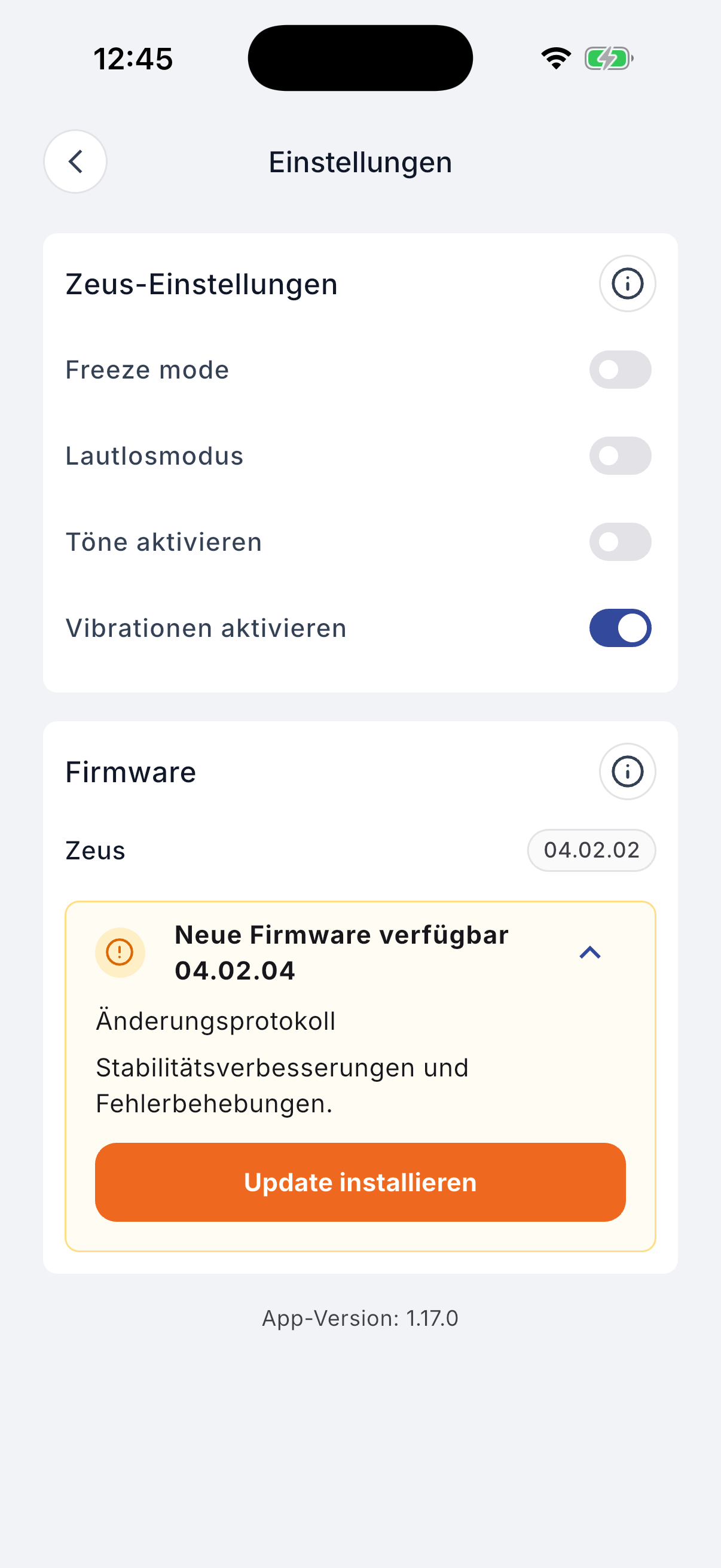
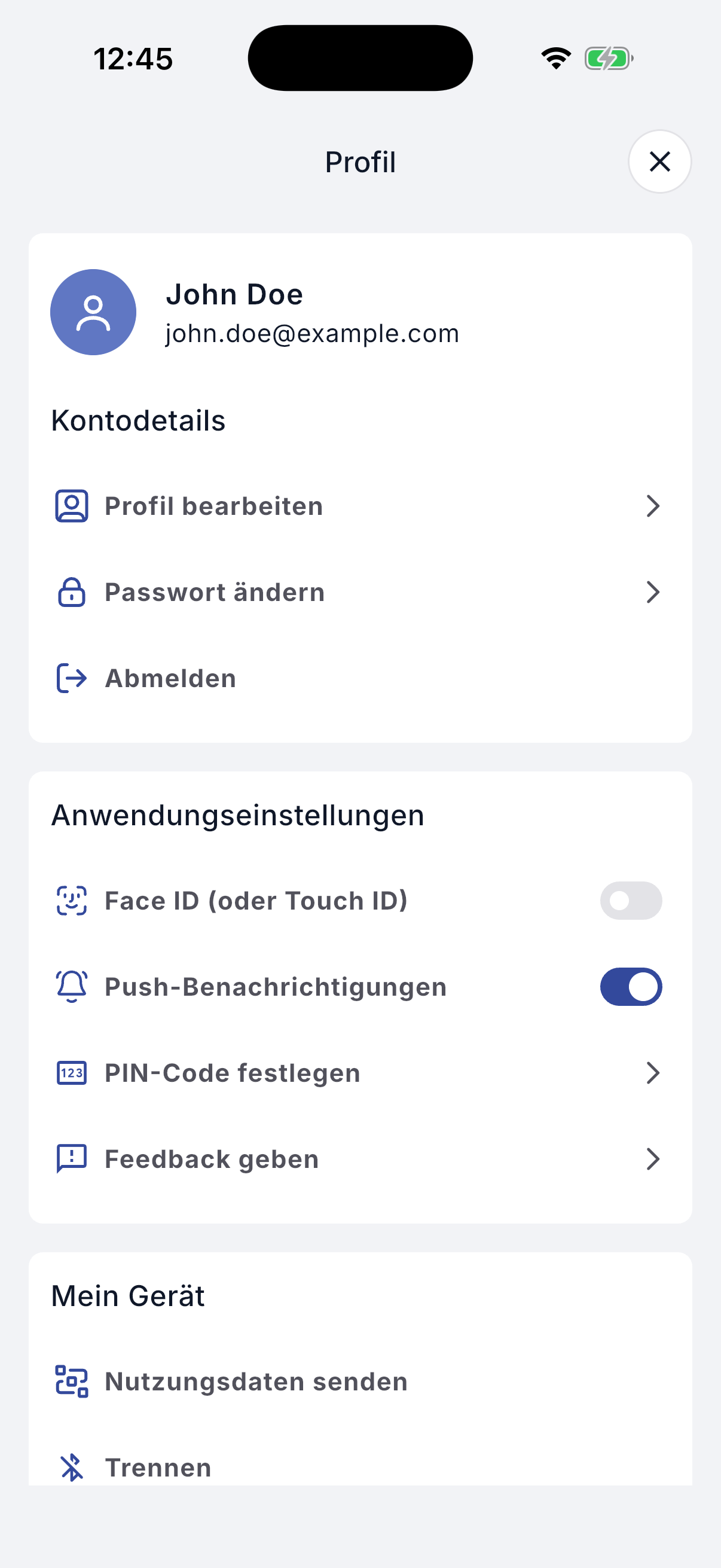
Abbildungen 7.1–7.2, 8.1 – Einstellungen, Firmware-Update, Profil.
Profil
Im Profil können Sie Ihr Konto und die Anwendungseinstellungen verwalten.
- –Kontodetails: Profilinformationen bearbeiten; das Kontopasswort ändern; abmelden.
- –Anwendungseinstellungen: die Fingerabdruck-Authentifizierung aktivieren oder deaktivieren; Push-Benachrichtigungen umschalten.
- –Mein Gerät: Nutzungsdaten an den Orthopädietechniker/in senden.
- –Wissen: auf häufig gestellte Fragen zugreifen; die ausführliche Anleitung (diese Gebrauchsanweisung) zur Anwendung anzeigen.
Fernsitzung mit dem Orthopädietechniker/in
Der Orthopädietechniker/in kann eine Sitzungsanfrage erstellen, die auf Ihrem Bildschirm erscheint. Stellen Sie vor Beginn der Sitzung sicher, dass die Prothese eingeschaltet und mit der App verbunden ist, und prüfen Sie Ihre Internetverbindung. Nehmen Sie die Anfrage über die entsprechenden Schaltflächen an oder lehnen Sie sie ab; wird keine Aktion durchgeführt, läuft die Anfrage ab, wobei die Ablaufzeit in einem grauen Feld in der Mitte des Bildschirms angezeigt wird. Während der Sitzung sieht der Orthopädietechniker/in Ihre EMG-Signale in Echtzeit und hat Zugriff auf alle Handeinstellungen.
Nach Beginn der Sitzung erlauben Sie die Audio- und Videoaufnahme, indem Sie in den Pop-ups auf „Erlauben“ tippen. Die Bedienelemente am unteren Bildschirmrand sind: Mikrofon stummschalten/einschalten; Kamera ein-/ausschalten; Chat; Einstellungen; und Verbindung trennen.
Wenn die Sitzung endet und eine neue Konfiguration erstellt wurde, bestätigen Sie diese, indem Sie auf „Speichern“ tippen; Sie gelangen zum Bildschirm „Neue Handkonfiguration“. Wenn Sie ablehnen, wird die Konfiguration in einem Ticket gespeichert.
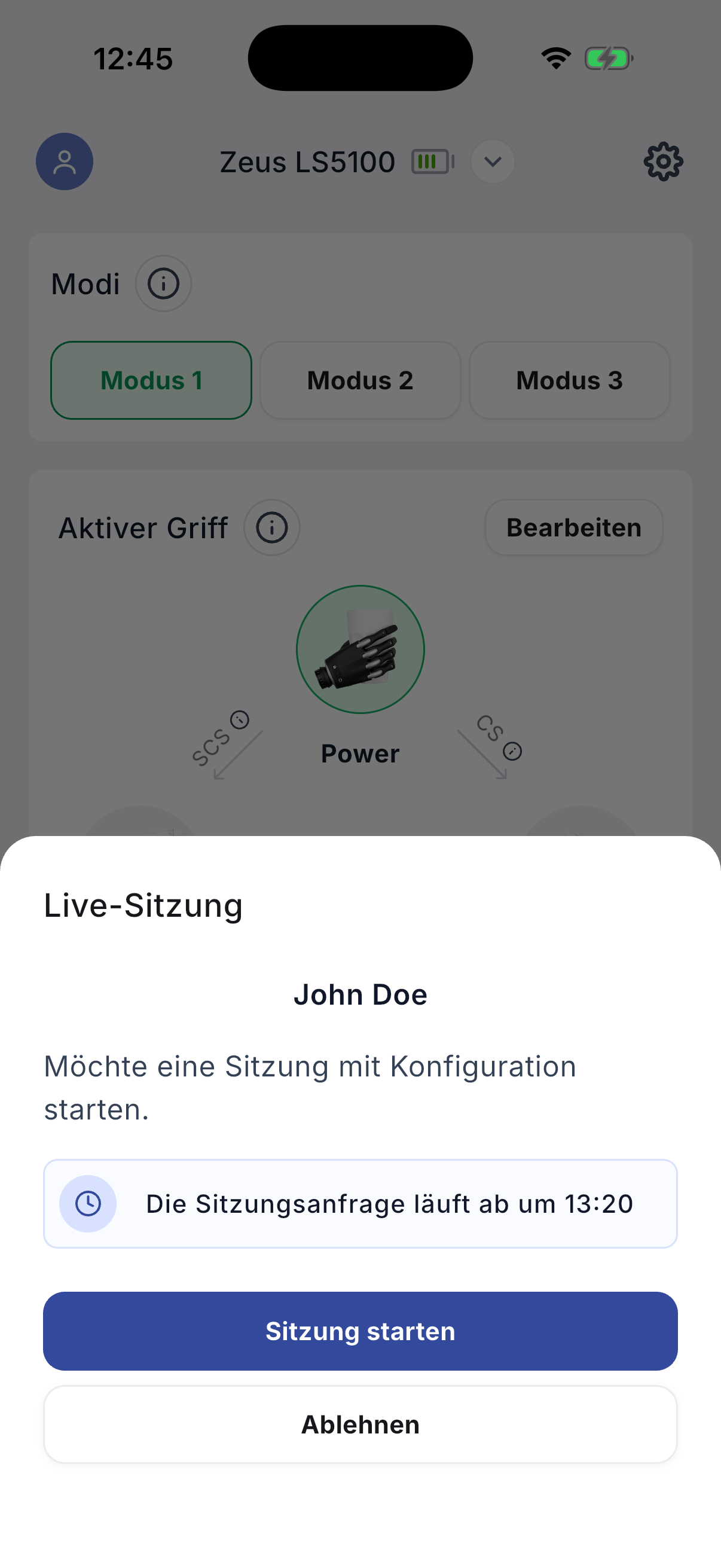
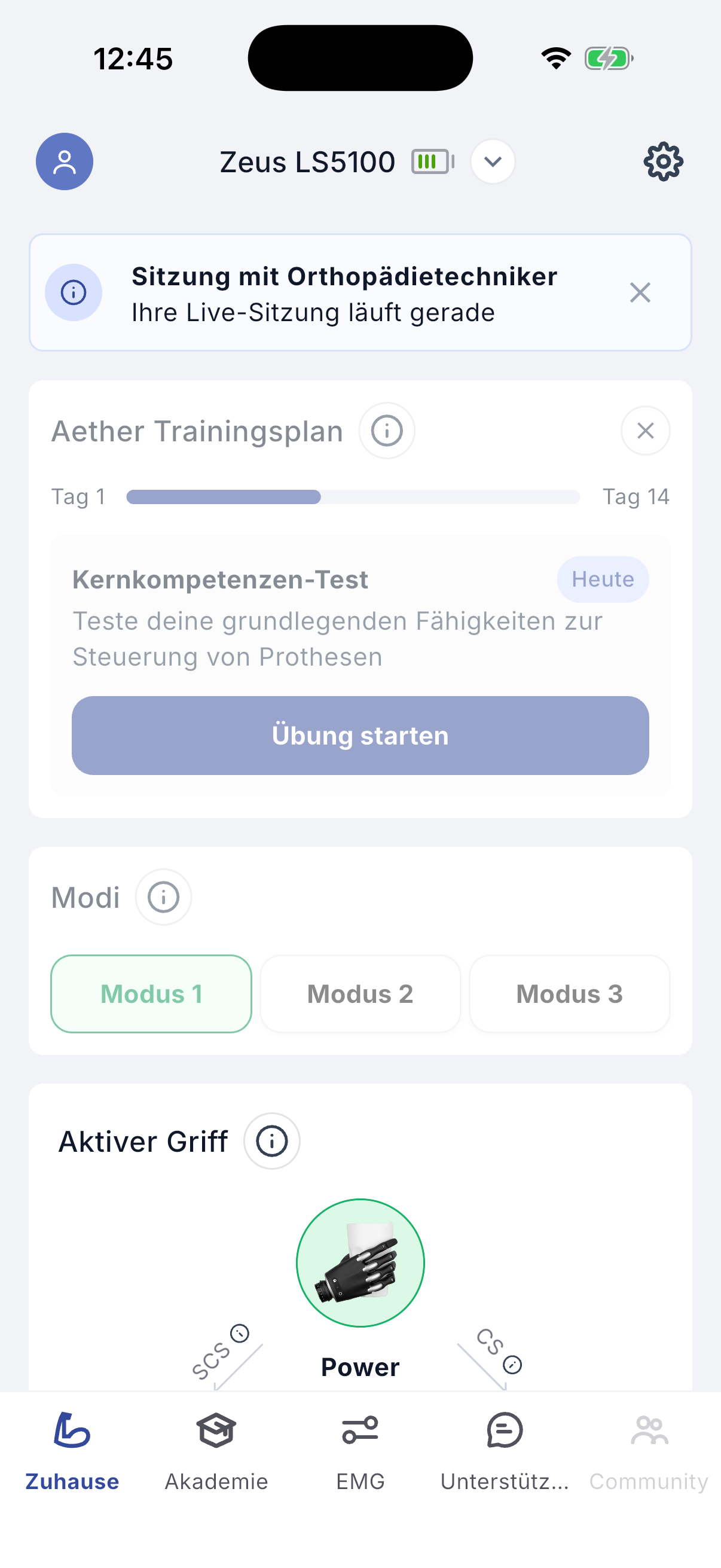
Abbildungen 9.1, 9.2 – Anfrage für eine Fernsitzung und laufende Sitzung.
Academy
Die Academy hilft Ihnen, Ihre Prothese wirksam einzusetzen. Sie umfasst ein schrittweises Trainingsprogramm für die ersten Nutzungstage. Jeder Tag enthält ein kurzes Video, eine Trainingsaufgabe und ein einfaches Quiz, das behandelt, wie die Hand reagiert, wie die EMG-Steuerung funktioniert und wie Griffe sicher verwendet werden. Der Plan nutzt Daten Ihrer Hand und der App (Griffe, Bewegungen und EMG-Signale), um die Aufgaben erreichbar zu halten und den Fortschritt zu verfolgen. Die Übungen dauern täglich einige Minuten; Sie können frühere Übungen wiederholen, um bestimmte Fähigkeiten zu üben. Außerdem wird eine Wissensdatenbank mit kurzen Lehrvideos bereitgestellt, die nach Kategorien durchsucht werden kann.
Angehörige der Gesundheitsberufe und Orthopädietechniker/in können Ziele festlegen und den Fortschritt für drei Aktivitäten überwachen: Griffe und Schaltungen (die automatisch an die Plattform gemeldet werden, wenn Sie die App mit der Hand verbinden) sowie Übungen (die Sie in der App melden). Orthopädietechniker/in können den Fortschritt für jedes Ziel überprüfen und jedes von Ihnen zu einer Übung gemeldete Problem sehen.
Wenn ein Orthopädietechniker/in ein Ziel für Sie festlegt, werden Ihre Statistiken zur Hauptansicht. Sie sehen Ihre Griff- und Schaltungsziele sowie welche Übungen wie oft durchzuführen sind. Tippen Sie auf den Pfeil neben Griffe oder Schaltungen, um Details zu erhalten. Tippen Sie auf „Aktion“, um zu markieren, ob Sie eine Übung abgeschlossen haben, wodurch der Orthopädietechniker/in Ihren Fortschritt verfolgen kann. „Täglich“ und „Wöchentlich“ zeigen Übungen in der festgelegten Häufigkeit an; „Heutiger Fortschritt“ zeigt die heutigen Statistiken.
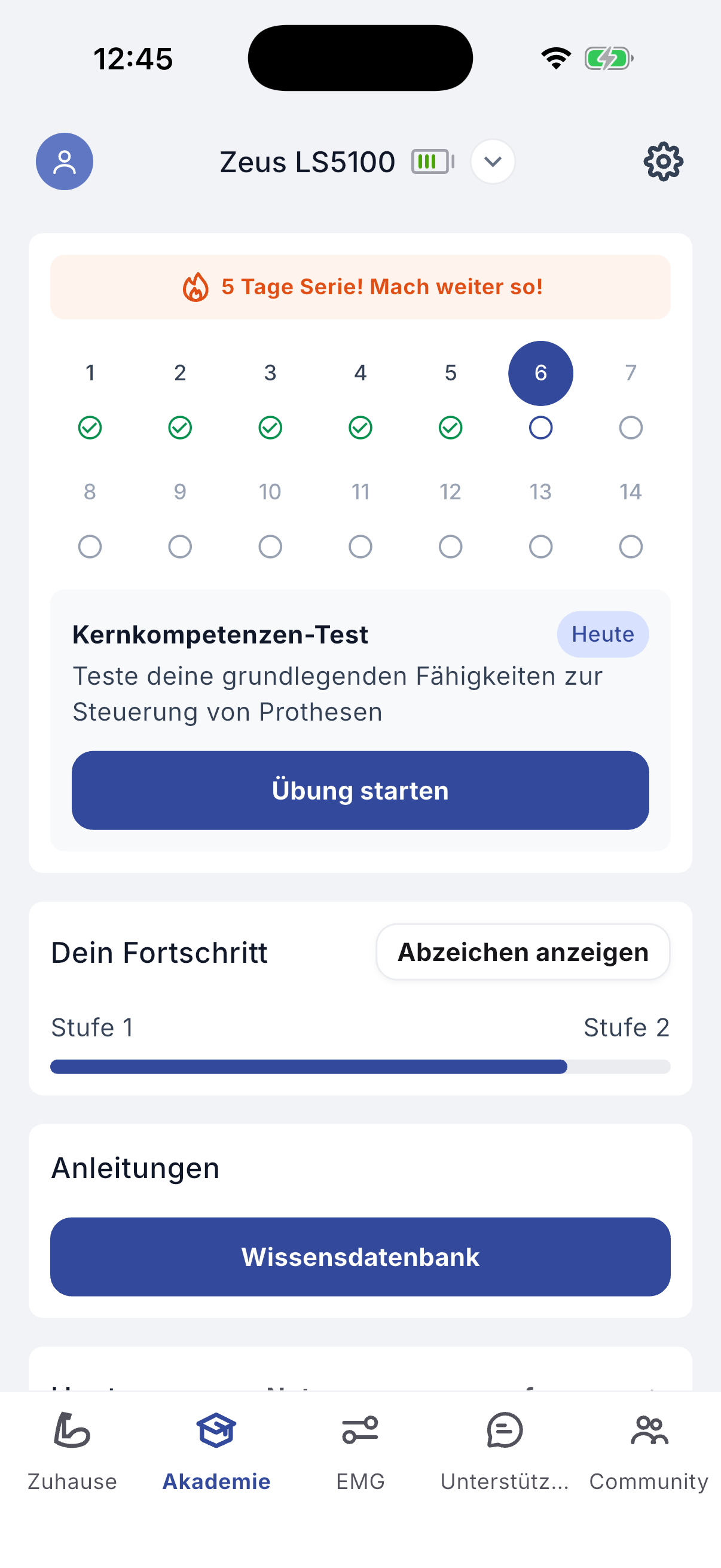
Abbildung 10.1 – Trainingsplan der Academy.
Community
In der Community können Sie kurze Videos über das Leben mit einer Prothese ansehen und sich am Austausch darüber beteiligen. Neue Videos erscheinen im Feed, sobald sie veröffentlicht werden. Tippen Sie auf ein Video, um es anzuhalten. Über die Symbole oben rechts auf dem Bildschirm können Sie den Feed durchsuchen, den Ton stummschalten und wieder einschalten sowie mit dem CC-Symbol die Untertitel ein- und ausschalten. Jedes Video ist mit einem Thema versehen; tippen Sie auf ein Thema, um den Feed auf die Themen zu filtern, die Sie interessieren. Tippen Sie auf das Arm-Symbol, um ein Video zu liken, oder auf das Kommentar-Symbol, um in den Kommentarbereich zu gelangen, wo Sie die Kommentare anderer Nutzer lesen und eigene veröffentlichen können. Kommentare werden vor der Veröffentlichung geprüft, daher kann es etwas dauern, bis Ihr Kommentar erscheint.
WarnungDie Community ist kein Kanal für klinische Beratung. Wenden Sie sich bei allem, was die Einstellungen Ihrer Prothese, deren Passform, Schmerzen oder Ihre Gesundheit betrifft, über den Support an Ihren Orthopädietechniker/in (Abschnitt 6).
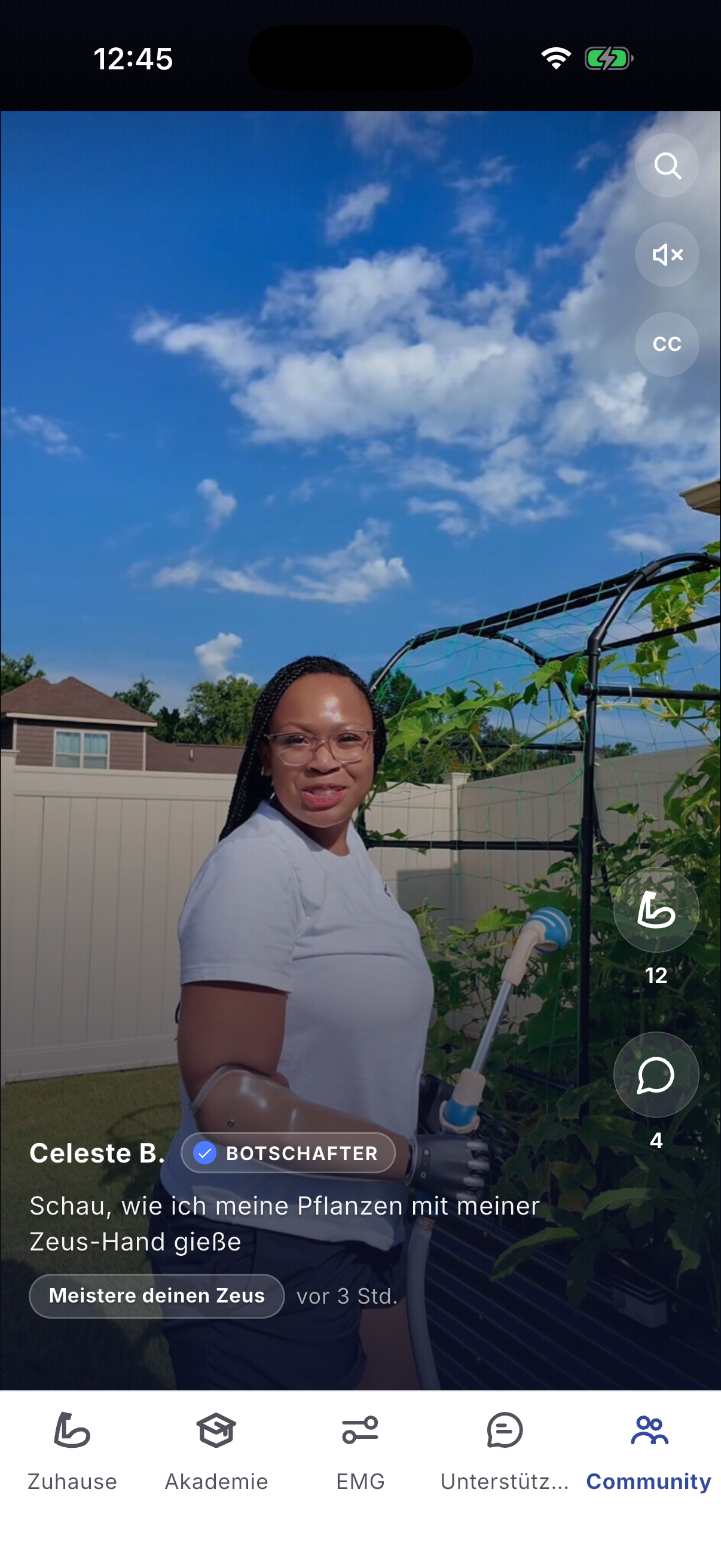
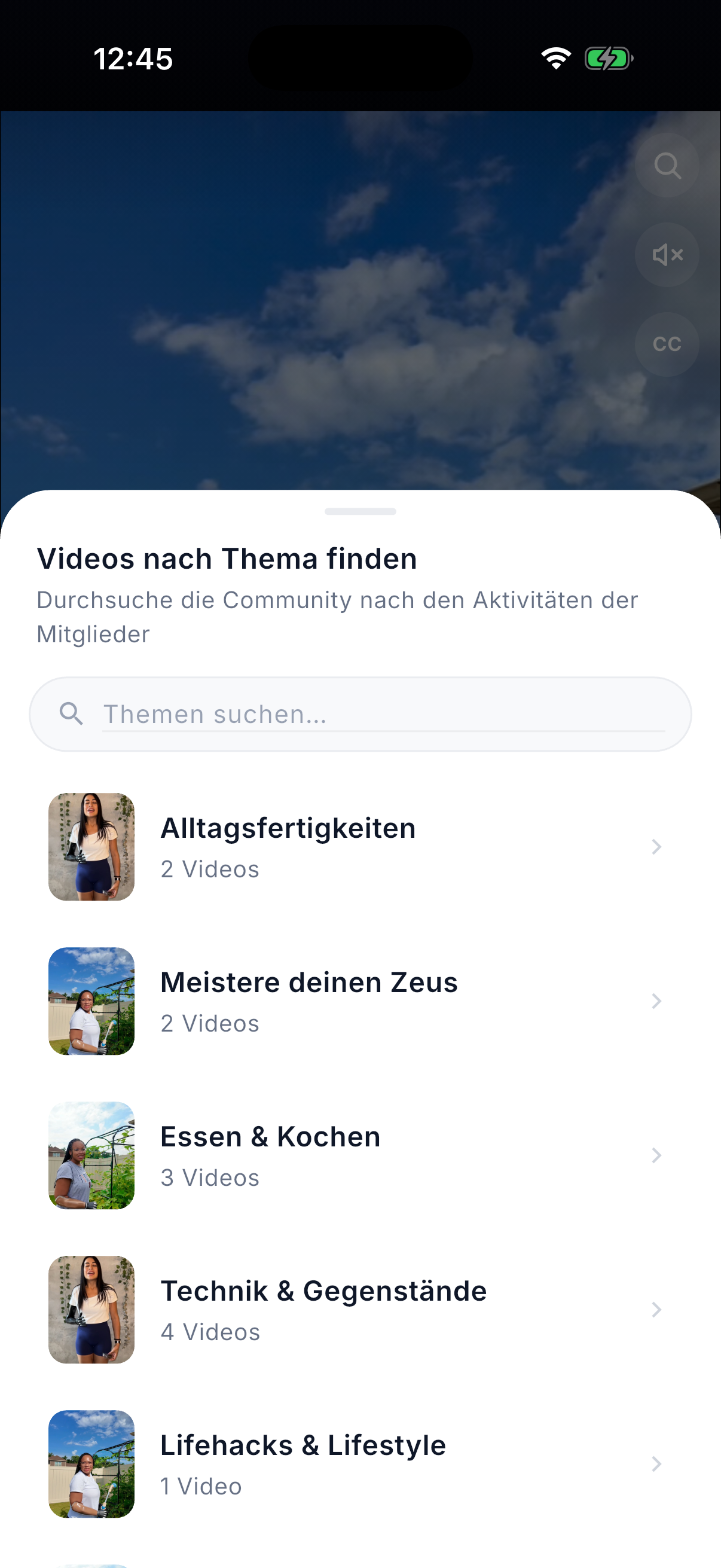
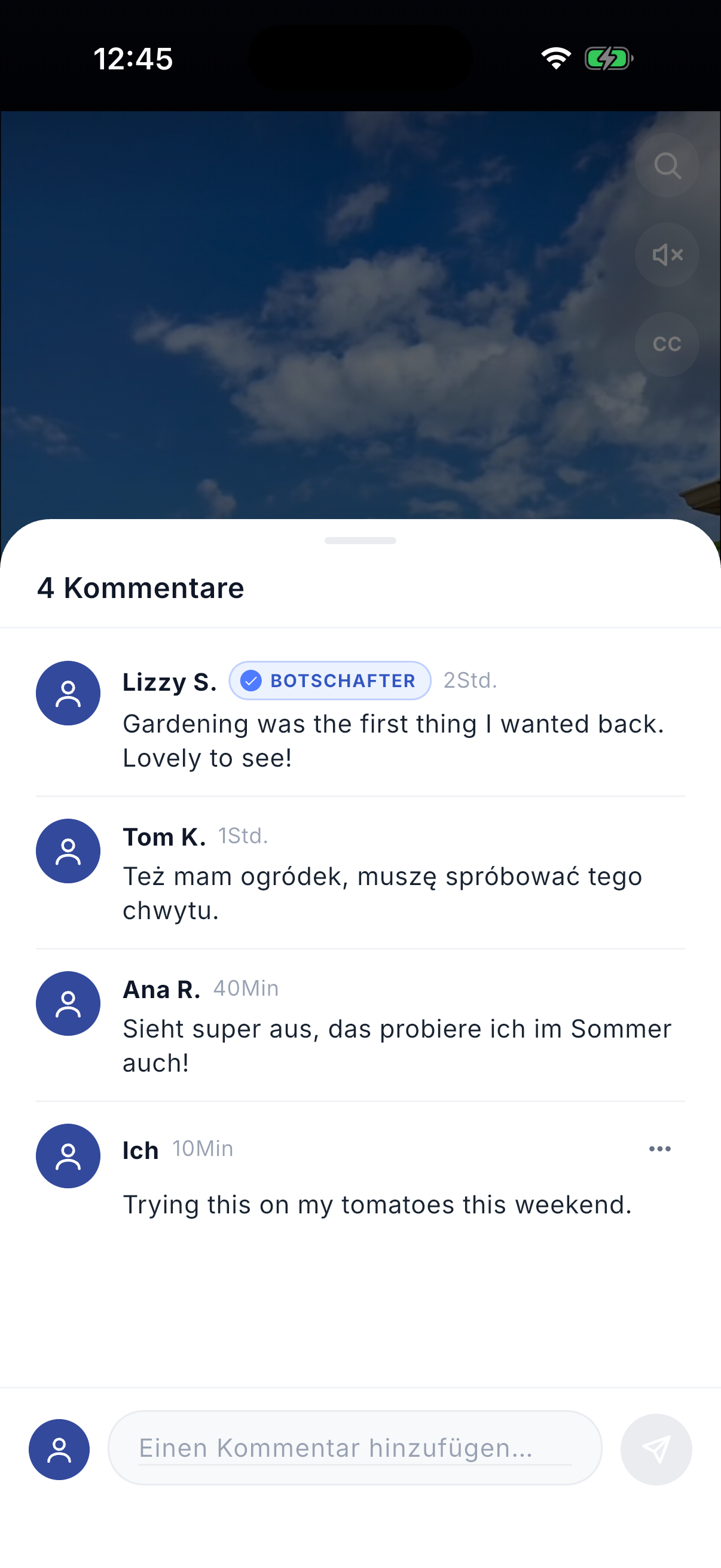
Abbildungen 11.1–11.3 – Community-Feed, Themenfilter und Kommentare.
Fehlerbehebung
Bei Fragen wenden Sie sich an Ihren Orthopädietechniker/in. Bei Fehlern oder Problemen senden Sie eine E-Mail an support@aetherbiomedical.com und geben Sie die Frage oder das Problem an, idealerweise, was dazu geführt hat, was geschieht und welches Ergebnis Sie sich wünschen. Zur schnelleren Lösung können Screenshots angehängt werden.
12.1Software entfernen
Sie können die App von Ihrem Telefon löschen und später erneut installieren, falls Sie es sich anders überlegen.
ANDROID
- 1Öffnen Sie die Google Play Store-App.
- 2Tippen Sie oben rechts auf das Profilsymbol.
- 3Tippen Sie auf „Apps und Geräte verwalten“.
- 4Wechseln Sie zur Registerkarte „Verwalten“.
- 5Tippen Sie auf den Namen der zu löschenden App.
- 6Tippen Sie auf „Deinstallieren“.
IPHONE
- –Vom Home-Bildschirm aus: Halten Sie die App gedrückt, tippen Sie auf „App entfernen“ und dann auf „Vom Home-Bildschirm entfernen“, um sie in der App-Mediathek zu behalten, oder auf „App löschen“, um sie vom iPhone zu entfernen.
- –Aus der App-Mediathek: Halten Sie die App gedrückt, tippen Sie auf „App entfernen“ und dann auf „App löschen“.
12.2Häufige Fragen zu Tickets
Ich habe das Gerät während einer Fernsitzung geändert, aber die Änderungen am Ende versehentlich abgelehnt. Was passiert nun?
Die Gerätekonfiguration kehrt zur zuletzt verwendeten zurück, die Änderungen gehen jedoch nicht verloren: Nach der Sitzung wird Ihnen ein Ticket mit allen Änderungen gesendet, sodass Sie sie später installieren können. Es kann nur das zuletzt gesendete Ticket mit Änderungen verwendet werden; frühere Tickets werden geschlossen, bleiben jedoch im Posteingang sichtbar.
Was passiert, wenn ich in einem Ticket gesendete Änderungen annehme?
Die Änderungen werden auf dem Gerät installiert und in der Datenbank gespeichert.
Ich habe die vom Orthopädietechniker/in gesendete Konfiguration installiert, sie gefällt mir aber nicht. Was kann ich tun?
Verwenden Sie die Schaltfläche „Vorherige wiederherstellen“ im selben Ticket, um zur zuletzt verwendeten Konfiguration zurückzukehren. Sie können auch Ihren Orthopädietechniker/in bitten, eine beliebige andere frühere Konfiguration wiederherzustellen.
Funktioniert ein nach einer Fernsitzung gesendetes Ticket genauso wie eines, das bei einer asynchronen Konfiguration gesendet wird?
Ja. Der einzige Unterschied besteht darin, dass Sie nach einer Fernsitzung Änderungen sofort installieren können, ohne den Posteingang aufzurufen.
Kann ich selbst zu einer beliebigen früheren Konfiguration zurückkehren?
Nein. Als Patient können Sie nur mit „Vorherige wiederherstellen“ im Ticket zur zuletzt verwendeten Konfiguration zurückkehren. Orthopädietechniker/in können jeden beliebigen Punkt im Geräteverlauf wiederherstellen.
Die Anwendung installiert oder aktualisiert sich nicht ordnungsgemäß. Was kann ich tun?
Stellen Sie sicher, dass das Telefon über ausreichend freien Speicherplatz verfügt. Falls das Problem weiterhin besteht, laden Sie die Anwendung erneut herunter und schalten Sie Ihr Gerät aus und wieder ein.
Ich kann die Bluetooth-ID nicht sehen.
Melden Sie sich von der App ab und wieder an.
Sicherheit
Bedienen Sie die Anwendung von einem sicheren Gerät aus. Schließen Sie die Anwendung, wenn Sie sie nicht verwenden oder sich vom Gerät entfernen. Geben Sie das Passwort für Ihr Aether-Digital-Platform-Konto niemals weiter.
Kompatibilität
Die Aether Digital Platform Mobile unterstützt Zeus-V1- und Zeus-V2-Hände sowie Aether-MyoSense-Elektroden. Kompatible Modelle:
Meldung von Vorkommnissen
Jedes schwerwiegende Vorkommnis, das im Zusammenhang mit dem Gerät aufgetreten ist, sollte an Aether Biomedical Sp. z o.o. unter complaints@aetherbiomedical.com sowie an die zuständige Regulierungsbehörde des Landes, in dem Sie ansässig sind, gemeldet werden.
Weitere Informationen
- –Aether Biomedical erklärt, dass das Unternehmen die maßgeblichen europäischen Normen für die Konstruktion, Herstellung und Lieferung von Prothesenprodukten und Nutzersoftware unter dem CE-Zeichen erfüllt. Die fortlaufende Konformität wird durch interne und externe Audits überwacht.
- –Alle einzelnen Produkte sind gekennzeichnet, um die Konformität mit der Medizinprodukteverordnung 2017/745 anzuzeigen.
Symbole
HERSTELLER UND KONTAKT
Aether Biomedical Sp. z o.o.
ul. Mostowa 11, 61-854 Poznań, Poland.
TELEFON
Polen +48 780011548
USA +1 4708238221
Indien +91 9650488846
© Aether Biomedical. Alle Rechte vorbehalten.