 DMR-6 U01DC-0500 /
V10.0
AETHER DIGITAL PLATFORM MOBILE
Istruzioni per l'uso elettroniche
Applicazione mobile per il paziente
Informazioni generali
Questo documento contiene informazioni sull'uso corretto e sicuro del software e riguarda l'applicazione Aether Digital Platform Mobile 1.17.0 (M‑ADP).
- –Leggere attentamente questo documento prima di installare il software.
- –Conservare questo documento a portata di mano per future consultazioni. Una copia cartacea è disponibile gratuitamente su richiesta.
- –Per qualsiasi domanda sul prodotto, utilizzare il modulo di contatto su www.aetherbiomedical.com.
- –Aether Digital Platform Mobile è accessibile tramite iOS 15.1 o versione successiva, oppure Android 8.0 o versione successiva, e richiede Bluetooth e connessione a Internet.
Uso previsto
Aether Digital Platform Mobile (M‑ADP) ha lo scopo di monitorare l'utilizzo del dispositivo e di accedere alle impostazioni della mano protesica Zeus (un dispositivo di classe I), nonché di contattare a distanza il medico. Il software è progettato esclusivamente per la mano Zeus e richiede Bluetooth e una connessione a Internet stabile.
AttenzioneEvitare di muovere la mano durante la connessione al dispositivo, durante l'installazione o il ripristino di una nuova configurazione e durante le modifiche alla configurazione in una sessione con il medico.
Installazione e primo avvio
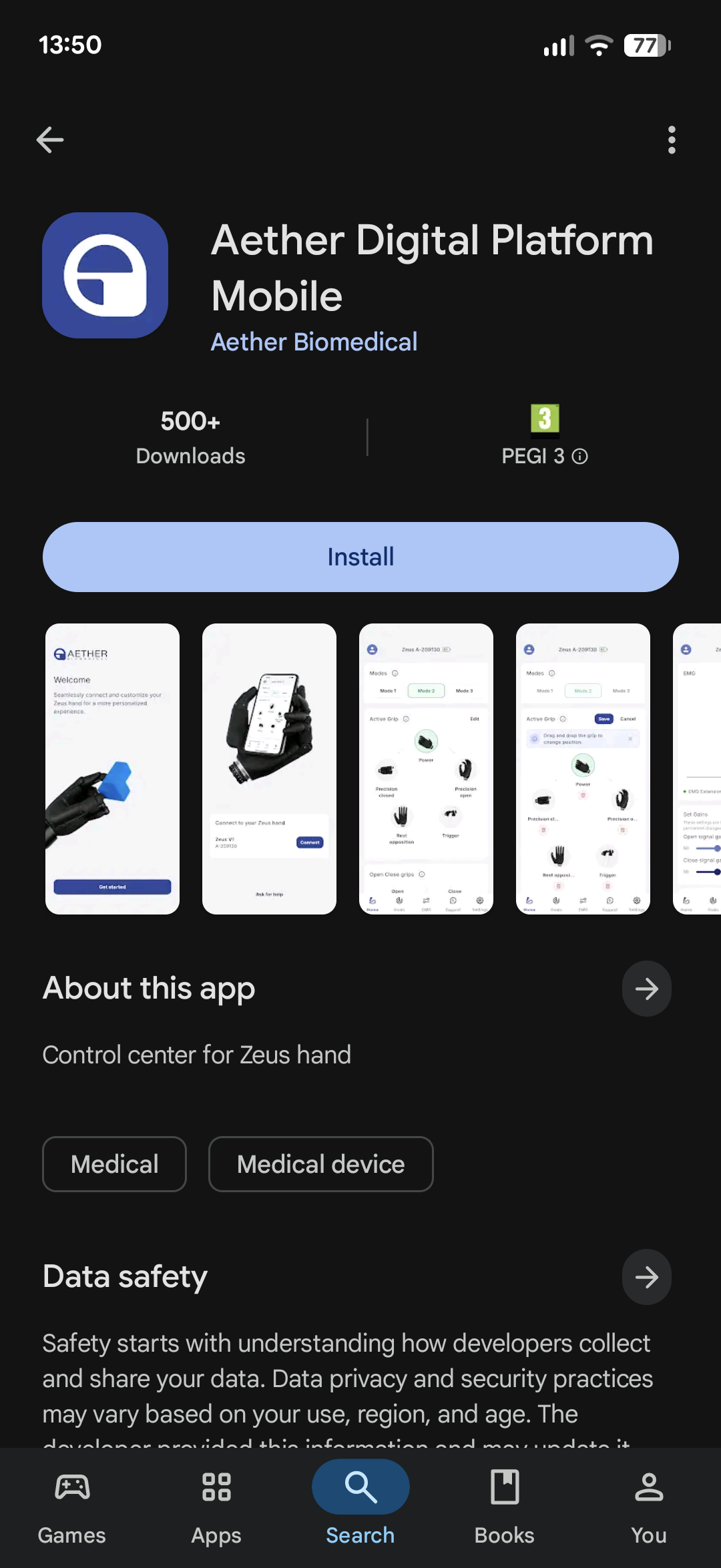
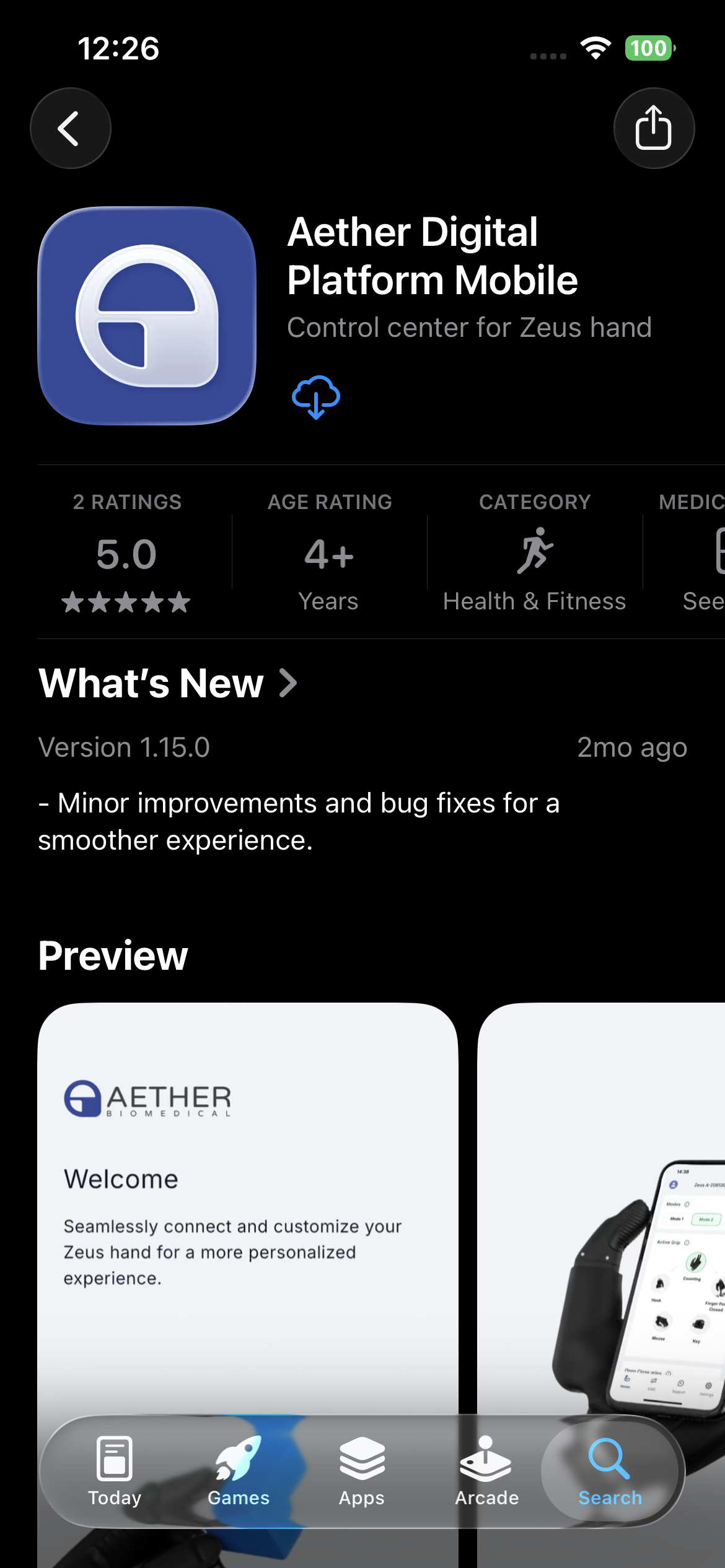
L'applicazione Aether Digital Platform Mobile può essere scaricata e installata da Google Play e dall'Apple App Store. Cercare l'applicazione per nome oppure utilizzare il link fornito dalla propria clinica.
3.1Accesso
- –Accedere con l'e-mail e la password fornite dal medico. Per procedere è necessario accettare le Condizioni d'uso e l'Informativa sulla privacy.
- –Per reimpostare la password, digitare il proprio indirizzo e-mail; le istruzioni saranno inviate a tale indirizzo. Se l'e-mail non viene ricevuta entro pochi minuti, controllare la cartella spam.
- –È possibile creare un account utilizzando il modulo di registrazione raggiungibile tramite il link 'Sign up'. Dopo aver creato l'account, il medico dovrà assegnare il dispositivo al proprio indirizzo e-mail.
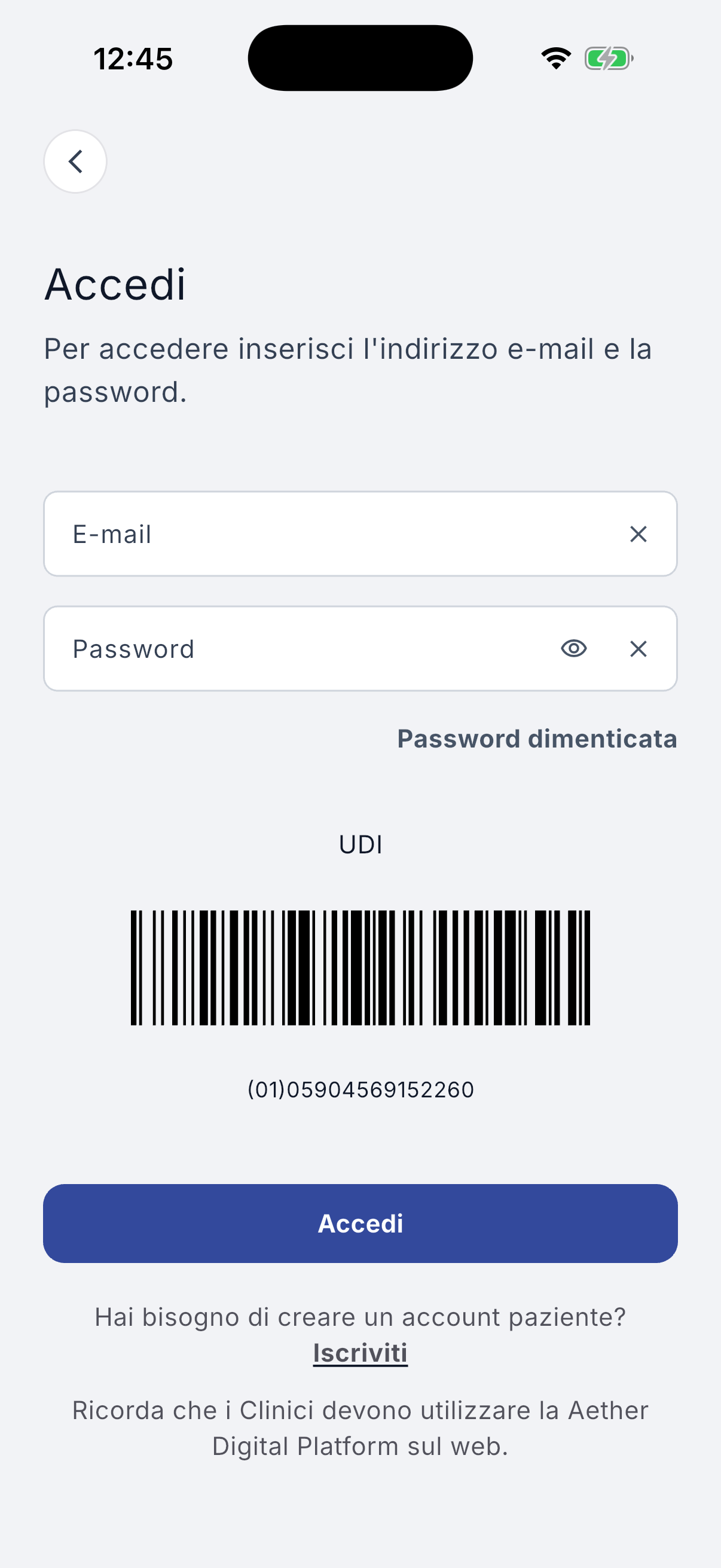
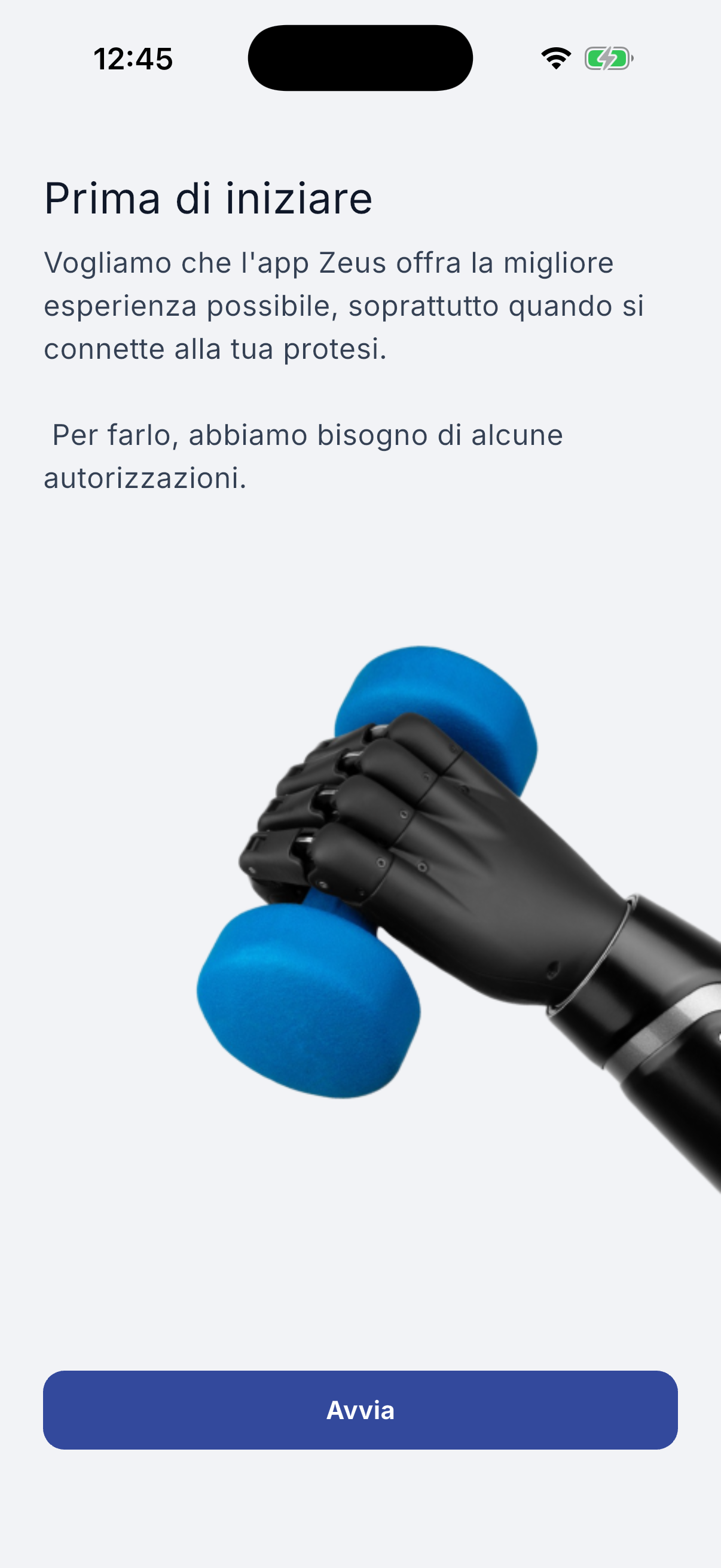
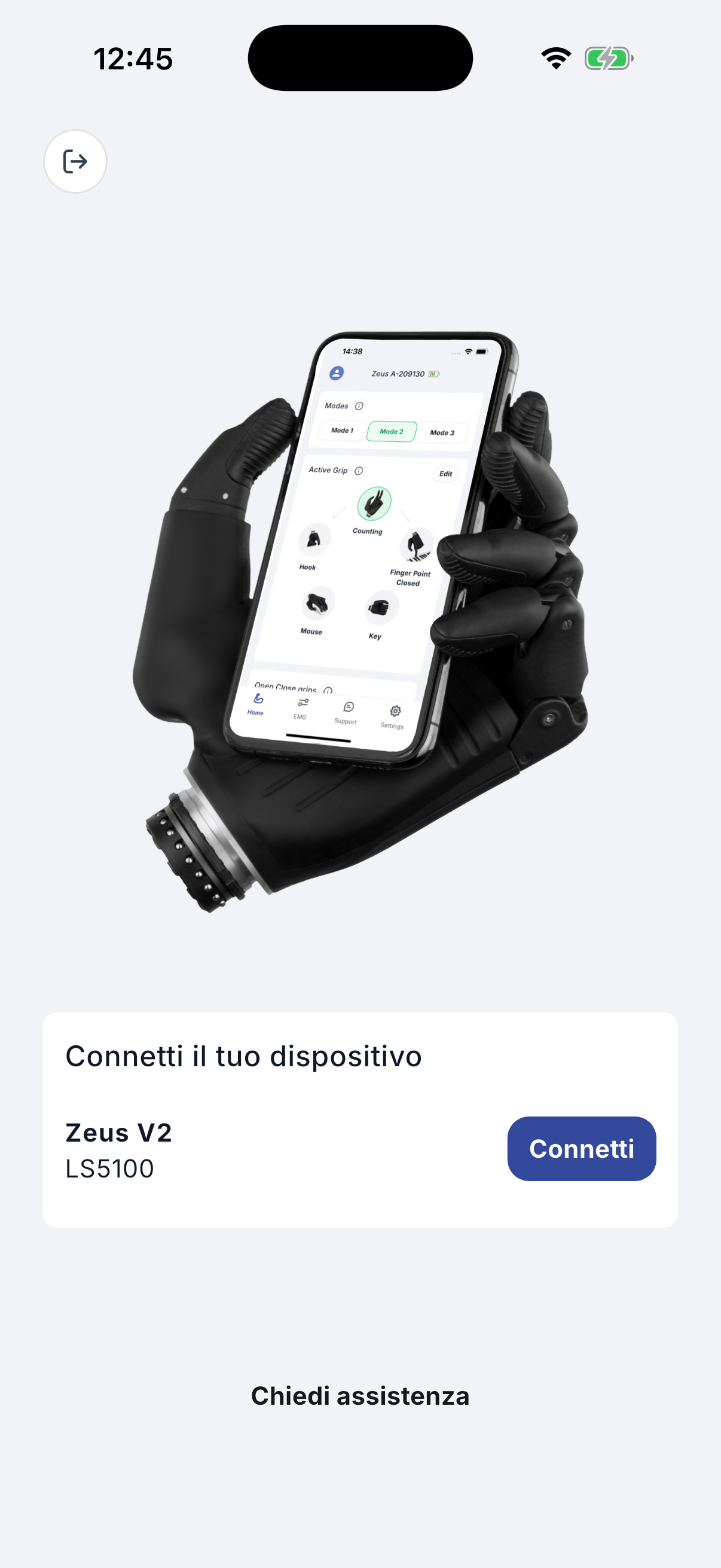
Figure 3.1–3.3 – Accesso, autorizzazioni, connessione del dispositivo.
3.2Concessione delle autorizzazioni necessarie
Dopo il primo accesso verrà chiesto di impostare alcune preferenze.
- –L'accesso biometrico (impronta digitale o riconoscimento facciale) consente di accedere rapidamente all'applicazione senza dover inserire ogni volta nome utente e password.
Affinché l'applicazione funzioni correttamente, accettare le autorizzazioni richieste visualizzate sullo schermo del telefono:
- –Su iOS: aggiornamento dell'app in background.
- –Su Android: visualizzazione sopra altre app; ottimizzazione della batteria.
- –Su entrambe le piattaforme: Bluetooth; notifiche push (facoltative).
Una volta completata questa operazione verrà visualizzata una schermata con la scritta 'Success!' e una barra 'Go to the application'.
3.3Connessione ai dispositivi assegnati
L'app deve connettersi ai propri dispositivi: la mano Zeus e, se presente, l'Aether MyoSense. Assicurarsi che i dispositivi siano accesi e che il Bluetooth (e la localizzazione, per Android 11 e versioni precedenti) sia attivo sul telefono. Al termine della concessione delle autorizzazioni verrà visualizzato un elenco dei dispositivi assegnati al proprio account. Toccare 'Connect' per associare il dispositivo.
NotaSe il dispositivo non compare, contattare il medico per verificare che sia stato assegnato al proprio account paziente.
3.4Notifica di aggiornamento alla pubblicazione di una nuova app
Quando viene rilasciata una nuova versione dell'applicazione, verrà visualizzato un messaggio dopo l'apertura. Per il corretto funzionamento è necessario un aggiornamento. Seguire le istruzioni visualizzate sullo schermo.
Home
4.1Invio dei dati di monitoraggio dell'utilizzo del dispositivo (DUM)
Quando l'app si connette per la prima volta alla mano Zeus, recupera le statistiche di utilizzo dalla mano e le invia alla piattaforma in background.
4.2Modalità
Le modalità sono diverse configurazioni salvate nel dispositivo. È possibile passare dall'una all'altra utilizzando i pulsanti con i nomi delle modalità corrispondenti nella parte superiore centrale dello schermo. Ogni modalità memorizza: l'ordine delle prese; le impostazioni EMG; la strategia di controllo della velocità; la modalità di variazione della presa; le tempistiche di co-contrazione, impulso e apertura mantenuta; le impostazioni Soft-Grip; e le aree di input. Le posizioni delle dita delle prese sono comuni a tutte le modalità e non vengono memorizzate per singola modalità.
4.3Prese
Da questa schermata è possibile controllare le impostazioni attuali delle prese e modificarne l'ordine. La presa attiva è evidenziata in verde.
4.4Apertura e chiusura della mano
Dal telefono è possibile azionare la mano: 'Open' apre la mano e 'Close' la chiude.
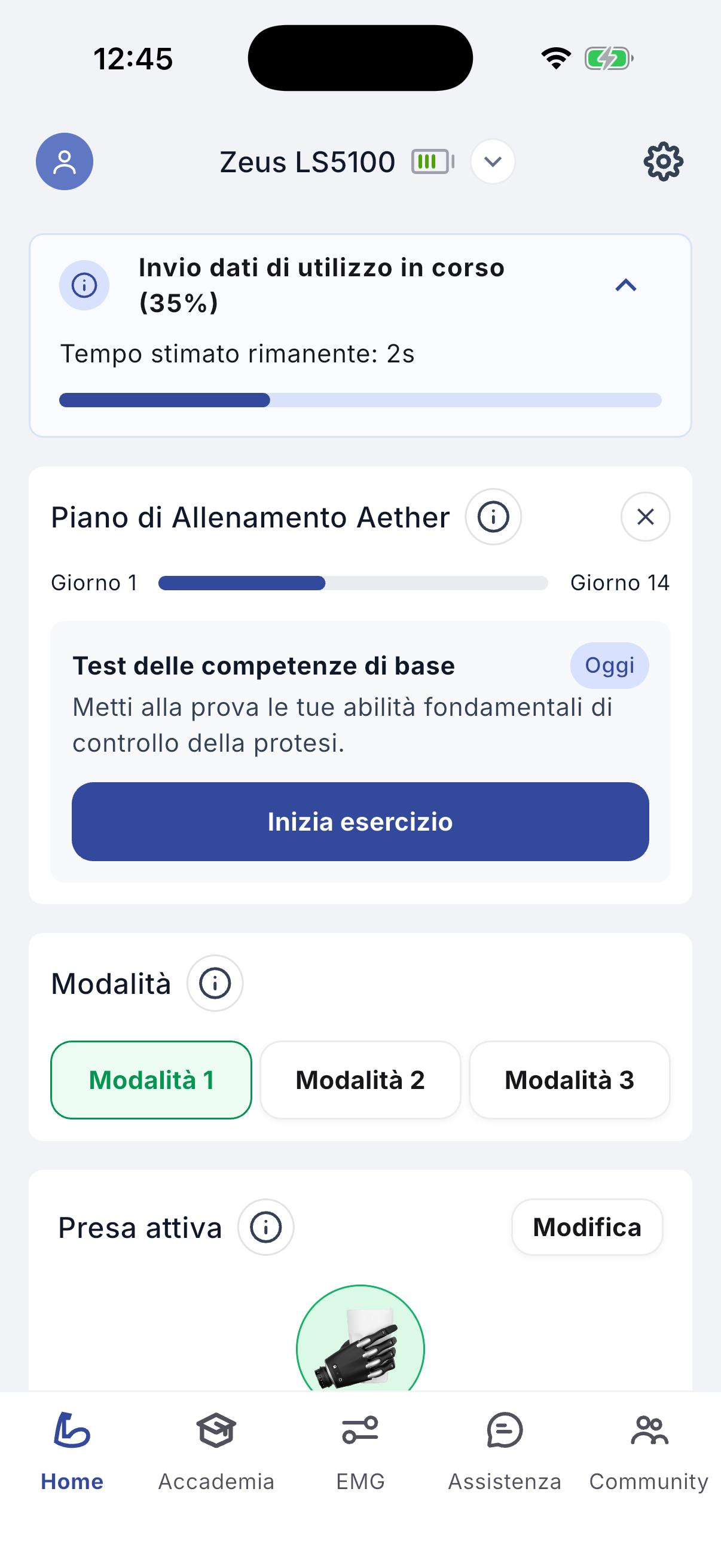
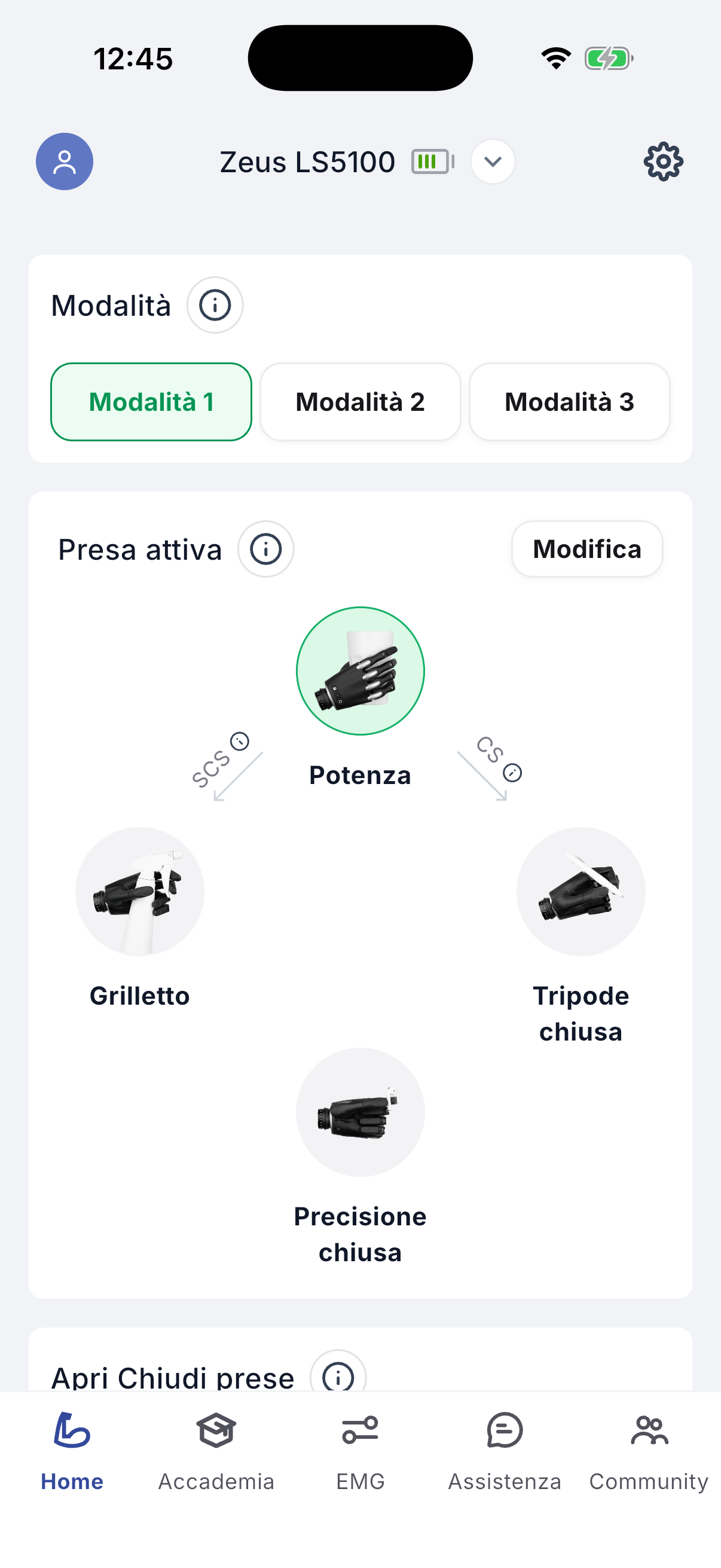
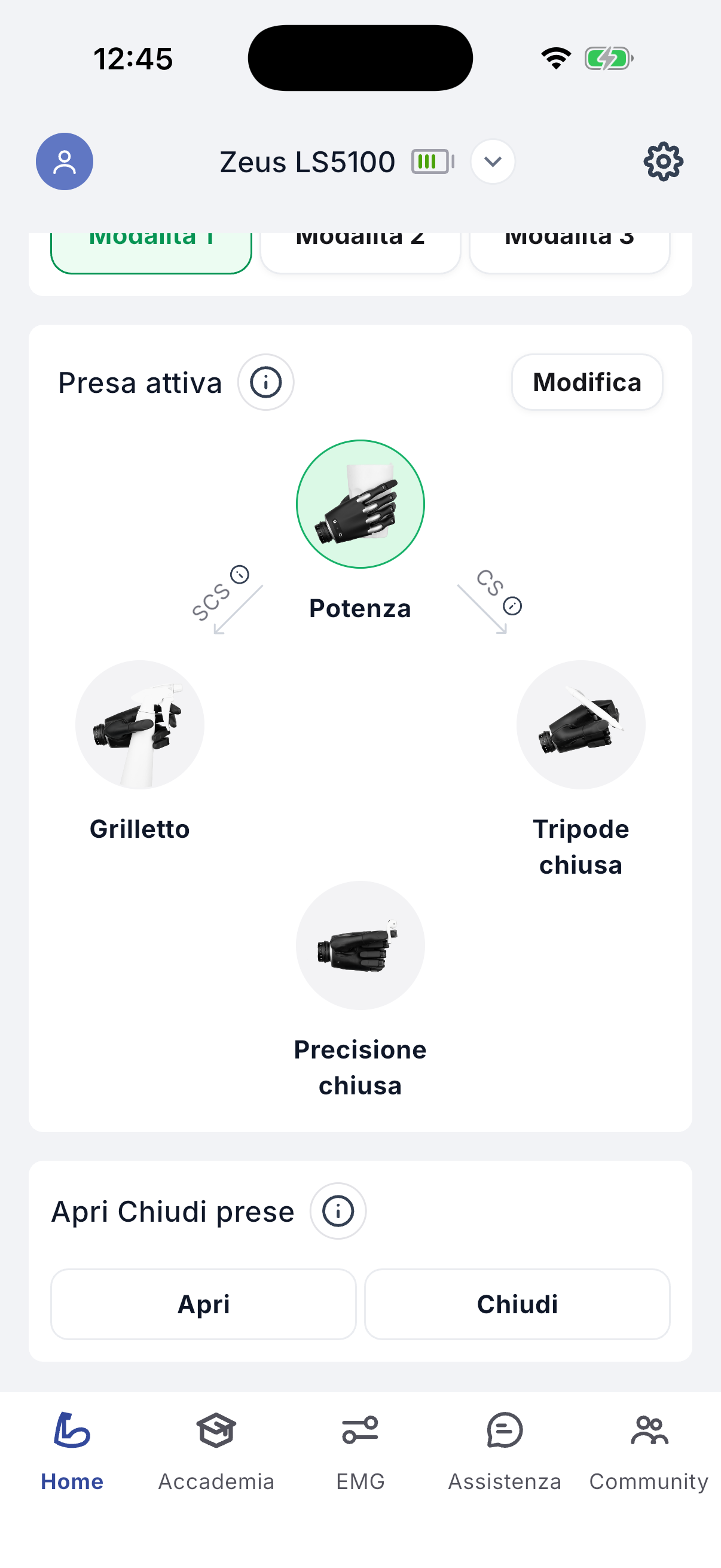
Figure 4.1–4.3 – Home, modalità e prese.
EMG
5.1Controllo dei segnali EMG
La schermata EMG mostra un grafico in tempo reale dei segnali provenienti dai muscoli. La scala sulla destra indica l'intensità del segnale. Sono visualizzate due linee colorate: EMG di apertura (verde) ed EMG di chiusura (rosso).
Set Gains consente di regolare l'incremento dei guadagni EMG per sperimentare la facilità di controllo. Questi guadagni non vengono salvati quando la mano viene spenta e riaccesa. Per salvare in modo permanente i guadagni incrementati, contattare il medico.
I cursori attivano e disattivano le indicazioni visive per diverse soglie:
- CS openingCS closingChange signal: CS apertura (verde) e CS chiusura (rosso): la soglia minima per riconoscere un segnale come apertura o chiusura.
- Slow speedMedium speedFast speedApertura (linee verdi tratteggiate e punteggiate) e Chiusura (linee rosso scuro tratteggiate e punteggiate): le soglie minime per ciascuna velocità. Medium speed e Fast speed sono utilizzate solo con la strategia di controllo Proportional speed.
- Full powerlinea arancione: la soglia minima per la chiusura a piena potenza, utilizzata per il Soft-Grip.
Quando è in uso un Aether MyoSense, la schermata EMG mostra anche i cursori del guadagno del segnale e del livellamento del segnale del MyoSense per ciascun canale – Channel 1 (apertura) e Channel 2 (chiusura) – insieme alla qualità del contatto con la pelle di ciascun canale.
NotaSe è collegato un MyoSense, regolare il guadagno nelle impostazioni del MyoSense prima di regolare i guadagni della mano Zeus.
5.2Registrazione dei segnali EMG
Quando questa schermata è attiva, i segnali EMG vengono visualizzati sul grafico e registrati. Per terminare, toccare 'Stop recording EMG'; si verrà reindirizzati alla schermata 'Ask for support' con i dati allegati. Per allegare i segnali registrati a una richiesta di assistenza, toccare prima 'Record EMG signals'.
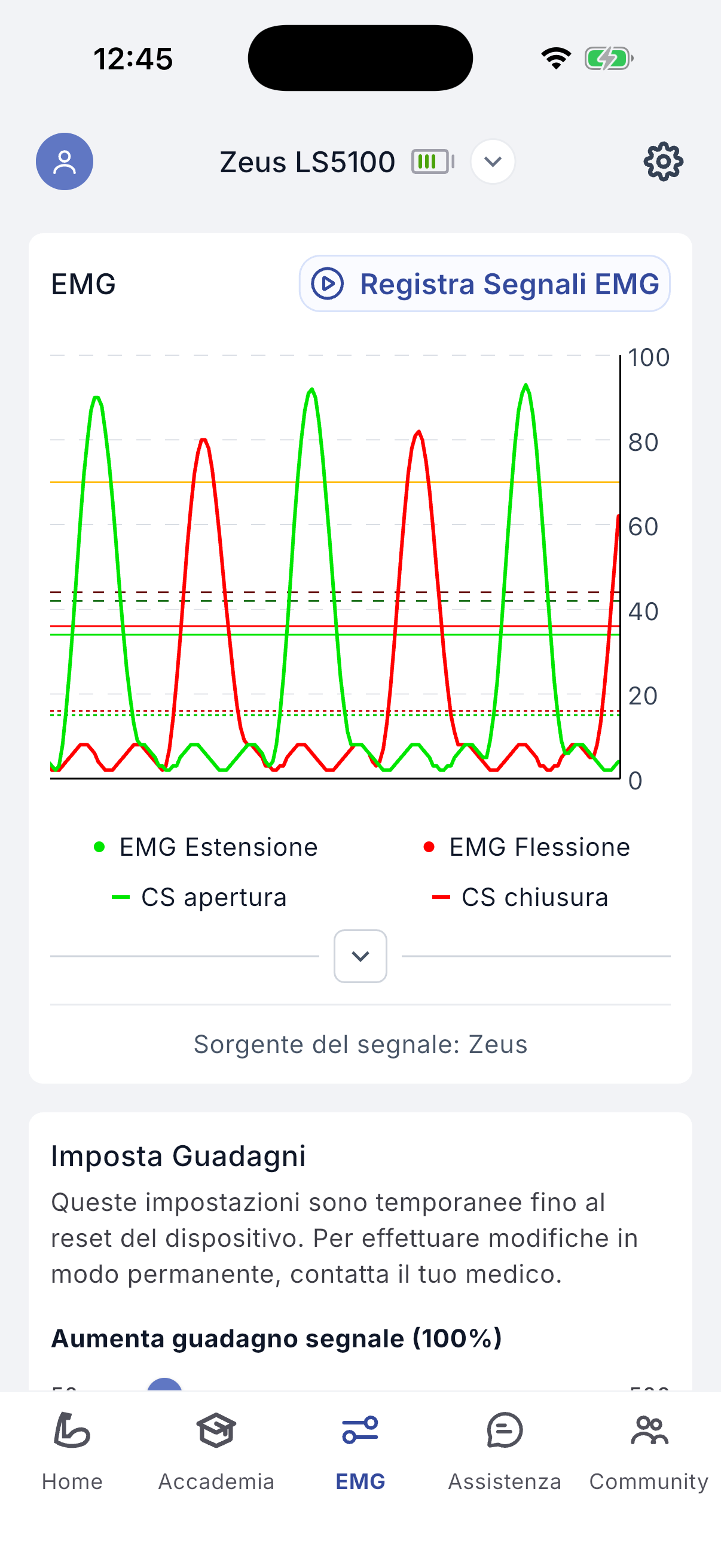
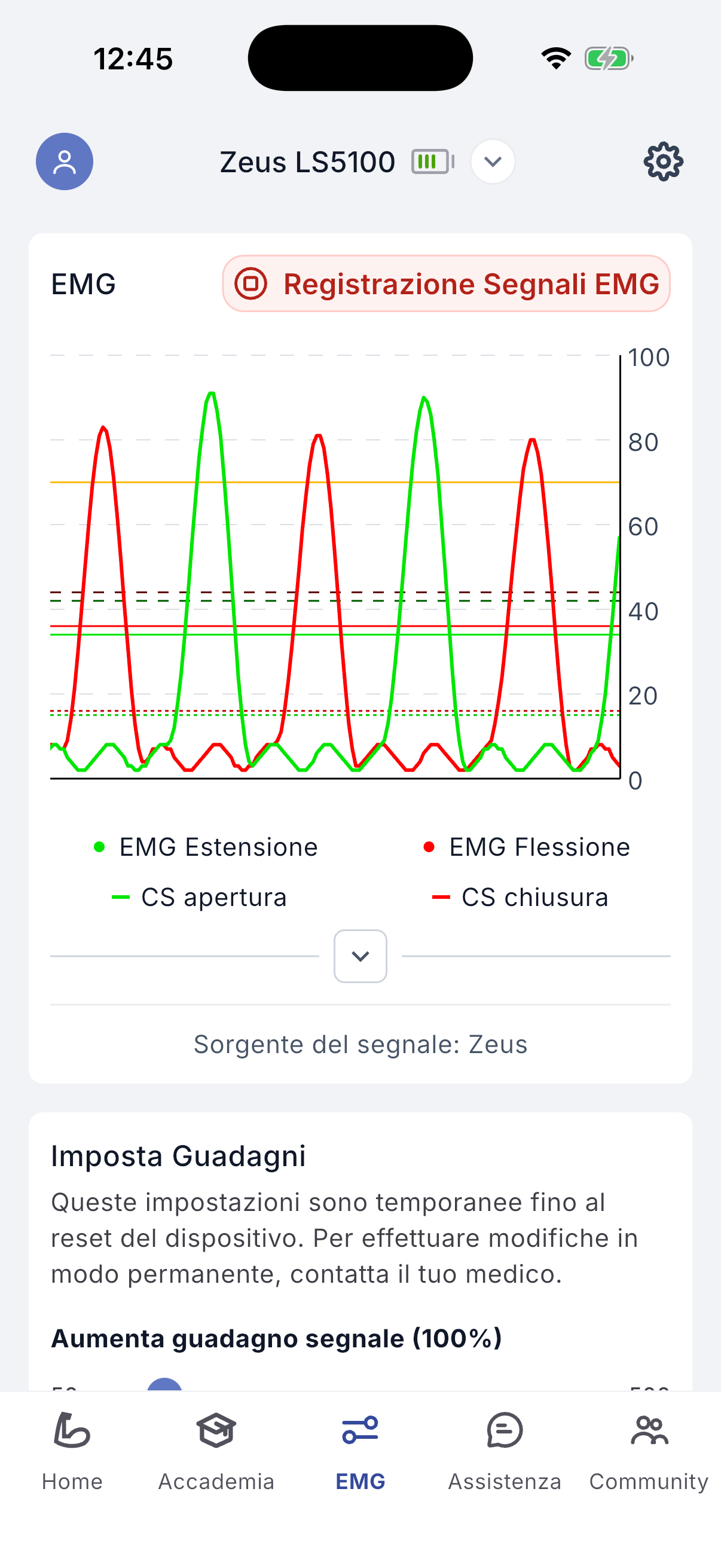
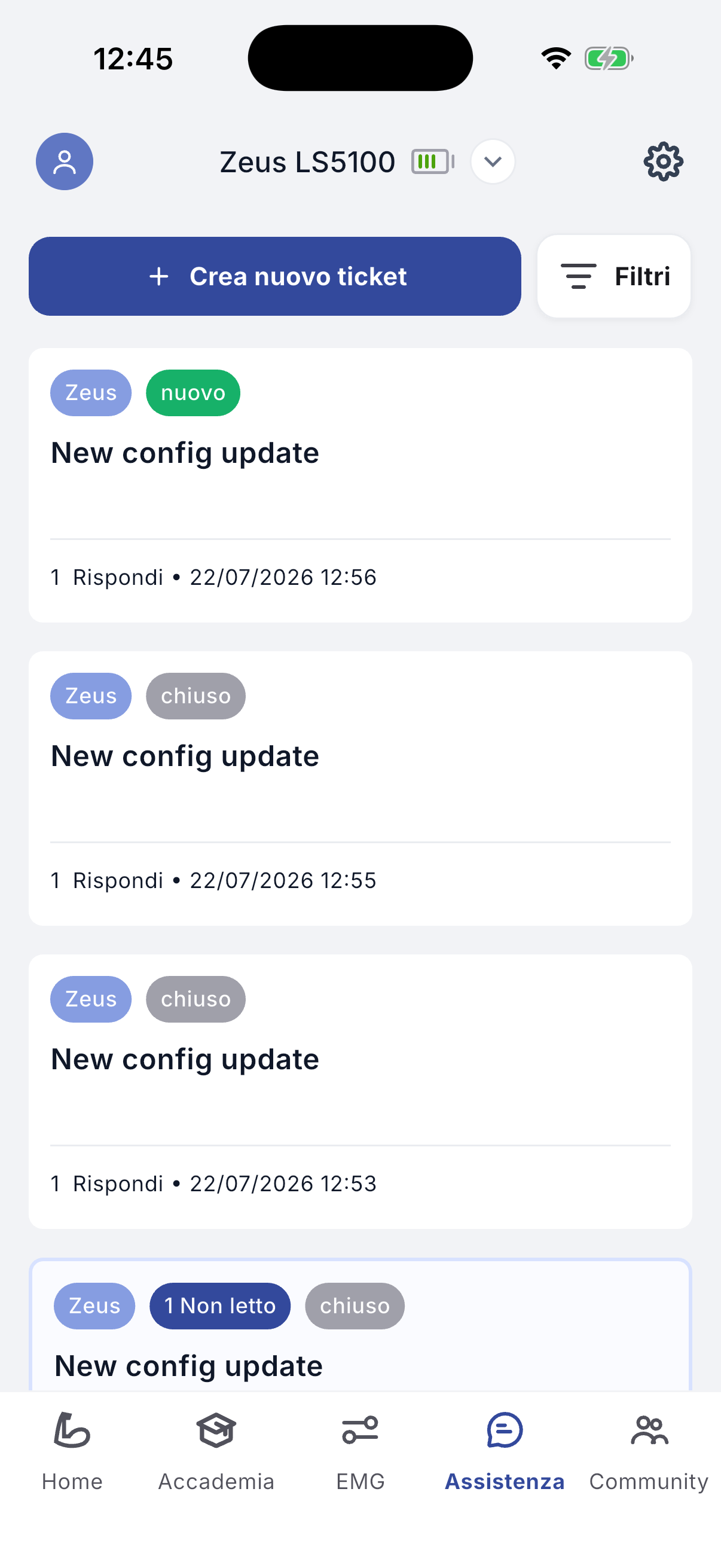
Figure 5.1–5.2, 6.1 – Segnali EMG, registrazione EMG, supporto.
Supporto
In questa schermata è possibile richiedere assistenza al medico. Toccare 'Create new Ticket' per inviare un messaggio. È inoltre possibile consultare la cronologia dei messaggi di assistenza precedenti e degli aggiornamenti di configurazione.
Nel riquadro della descrizione, indicare la richiesta o il problema, descrivendo idealmente cosa lo ha causato, cosa sta accadendo e il risultato desiderato. È possibile registrare un messaggio vocale tramite 'Add voice record (optional)': toccare il microfono per iniziare e 'Stop recording' per terminare. Per allegare schermate o immagini utilizzare 'Add attachment' (.jpg, .png; non più grande di 100 MB). Toccare 'Send message' per inviare; un pop-up conferma l'avvenuto invio.
Impostazioni
In Impostazioni è possibile attivare o disattivare la Modalità di blocco e la Modalità silenziosa e verificare la disponibilità di un nuovo aggiornamento del firmware.
7.1Configurazione del dispositivo
- –Il Blocco (destra = attivo, sinistra = disattivo) impedisce alla protesi di muoversi. È utile per testare i segnali senza scaricare la batteria, creare distrazione o rischiare di danneggiare il dispositivo.
- –La Modalità silenziosa (destra = attiva, sinistra = disattiva) disattiva il segnale acustico e la vibrazione del dispositivo; utile quando non si desidera essere disturbati, ad esempio al cinema.
7.2Aggiornamento del firmware
Se è disponibile una nuova versione del firmware della mano Zeus, verrà mostrato un riepilogo delle modifiche. L'aggiornamento può richiedere alcuni minuti. Viene mostrato l'avanzamento; al termine la mano si riavvia e inizia la calibrazione, dopodiché viene visualizzato un messaggio di conferma.
AttenzioneLa batteria della mano Zeus deve essere completamente carica prima di iniziare. La mano non può essere utilizzata durante l'aggiornamento; tenere il telefono vicino alla mano fino al completamento.
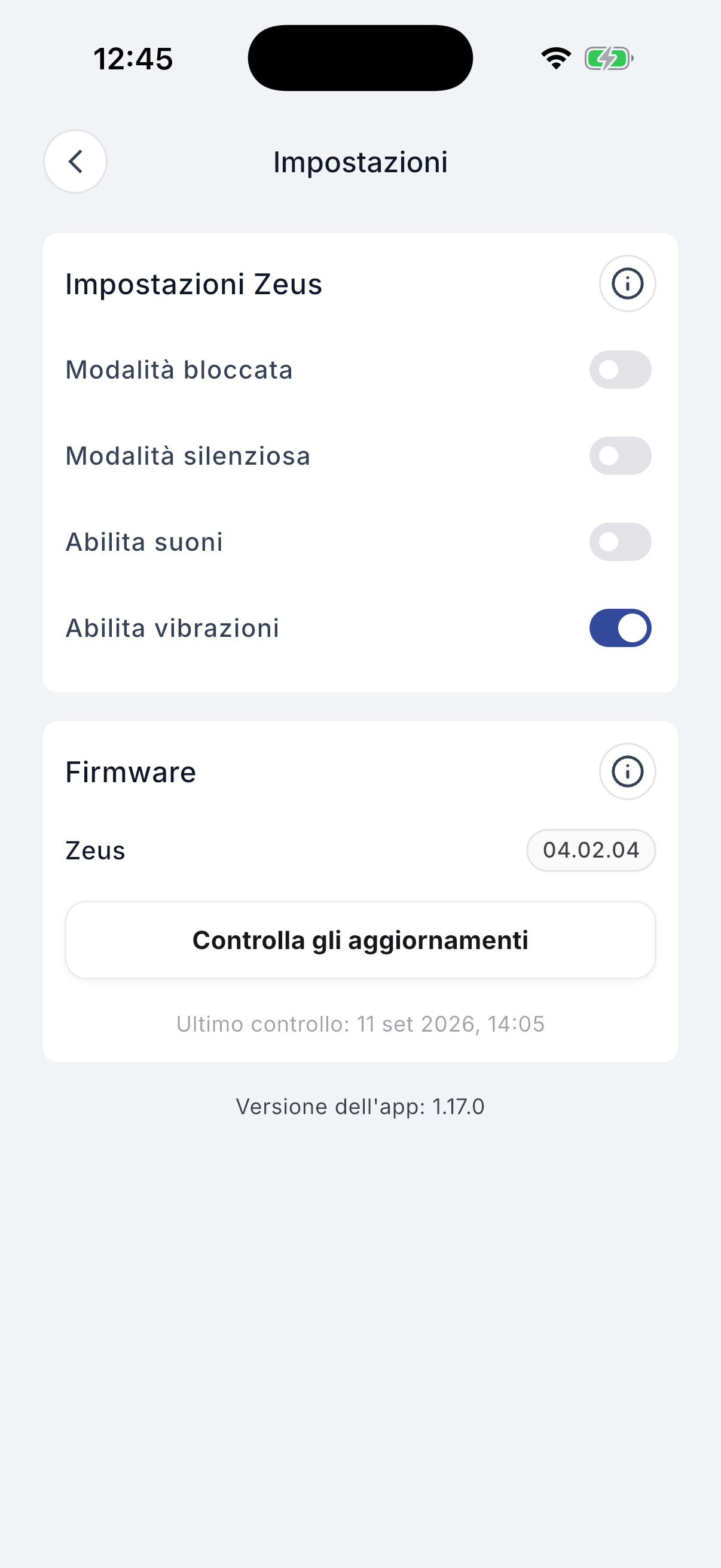
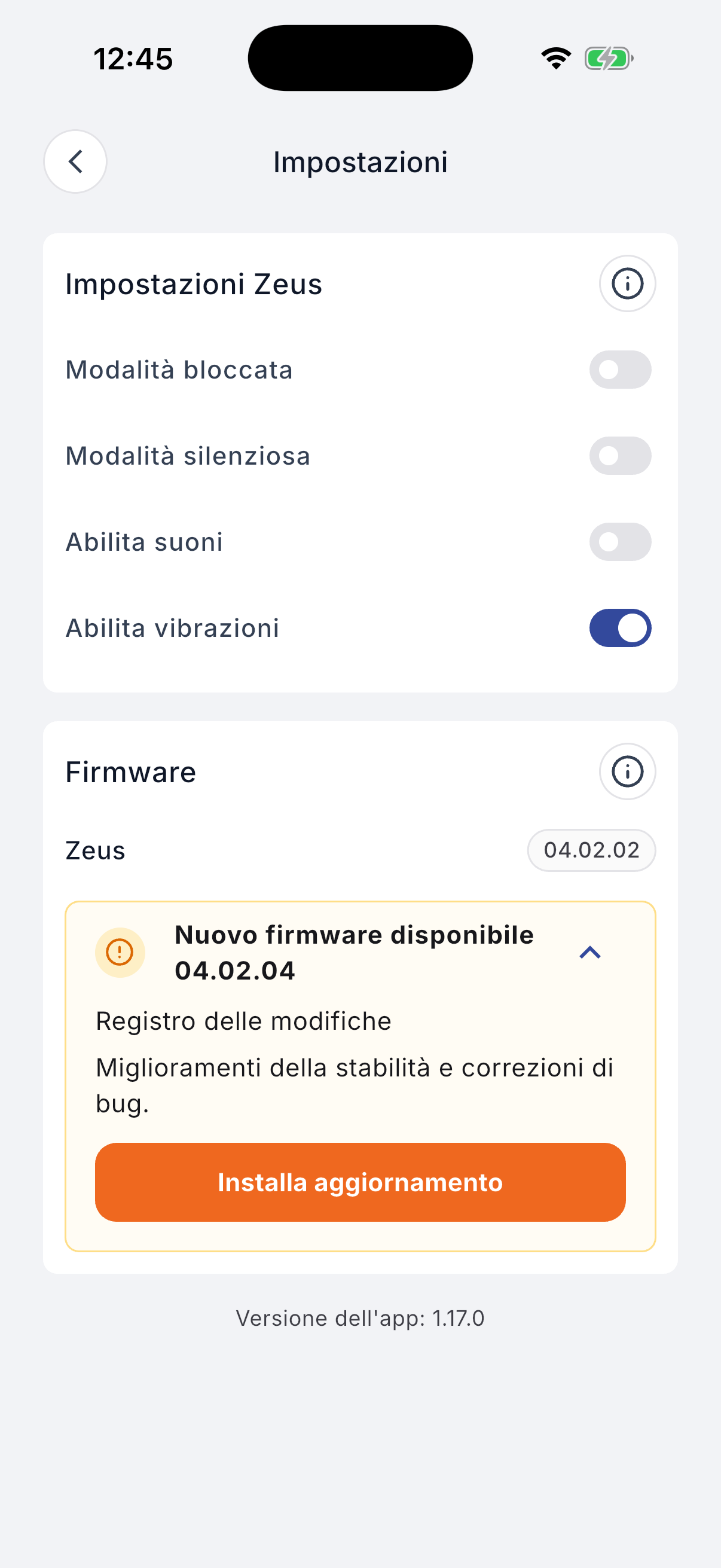
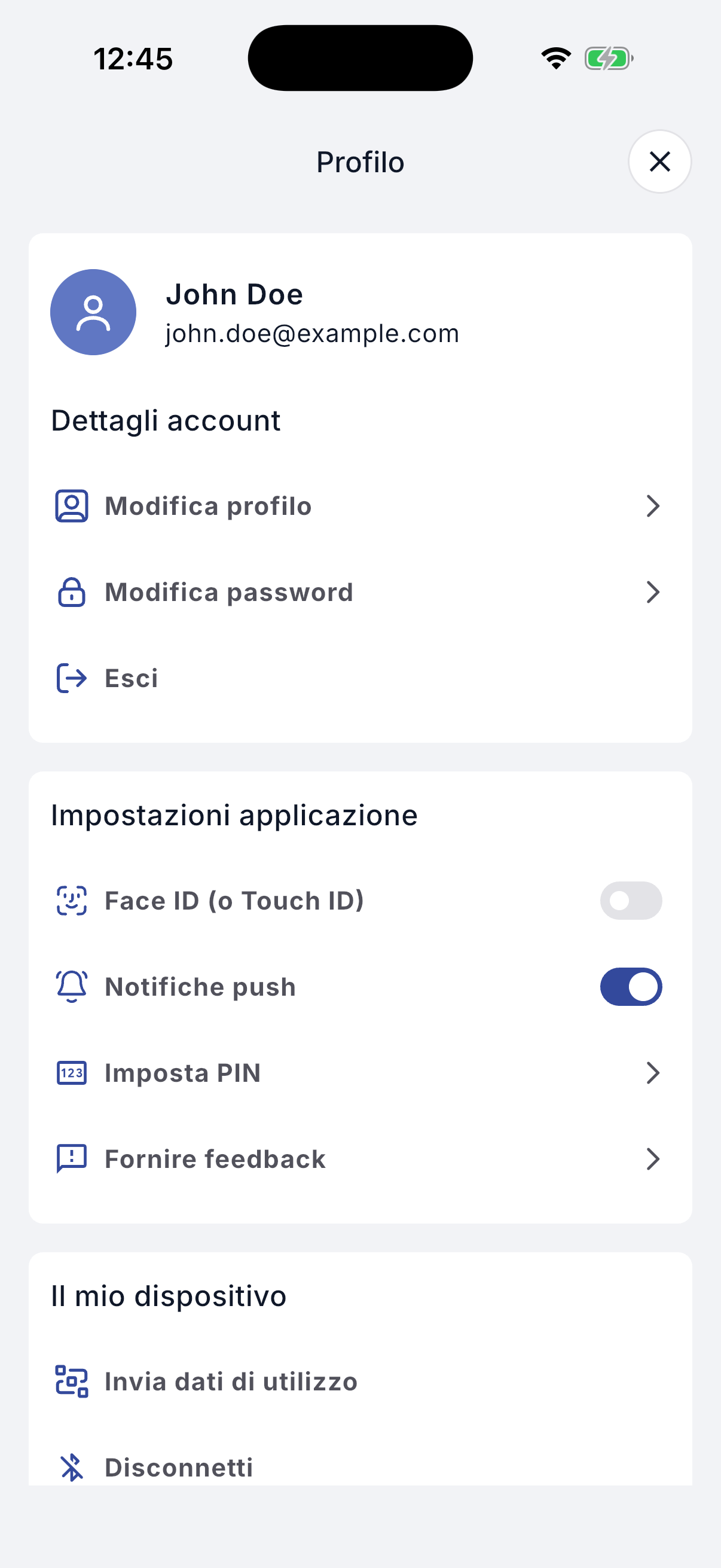
Figure 7.1–7.2, 8.1 – Impostazioni, aggiornamento firmware, profilo.
Profilo
Da Profilo è possibile gestire l'account e le impostazioni dell'applicazione.
- –Account details: modificare le informazioni del profilo; cambiare la password dell'account; disconnettersi.
- –Application settings: attivare o disattivare l'autenticazione tramite impronta digitale; attivare o disattivare le notifiche push.
- –My device: inviare i dati di utilizzo al medico.
- –Knowledge: accedere alle domande frequenti; consultare le istruzioni dettagliate (queste IFU) dell'applicazione.
Sessione a distanza con il medico
Il medico può creare una richiesta di sessione che compare sullo schermo. Prima dell'inizio della sessione, assicurarsi che la protesi sia accesa e collegata all'app e controllare la connessione a Internet. Accettare o rifiutare tramite i pulsanti corrispondenti; se non si compie alcuna azione la richiesta scade, e il tempo di scadenza è mostrato in un riquadro grigio al centro dello schermo. Durante la sessione, il medico vede i segnali EMG in tempo reale e ha accesso a tutte le impostazioni della mano.
Dopo l'avvio della sessione, consentire la registrazione audio e video toccando 'Allow' nei pop-up. I controlli nella parte inferiore dello schermo sono: attiva/disattiva microfono; attiva/disattiva fotocamera; chat; impostazioni; disconnetti.
Al termine della sessione, se è stata creata una nuova configurazione, confermarla toccando 'Save'; si verrà indirizzati alla schermata 'New hand configuration'. In caso di rifiuto, la configurazione viene archiviata in un ticket.
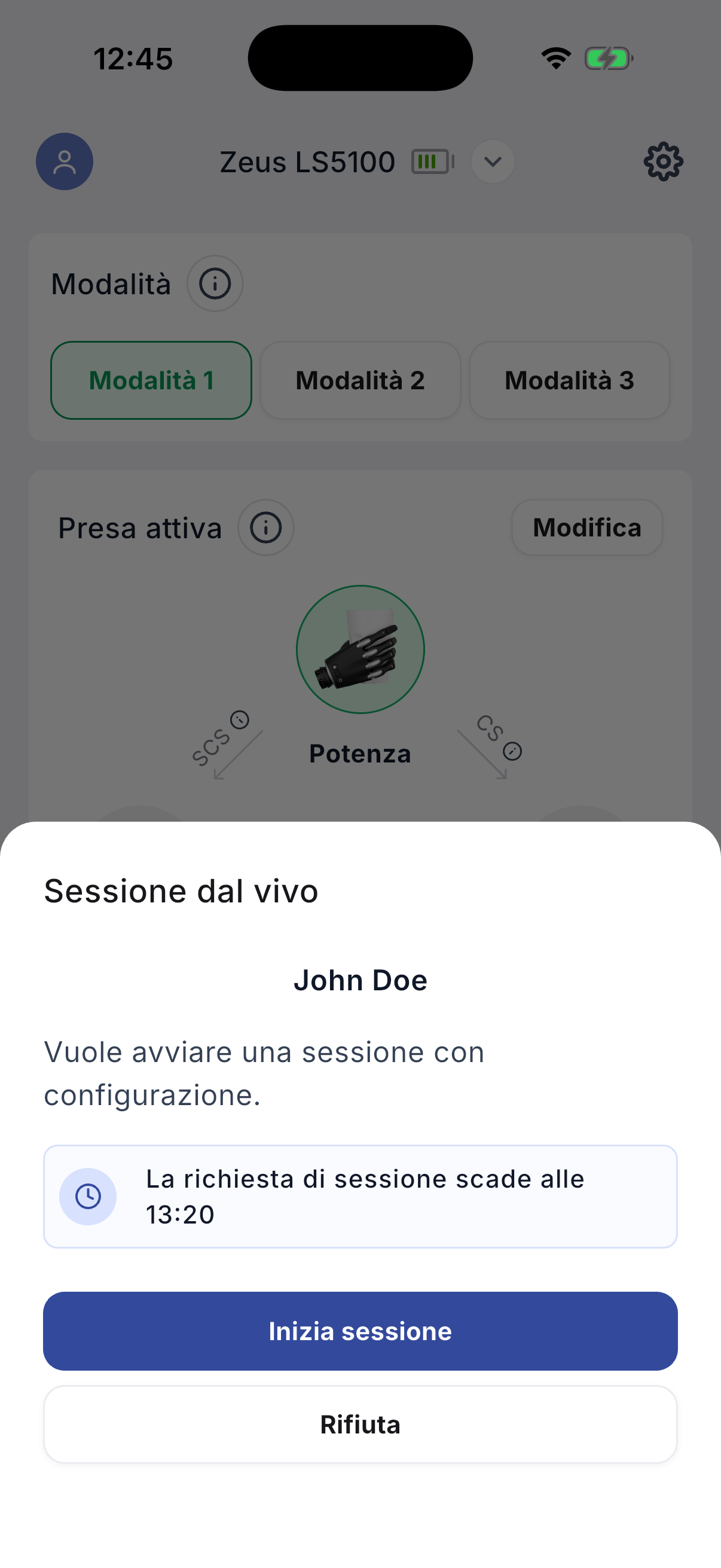
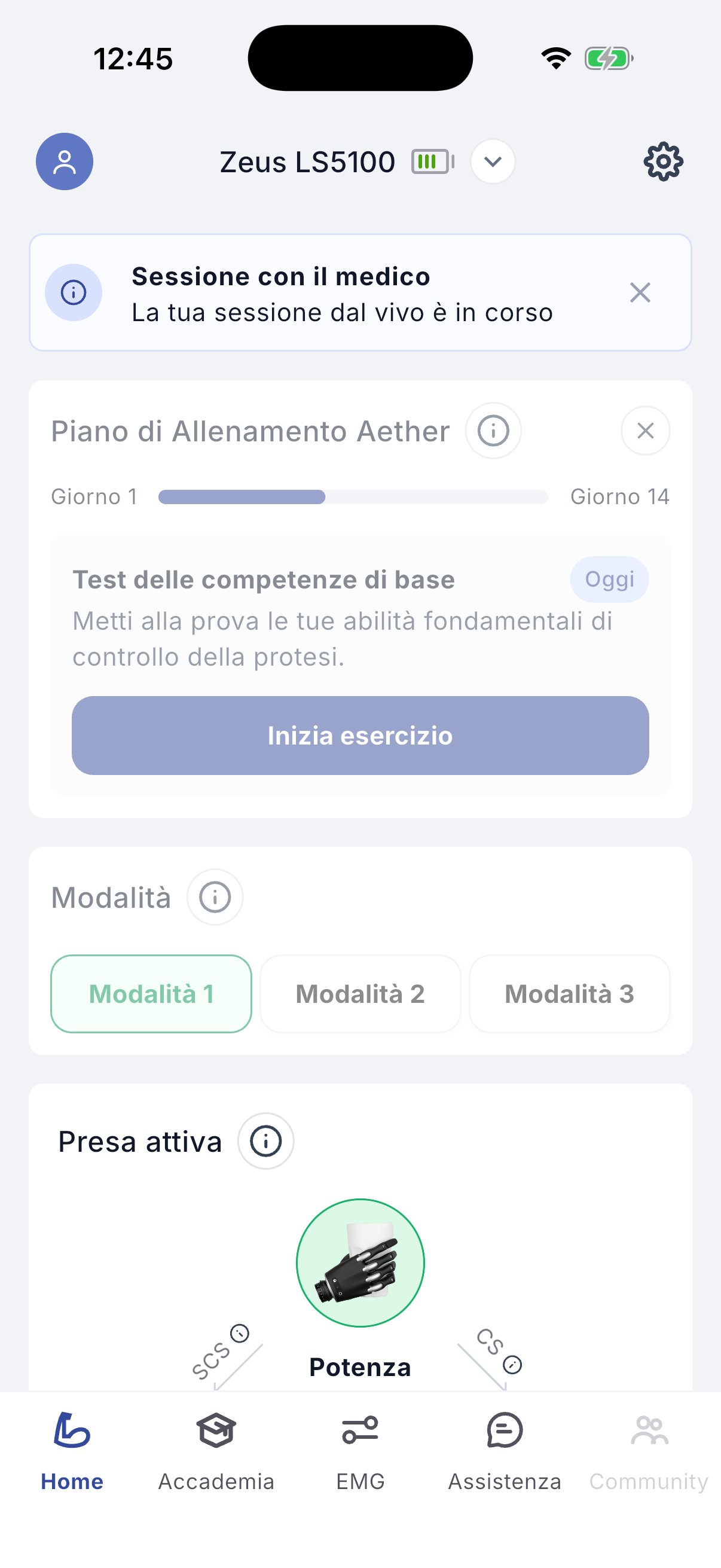
Figure 9.1, 9.2 – Richiesta di sessione a distanza e sessione in corso.
Academy
Academy aiuta a imparare a utilizzare la protesi in modo efficace. Comprende un programma di addestramento graduale per i primi giorni di utilizzo. Ogni giorno prevede un breve video, un'attività di addestramento e un semplice quiz su come reagisce la mano, come funziona il controllo EMG e come utilizzare le prese in sicurezza. Il piano utilizza i dati della mano e dell'app (prese, movimenti e segnali EMG) per mantenere le attività raggiungibili e monitorare i progressi. Gli esercizi richiedono pochi minuti al giorno; è possibile ripetere esercizi precedenti per allenare abilità specifiche. È inoltre disponibile una Knowledge Base con brevi video didattici, sfogliabile per categoria.
Gli operatori sanitari e i medici possono impostare obiettivi e monitorare i progressi per tre attività: prese e variazioni (segnalate automaticamente alla piattaforma quando l'app viene collegata alla mano) ed esercizi (che l'utente segnala nell'app). I medici possono controllare i progressi per ogni obiettivo e vedere eventuali problemi segnalati su un esercizio.
Se un medico imposta un obiettivo, le statistiche diventano la vista principale. È possibile vedere i propri obiettivi di prese e variazioni e quali esercizi svolgere e con quale frequenza. Toccare la freccia accanto a prese o variazioni per i dettagli. Toccare 'Action' per indicare se un esercizio è stato completato, consentendo al medico di monitorare i progressi. 'Daily' e 'Weekly' mostrano gli esercizi con la frequenza impostata; 'Today's progress' mostra le statistiche del giorno.
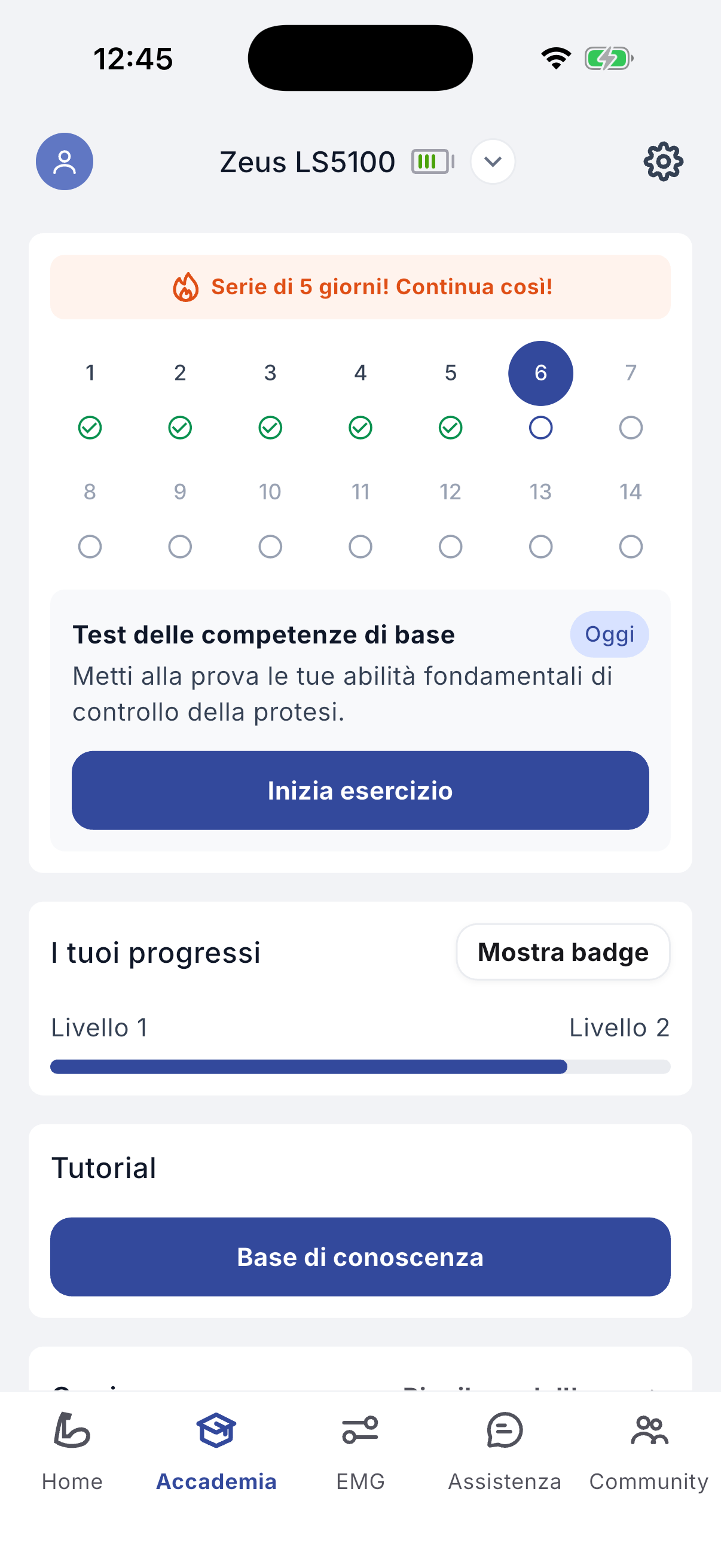
Figura 10.1 – Piano di addestramento di Academy.
Community
Community è lo spazio in cui è possibile guardare brevi video sulla vita con una protesi e partecipare alla conversazione che ne deriva. I nuovi video compaiono nel feed man mano che vengono pubblicati. Toccare un video per fermarlo. Le icone in alto a destra dello schermo consentono di cercare nel feed, disattivare e riattivare l'audio e attivare e disattivare i sottotitoli con l'icona CC. Ogni video è contrassegnato da un tema; toccare un tema per filtrare il feed sugli argomenti di interesse. Toccare l'icona del braccio per mettere «mi piace» a un video, oppure toccare l'icona del commento per accedere alla sezione dei commenti, dove è possibile leggere i commenti degli altri utenti e pubblicare i propri. I commenti vengono esaminati prima della pubblicazione, quindi potrebbe trascorrere un breve intervallo prima che il proprio commento compaia.
AttenzioneCommunity non è un canale per consulenze cliniche. Per qualsiasi aspetto relativo alle impostazioni della protesi, alla sua calzata, al dolore o alla salute, contattare il medico tramite Supporto (sezione 6).
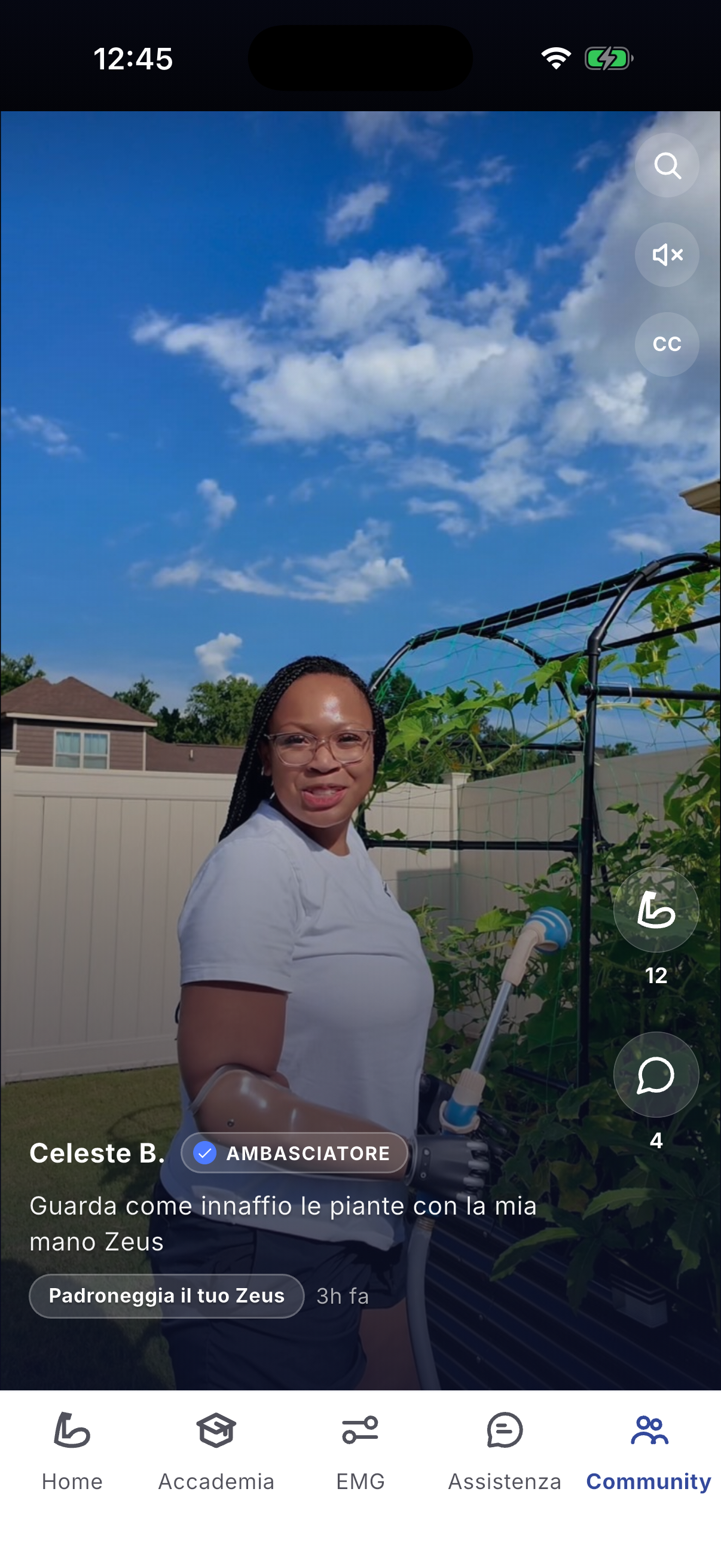
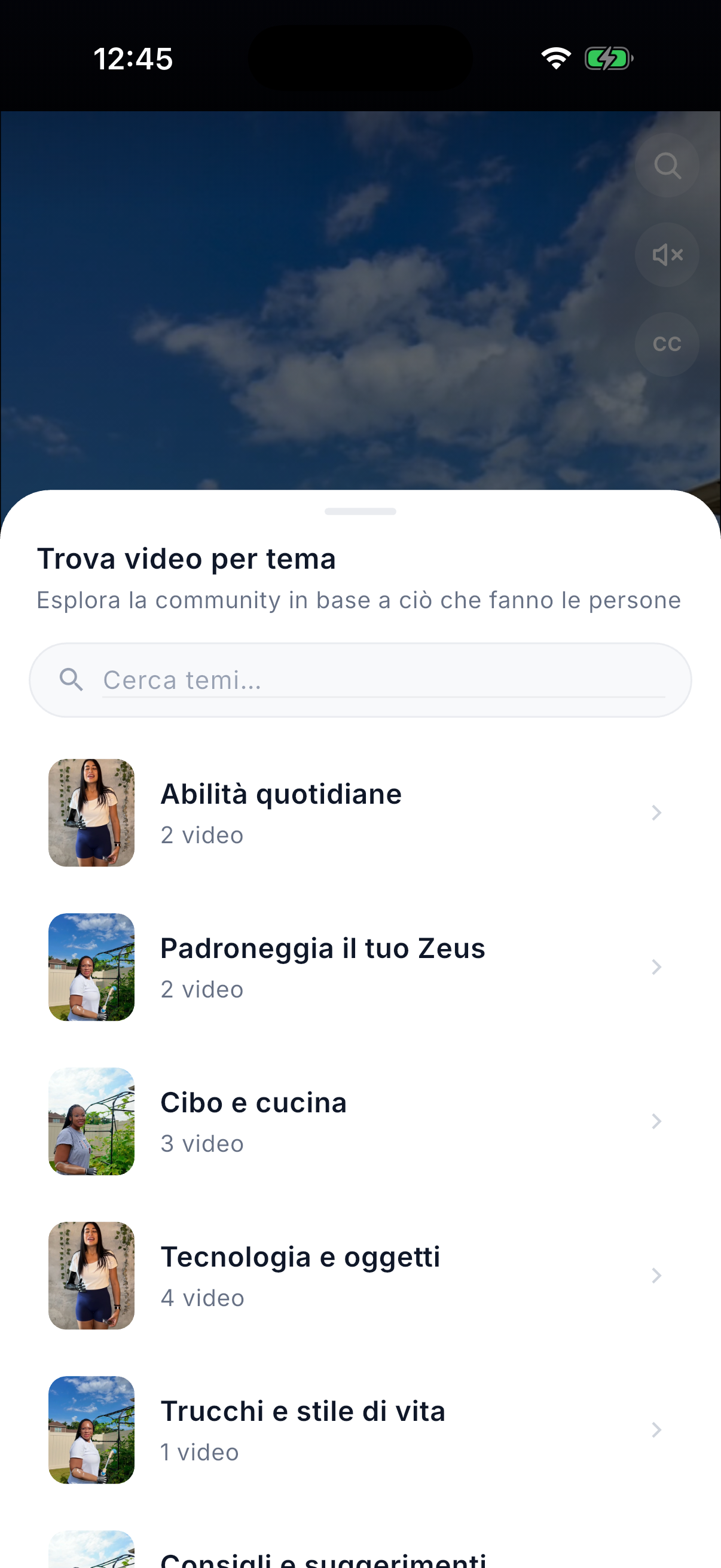
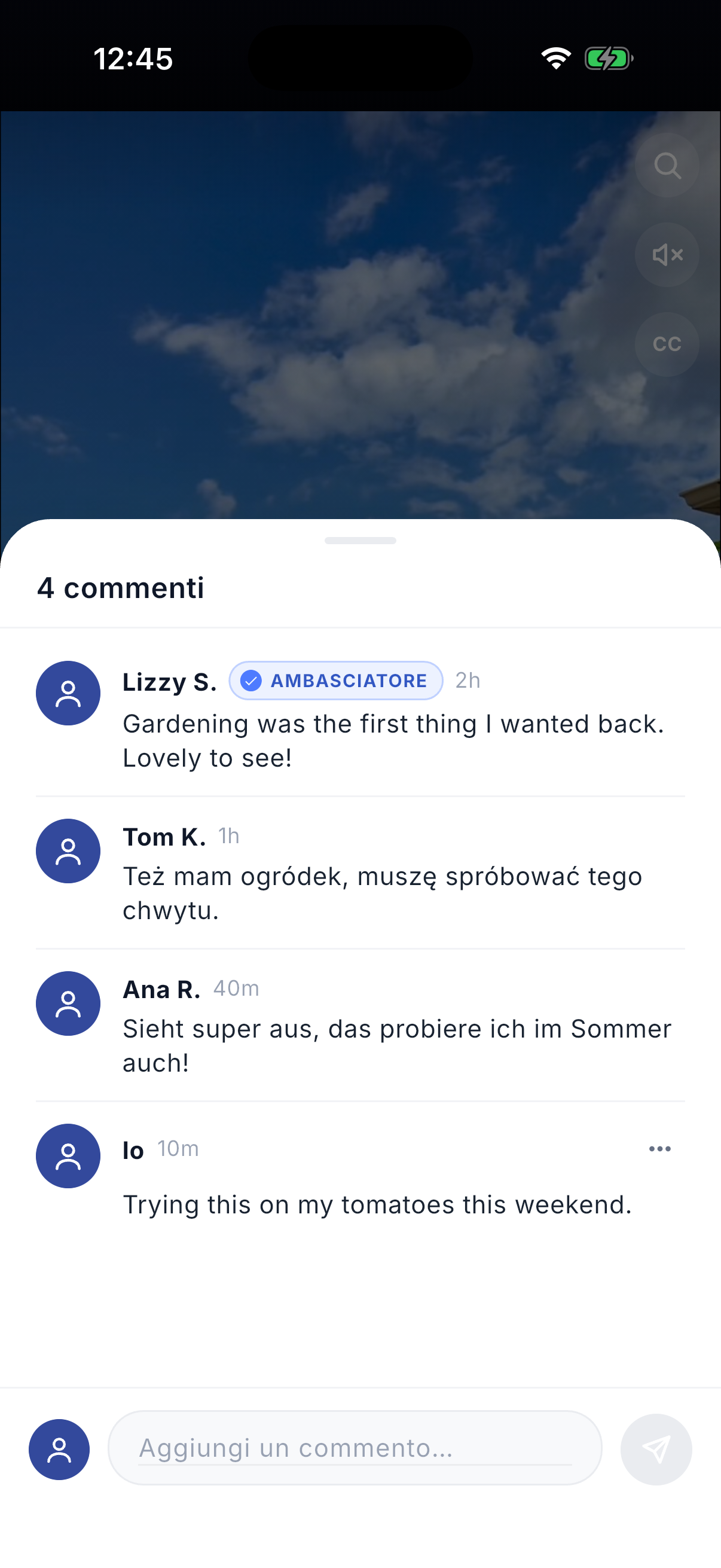
Figure 11.1–11.3 – Feed di Community, filtri per tema e commenti.
Risoluzione dei problemi
Per domande, contattare il medico. Per bug o problemi, scrivere a support@aetherbiomedical.com, specificando la domanda o il problema, idealmente cosa lo ha causato, cosa sta accadendo e il risultato desiderato. È possibile allegare schermate per velocizzare la risoluzione.
12.1Eliminazione del software
È possibile eliminare l'app dal telefono e reinstallarla in seguito se si cambia idea.
ANDROID
- 1Aprire l'app Google Play Store.
- 2In alto a destra, toccare l'icona del profilo.
- 3Toccare 'Gestisci app e dispositivo'.
- 4Andare alla scheda 'Gestisci'.
- 5Toccare il nome dell'app da eliminare.
- 6Toccare 'Disinstalla'.
IPHONE
- –Dalla schermata Home: toccare e tenere premuta l'app, toccare 'Rimuovi app', quindi 'Rimuovi dalla schermata Home' per mantenerla nella libreria app, oppure 'Elimina app' per rimuoverla dall'iPhone.
- –Dalla libreria app: toccare e tenere premuta l'app, toccare 'Rimuovi app', quindi 'Elimina app'.
12.2Domande frequenti sui ticket
Ho modificato il dispositivo durante una sessione a distanza, ma alla fine ho rifiutato le modifiche per errore. Cosa succede?
La configurazione del dispositivo torna all'ultima utilizzata, ma le modifiche non vengono perse: dopo la sessione viene inviato un ticket contenente tutte le modifiche, in modo da poterle installare in seguito. Può essere utilizzato solo l'ultimo ticket inviato con le modifiche; quelli precedenti vengono chiusi ma restano visibili nella casella di posta.
Cosa succede quando accetto le modifiche inviate in un ticket?
Le modifiche vengono installate sul dispositivo e salvate nel database.
Ho installato la configurazione inviata dal medico, ma non mi piace. Cosa posso fare?
Utilizzare il pulsante 'Restore previous' nello stesso ticket per tornare all'ultima configurazione utilizzata. È inoltre possibile chiedere al medico di ripristinare qualsiasi altra configurazione precedente.
Un ticket inviato dopo una sessione a distanza funziona come uno inviato durante una configurazione asincrona?
Sì. L'unica differenza è che dopo una sessione a distanza è possibile installare subito le modifiche, senza dover accedere alla casella di posta.
Posso tornare autonomamente a una configurazione precedente qualsiasi?
No. Come paziente è possibile tornare solo all'ultima configurazione utilizzata tramite 'Restore previous' nel ticket. I medici possono invece ripristinare qualsiasi punto della cronologia del dispositivo.
L'applicazione non si installa o non si aggiorna correttamente. Cosa posso fare?
Assicurarsi che il telefono disponga di spazio di archiviazione sufficiente. Se il problema persiste, scaricare nuovamente l'applicazione e spegnere e riaccendere il dispositivo.
Non riesco a vedere l'ID Bluetooth.
Uscire dall'app ed effettuare nuovamente l'accesso.
Sicurezza
Utilizzare l'applicazione da un dispositivo sicuro. Chiudere l'applicazione quando non è in uso o quando ci si allontana dal dispositivo. Non condividere mai la password del proprio account Aether Digital Platform.
Compatibilità
Aether Digital Platform Mobile è compatibile con le mani Zeus V1 e Zeus V2 e con gli elettrodi Aether MyoSense. Modelli compatibili:
Segnalazione
Qualsiasi incidente grave verificatosi in relazione al dispositivo deve essere segnalato ad Aether Biomedical Sp. z o.o. tramite complaints@aetherbiomedical.com e all'autorità di regolamentazione competente del Paese di residenza.
Altre informazioni
- –Aether Biomedical dichiara di soddisfare gli standard europei applicabili per la progettazione, la produzione e la fornitura di prodotti protesici e software per l'utente a marchio CE. La conformità continuativa è monitorata da audit interni ed esterni.
- –Tutti i singoli prodotti sono contrassegnati per indicare la conformità al Regolamento sui Dispositivi Medici 2017/745.
Simboli
PRODUTTORE E CONTATTI
Aether Biomedical Sp. z o.o.
ul. Mostowa 11, 61-854 Poznań, Polonia.
TELEFONO
Polonia +48 780011548
USA +1 4708238221
India +91 9650488846
© Aether Biomedical. Tutti i diritti riservati.