 DMR-6 U01DC-0500 /
V11.0
AETHER DIGITAL PLATFORM MOBILE
Instruções eletrônicas de uso
Aplicativo móvel para pacientes
Sumário
Informações gerais
Este documento contém informações sobre o uso adequado e seguro do software e refere-se ao aplicativo Aether Digital Platform Mobile 1.18.0 (M-ADP).
- –Leia este documento com atenção antes de instalar o software.
- –Mantenha este documento disponível para consulta. Uma cópia impressa está disponível gratuitamente mediante solicitação.
- –Em caso de dúvidas sobre o produto, use o formulário de contato em www.aetherbiomedical.com.
- –O Aether Digital Platform Mobile deve ser acessado no iOS 15.1 ou superior, ou no Android 8.0 ou superior, e requer Bluetooth e conexão à internet.
Uso pretendido
O Aether Digital Platform Mobile (M-ADP) destina-se a monitorar o uso do dispositivo e acessar as configurações da mão protética Zeus (dispositivo de classe I), além de permitir o contato remoto com o clínico. O software foi projetado exclusivamente para a mão Zeus e requer Bluetooth e uma conexão estável à internet.
AdvertênciaEvite mover a mão durante a conexão com o dispositivo, durante a instalação ou restauração de uma nova configuração e durante alterações de configuração em uma sessão com o clínico.
Instalação e primeiro acesso
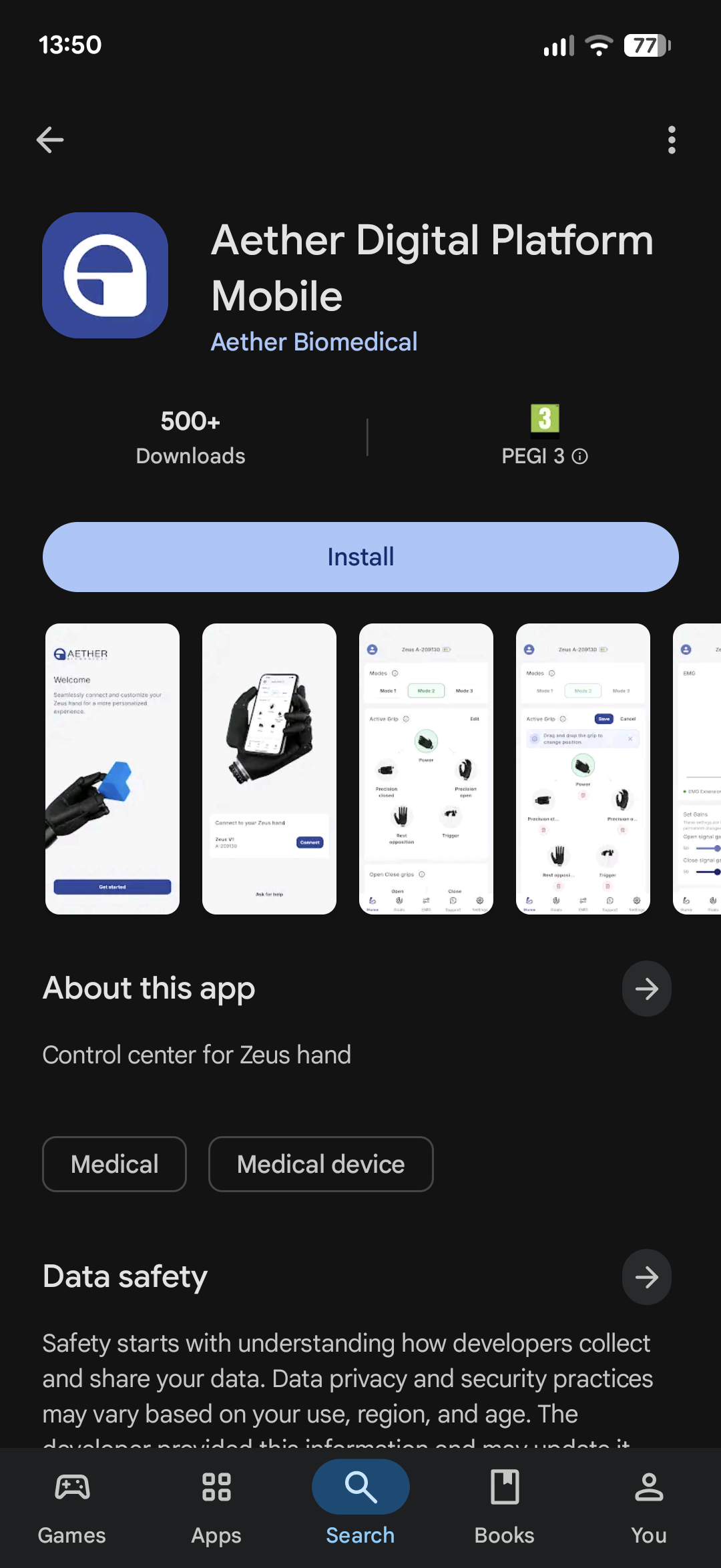
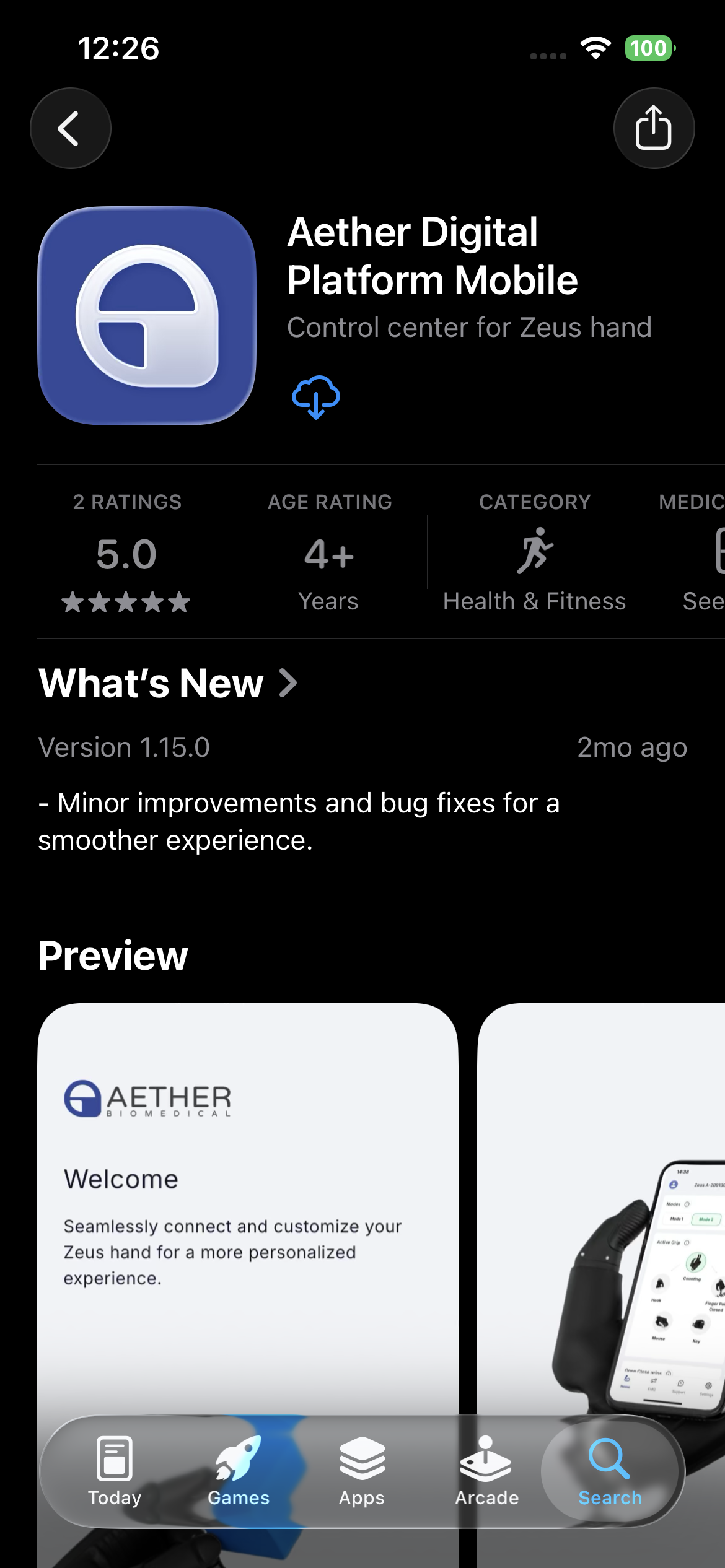
O Aether Digital Platform Mobile pode ser baixado e instalado pelo Google Play e pela Apple App Store. Pesquise o aplicativo pelo nome ou use o link fornecido pela sua clínica.
3.1Login
- –Faça login com o e-mail e a senha fornecidos pelo seu clínico. É preciso aceitar os Termos de Uso e a Política de Privacidade para continuar.
- –Para redefinir sua senha, informe seu endereço de e-mail; as instruções serão enviadas para esse endereço. Se você não receber o e-mail em alguns minutos, verifique a pasta de spam.
- –Você pode criar uma conta usando o formulário de cadastro do link 'Cadastre-se'. Depois que a conta for criada, seu clínico precisa associar seu dispositivo ao seu endereço de e-mail.
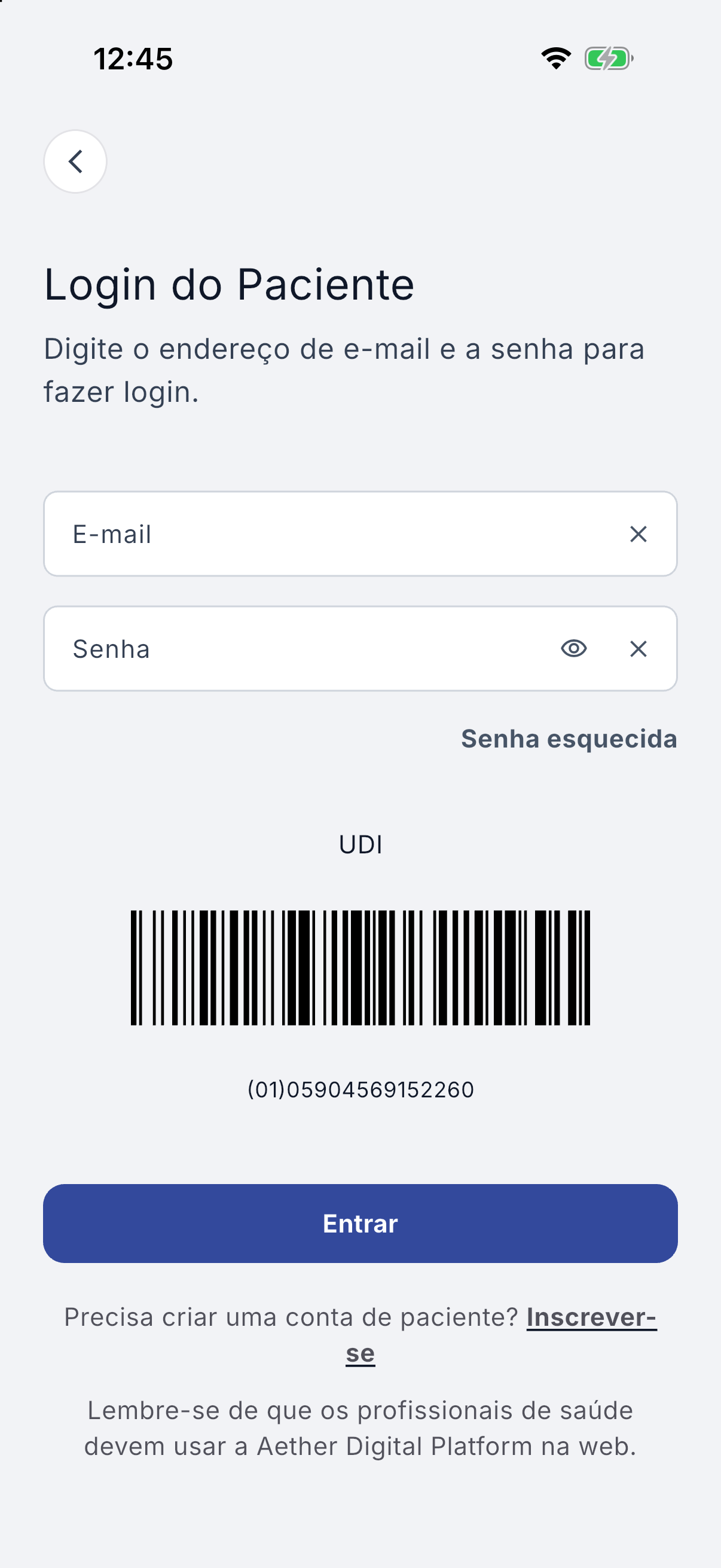
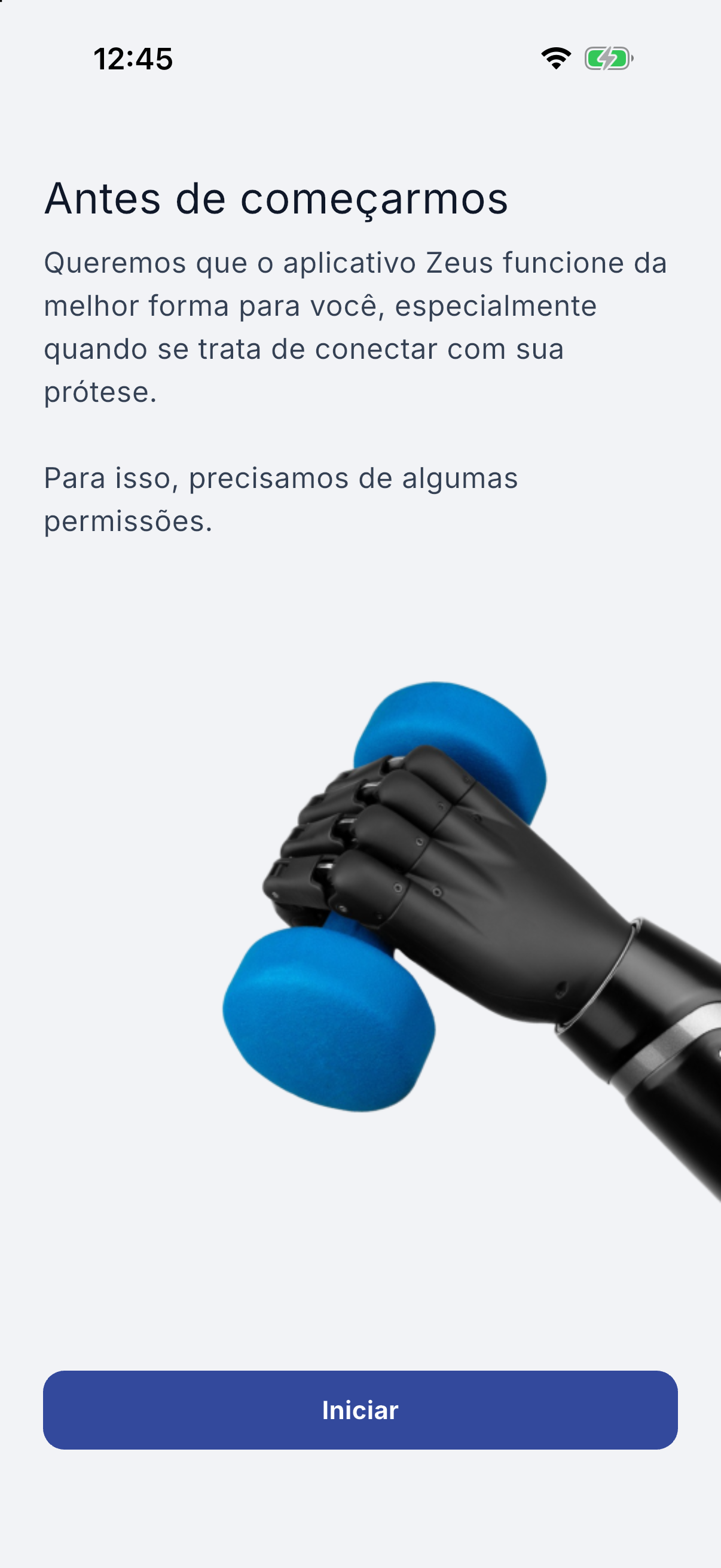
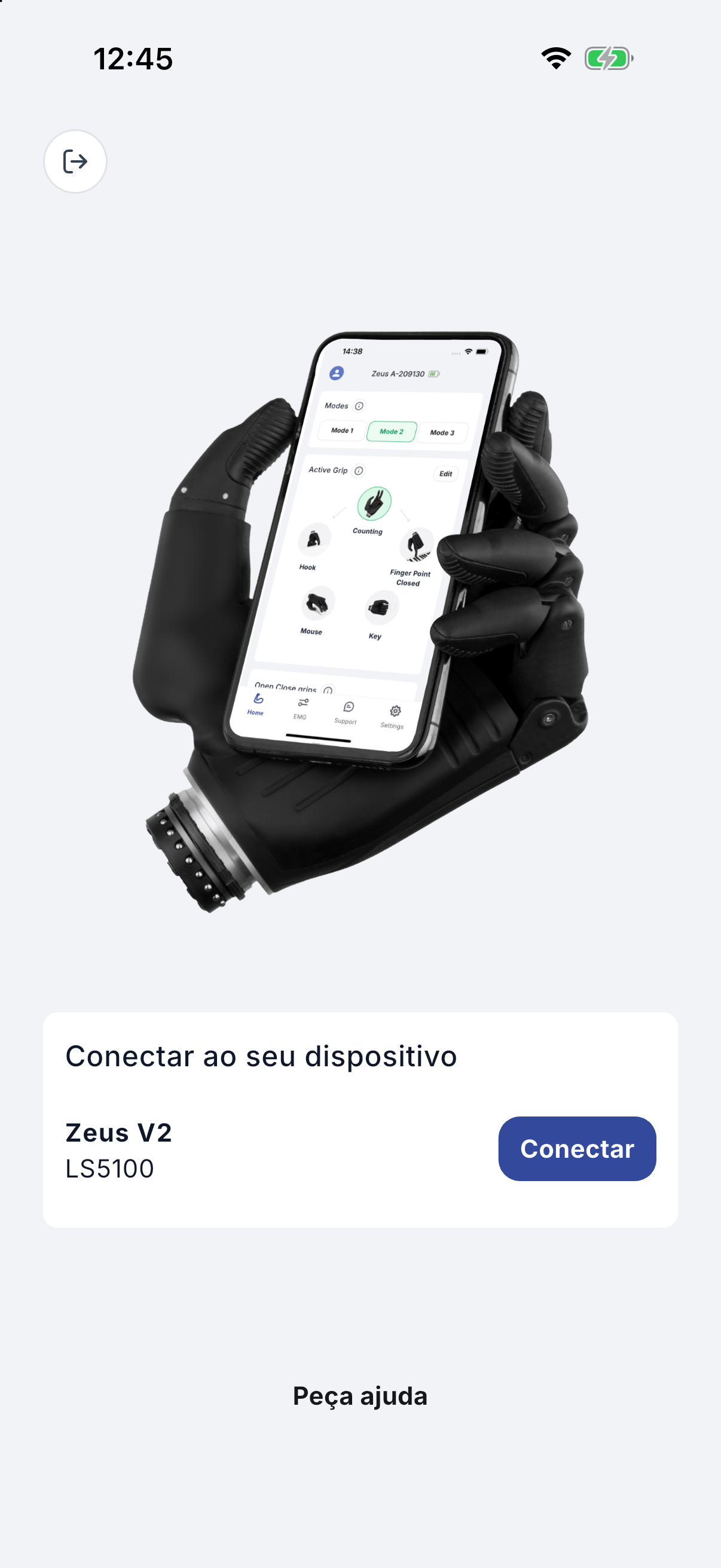
Figuras 3.1–3.3 – Login, permissões, conexão do dispositivo.
3.2Conceda as permissões necessárias
Após o primeiro login, você deverá definir algumas preferências.
- –O login biométrico (impressão digital ou reconhecimento facial) permite acessar o aplicativo rapidamente, sem digitar seu login e sua senha toda vez.
Para que o aplicativo funcione corretamente, aceite as permissões necessárias exibidas na tela do celular:
- –No iOS: Atualização em segundo plano.
- –No Android: Sobrepor a outros apps; Otimização de bateria.
- –Nas duas plataformas: Bluetooth; Notificações push (opcional).
Depois disso, você verá a tela 'Sucesso!' com a barra 'Ir para o aplicativo'.
3.3Conecte-se aos dispositivos atribuídos
O aplicativo precisa se conectar aos seus dispositivos: a mão Zeus e, se você tiver, o Aether MyoSense. Verifique se os dispositivos estão ligados e se o Bluetooth (e a localização, no Android 11 ou anterior) está ativado no celular. Depois de conceder as permissões, você verá a lista de dispositivos atribuídos à sua conta. Toque em 'Conectar' para parear.
ObservaçãoSe o seu dispositivo não aparecer, entre em contato com seu clínico para confirmar que ele foi atribuído à sua conta de paciente.
3.4Aviso de atualização quando um novo aplicativo é publicado
Quando uma nova versão do aplicativo for lançada, você verá uma mensagem ao abri-lo. A atualização é necessária para o funcionamento correto. Siga as instruções na tela.
Início
4.1Envio de dados de monitoramento de uso do dispositivo (DUM)
Quando o aplicativo se conecta pela primeira vez à mão Zeus, ele obtém as estatísticas de uso da mão e as envia para a plataforma em segundo plano.
4.2Modos
Os modos são diferentes configurações salvas no dispositivo. Alterne entre eles usando os botões com os nomes dos modos, na parte superior central da tela. Cada modo armazena: a ordem das preensões; as configurações de EMG; a estratégia de controle de velocidade; o modo de troca de preensão; os tempos de cocontração, pulso e manter aberta; as configurações da preensão suave; e os locais de entrada. As posições dos dedos nas preensões são comuns a todos os modos e não são armazenadas por modo.
4.3Preensões
Nesta tela, você pode revisar as configurações atuais das preensões e alterar a ordem delas. A preensão ativa fica destacada em verde.
4.4Abrir e fechar a mão
Pelo celular, você pode acionar a mão: 'Abrir' abre a mão e 'Fechar' a fecha.
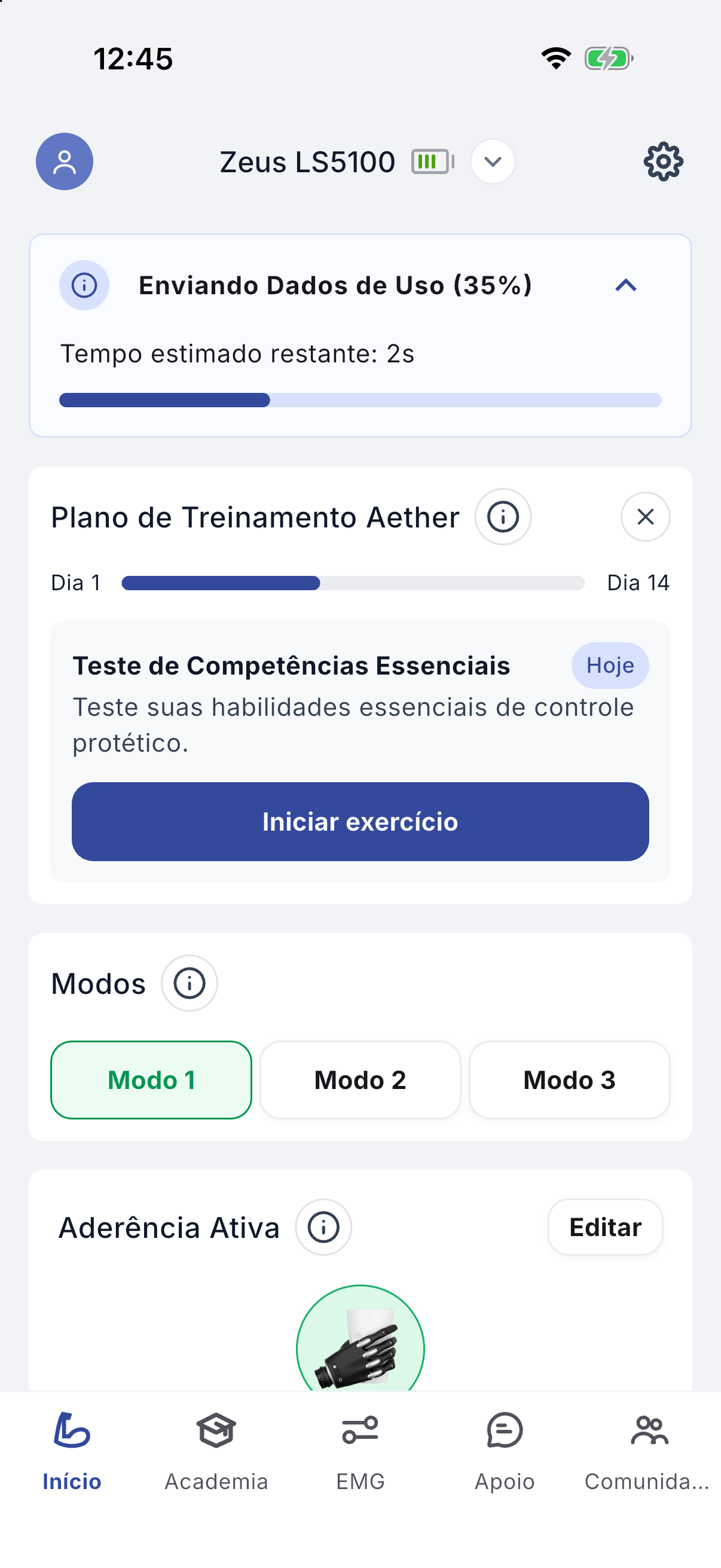
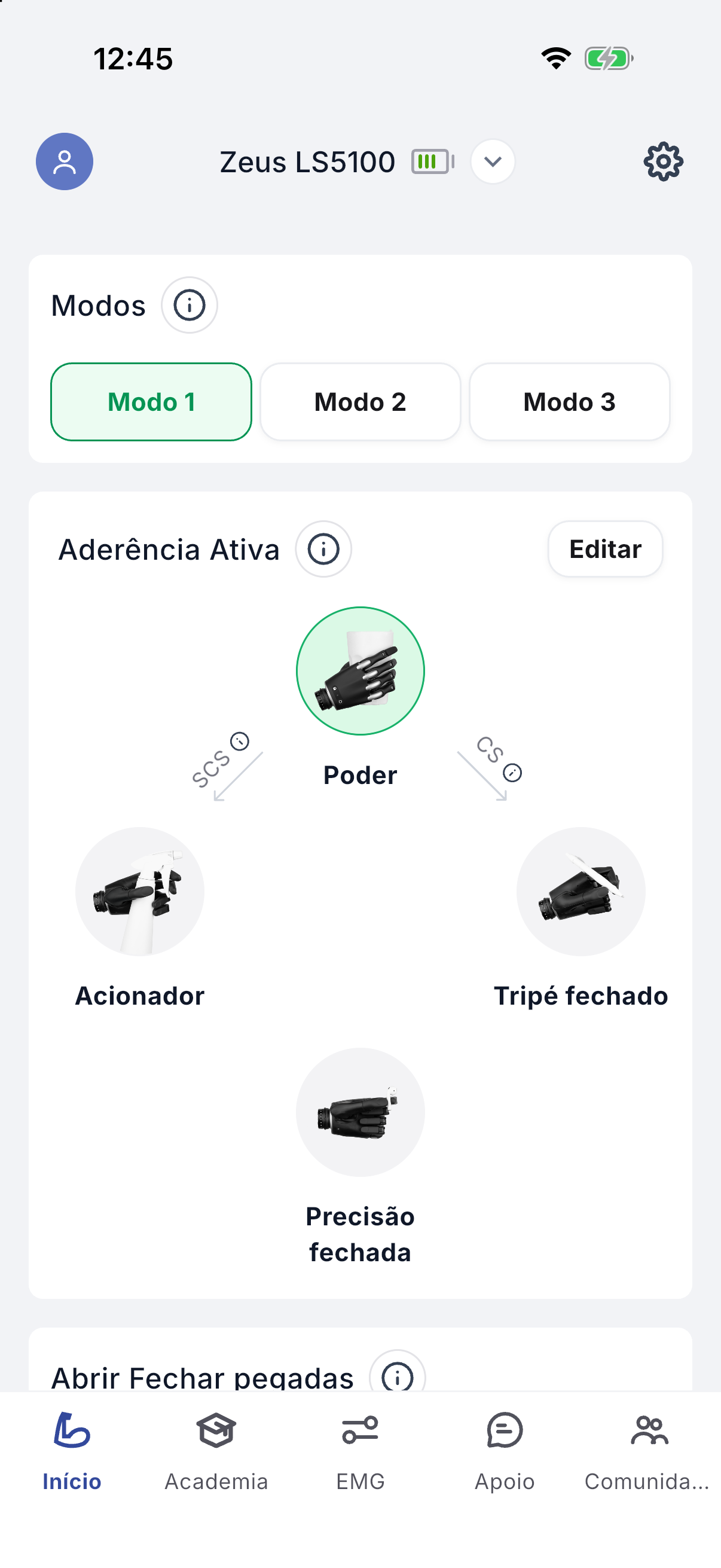
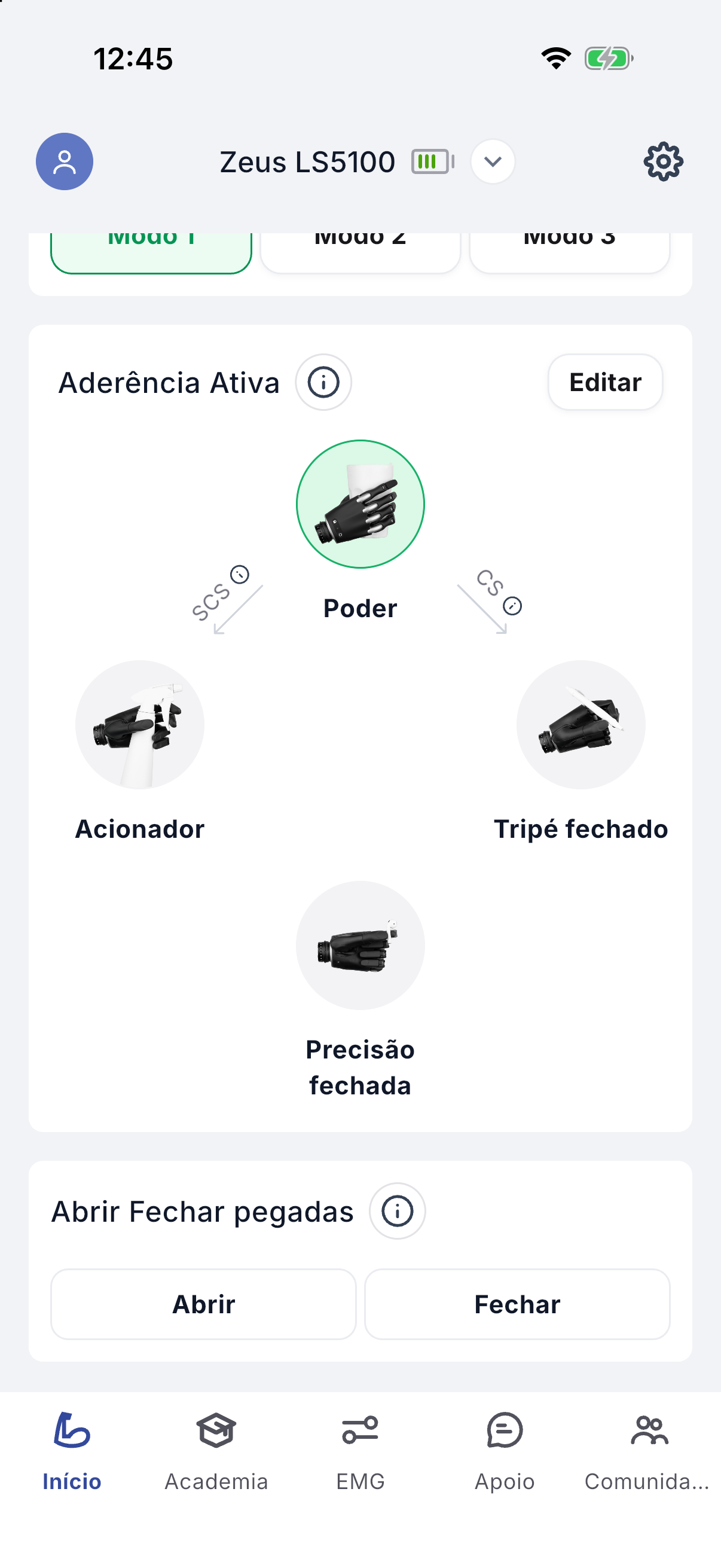
Figuras 4.1–4.3 – Início, modos e preensões.
4.5Modo luva
O modo luva é ativado pelo seu clínico quando uma luva cosmética é colocada na sua mão Zeus. Quando ele está ativado, um aviso na parte superior da tela Início informa que o modo luva está ativado. Somente o seu clínico pode ativar ou desativar o modo luva; não é possível alterá-lo no aplicativo.
AdvertênciaNão coloque nem retire a luva cosmética sem que o seu clínico tenha ajustado o modo luva de acordo. Entre em contato com o seu clínico antes de colocar ou retirar a luva.
EMG
5.1Verificar os sinais de EMG
A tela EMG mostra um gráfico em tempo real dos sinais dos seus músculos. A escala à direita mostra a intensidade do sinal. São exibidas duas linhas coloridas: EMG de abertura (verde) e EMG de fechamento (vermelho).
Definir ganhos permite ajustar o reforço dos ganhos de EMG para testar a facilidade de controle. Esses ganhos não são salvos quando a mão é desligada e ligada novamente. Para salvar os ganhos reforçados de forma permanente, entre em contato com seu clínico.
Os controles deslizantes ativam e desativam indicações visuais para vários limiares:
- Abertura CSFechamento CSSinal de troca – abertura CS (verde) e fechamento CS (vermelho): o limiar mínimo para reconhecer um sinal como abertura ou fechamento.
- Velocidade lentaVelocidade médiaVelocidade rápidaAbertura (linhas pontilhadas e tracejadas verdes) e Fechamento (linhas pontilhadas e tracejadas vermelho-escuras): os limiares mínimos para cada velocidade. Velocidade média e Velocidade rápida são usadas somente com a estratégia de controle de velocidade proporcional.
- Força totallinha laranja: o limiar mínimo para fechar com força total, usado na preensão suave (Soft-Grip).
Quando um Aether MyoSense está em uso, a tela EMG também mostra os controles deslizantes de ganho e de suavização do sinal do MyoSense para cada canal – Canal 1 (Abertura) e Canal 2 (Fechamento) –, junto com a qualidade do contato com a pele de cada canal.
ObservaçãoSe houver um MyoSense vinculado, ajuste o ganho nas configurações do MyoSense antes de ajustar os ganhos da mão Zeus.
5.2Gravar sinais de EMG
Quando esta tela está ativa, os sinais de EMG são exibidos no gráfico e gravados. Para terminar, toque em 'Parar gravação de EMG'; você será direcionado para a tela 'Pedir suporte' com seus dados anexados. Para anexar sinais gravados a uma solicitação de suporte, toque primeiro em 'Gravar sinais de EMG'.
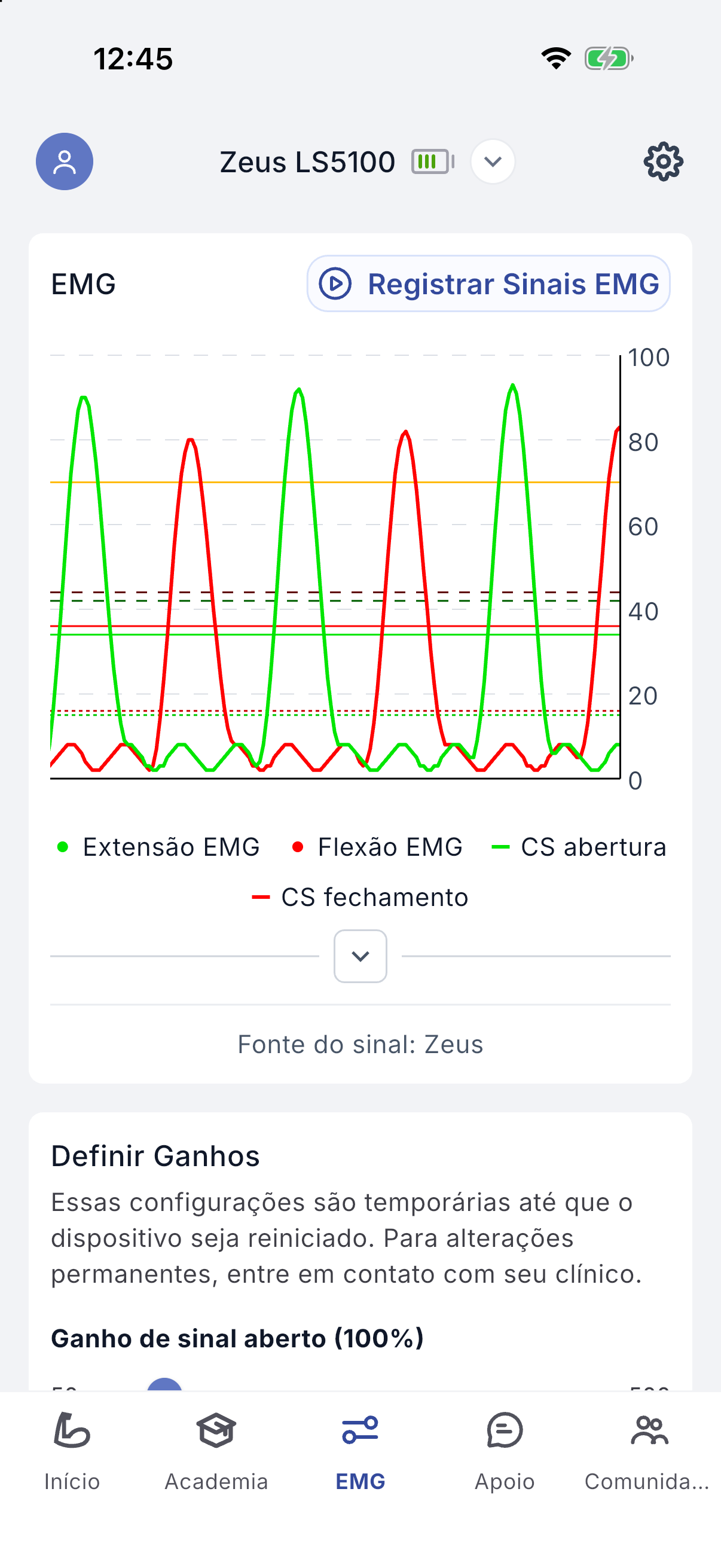
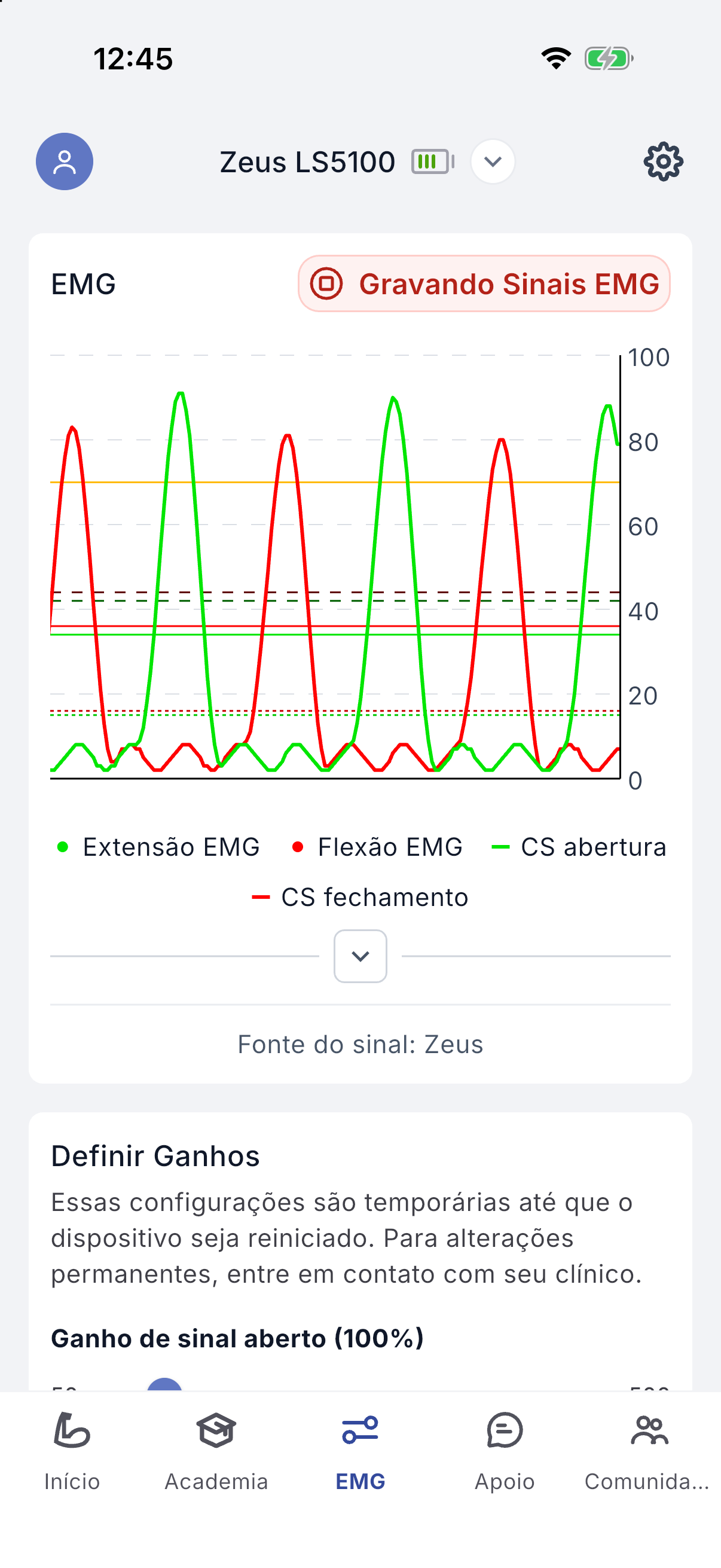
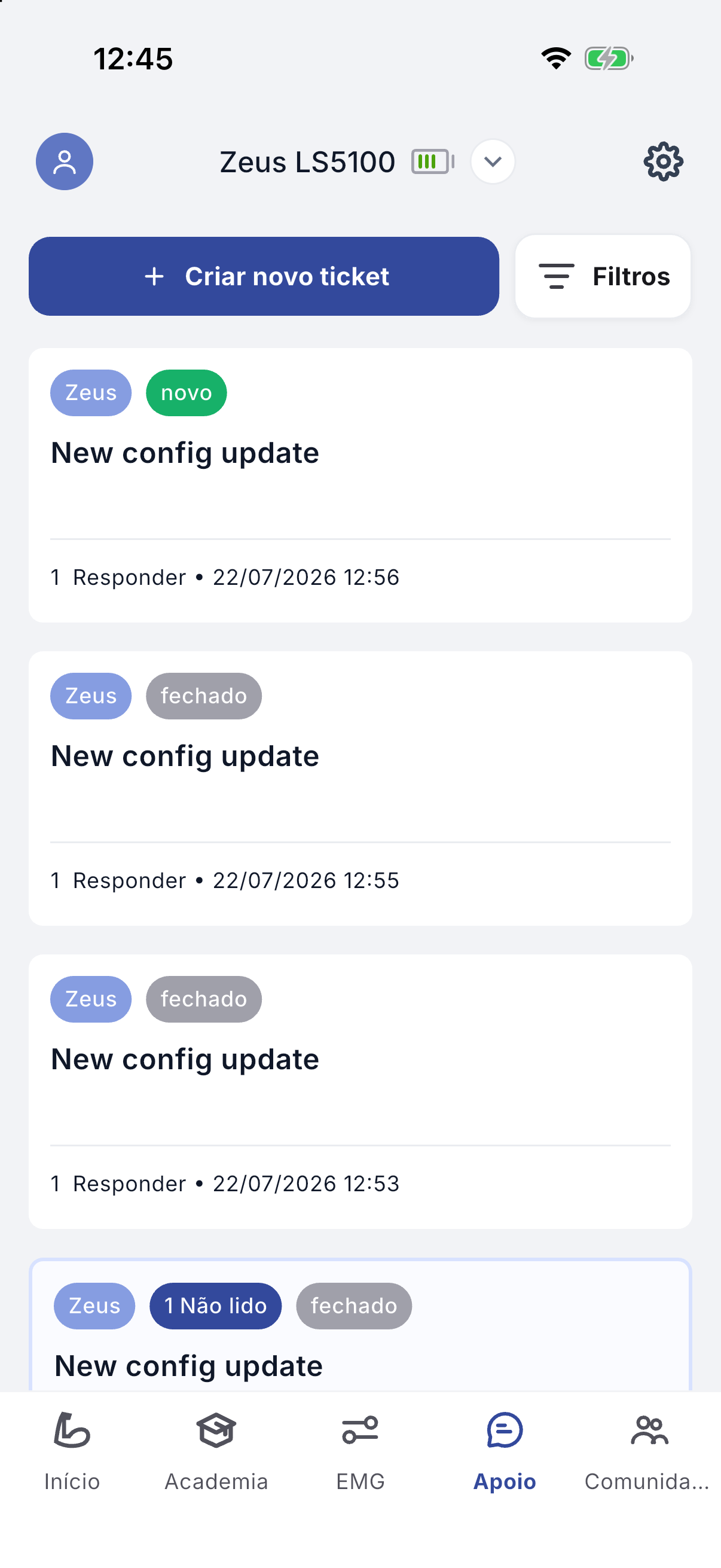
Figuras 5.1–5.2, 6.1 – Sinais de EMG, gravação de EMG, Suporte.
Suporte
Nesta tela, você pode pedir suporte ao seu clínico. Toque em 'Criar novo ticket' para enviar uma mensagem. Você também pode revisar o histórico de mensagens de suporte e de atualizações de configuração anteriores.
Na caixa de descrição, especifique a solicitação ou o problema, de preferência descrevendo o que o causou, o que está acontecendo e o resultado desejado. Você pode gravar uma mensagem de voz em 'Adicionar gravação de voz (opcional)': toque no microfone para começar e em 'Parar gravação' para terminar. Para anexar capturas de tela ou fotos, use 'Adicionar anexo' (.jpg, .png; até 100 MB). Toque em 'Enviar mensagem' para enviar; uma janela confirma o envio.
Configurações
Em Configurações, você pode ativar ou desativar o Modo de congelamento e o Modo silencioso e verificar se há uma nova atualização de firmware.
7.1Configuração do dispositivo
- –Bloqueio (direita = ativado, esquerda = desativado) impede que a prótese se mova. É útil para testar sinais sem gastar a bateria, causar distração ou arriscar danos ao dispositivo.
- –Modo silencioso (direita = ativado, esquerda = desativado) desliga os bipes e a vibração do dispositivo; é útil quando você não quer ser incomodado, por exemplo, no cinema.
7.2Atualize seu firmware
Se houver uma nova versão de firmware para a mão Zeus, você verá um resumo das alterações. A atualização pode levar alguns minutos. O progresso é exibido; ao terminar, a mão reinicia e a calibração começa, e uma mensagem de confirmação é exibida.
AdvertênciaA bateria da mão Zeus deve estar totalmente carregada antes de começar. A mão não pode ser usada durante a atualização; mantenha o celular perto da mão até a conclusão.
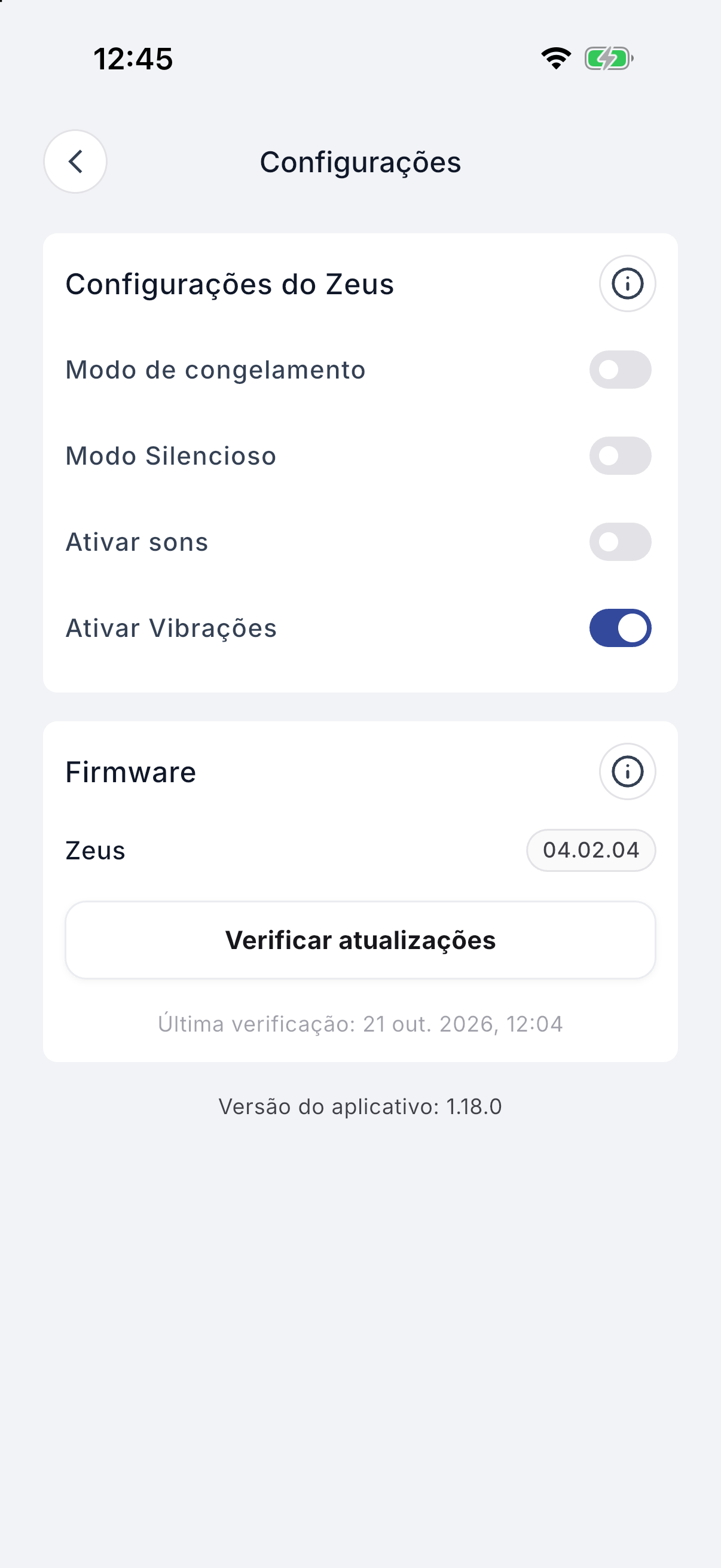
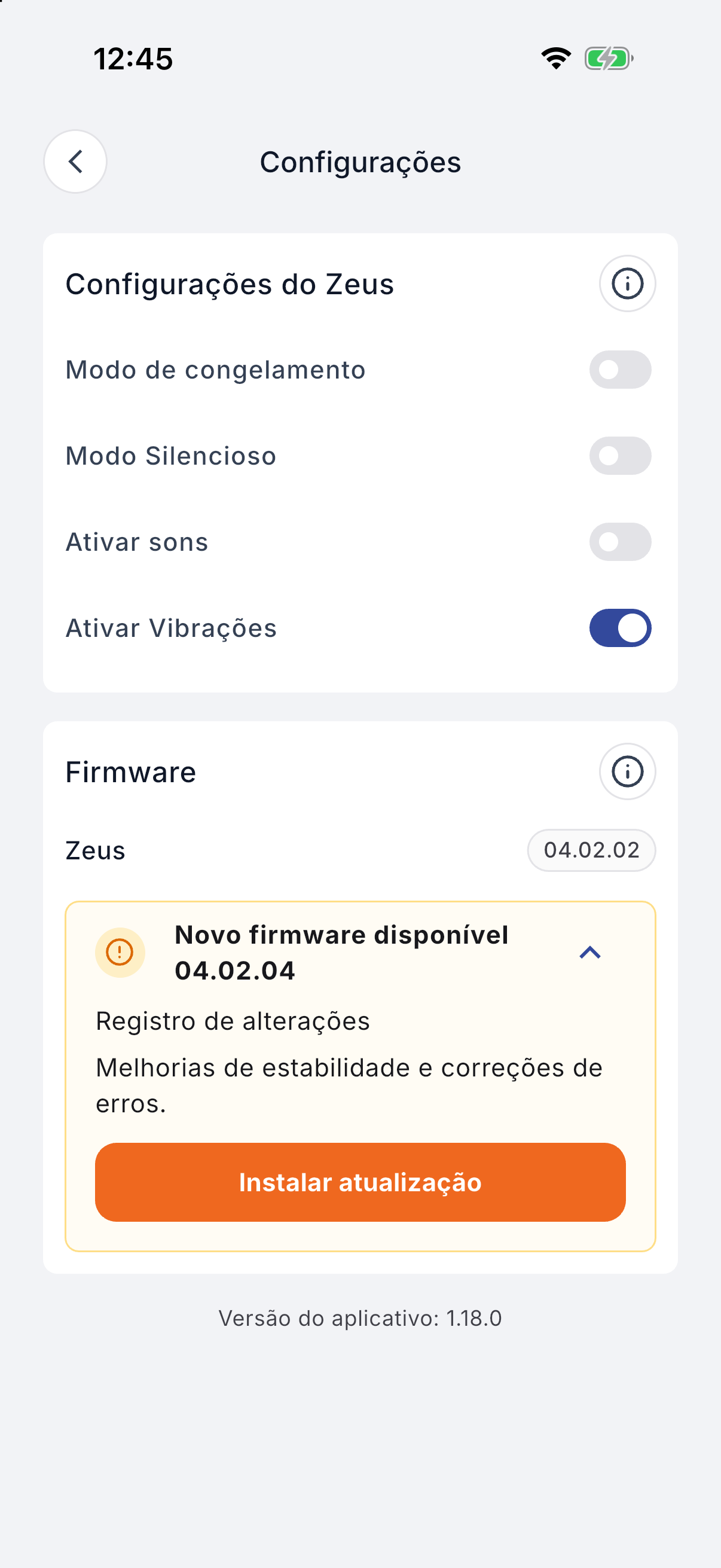
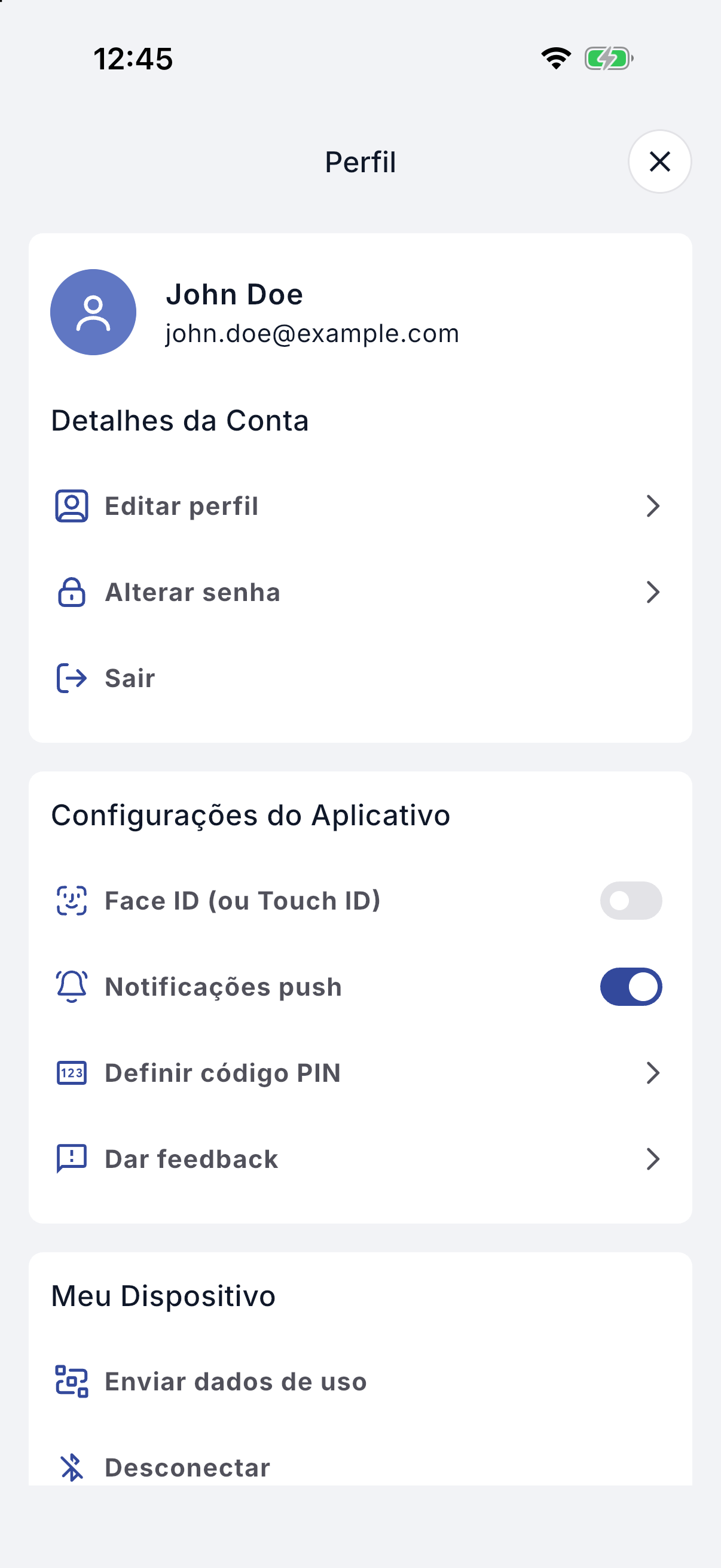
Figuras 7.1–7.2, 8.1 – Configurações, atualização de firmware, Perfil.
Perfil
Em Perfil, você pode gerenciar sua conta e as configurações do aplicativo.
- –Dados da conta: editar as informações do perfil; alterar a senha da conta; sair.
- –Configurações do aplicativo: ativar ou desativar a autenticação por impressão digital; ativar ou desativar as notificações push.
- –Meu dispositivo: enviar dados de uso ao clínico.
- –Conhecimento: acessar as perguntas frequentes; ver as instruções detalhadas (estas instruções de uso) do aplicativo.
Sessão remota com o clínico
O clínico pode criar uma solicitação de sessão, que aparece na sua tela. Antes de a sessão começar, verifique se a prótese está ligada e conectada ao aplicativo e confira sua conexão à internet. Aceite ou recuse usando os botões correspondentes; se nada for feito, a solicitação expira, e o tempo restante é exibido em uma caixa cinza no centro da tela. Durante a sessão, o clínico vê seus sinais de EMG em tempo real e tem acesso a todas as configurações da mão.
Depois que a sessão começar, permita a gravação de áudio e vídeo tocando em 'Permitir' nas janelas exibidas. Os controles na parte inferior da tela são: ativar/desativar o microfone; ligar/desligar a câmera; chat; configurações; e desconectar.
Quando a sessão terminar e uma nova configuração tiver sido criada, confirme-a tocando em 'Salvar'; você será levado para a tela 'Nova configuração da mão'. Se você recusar, a configuração fica guardada em um ticket.
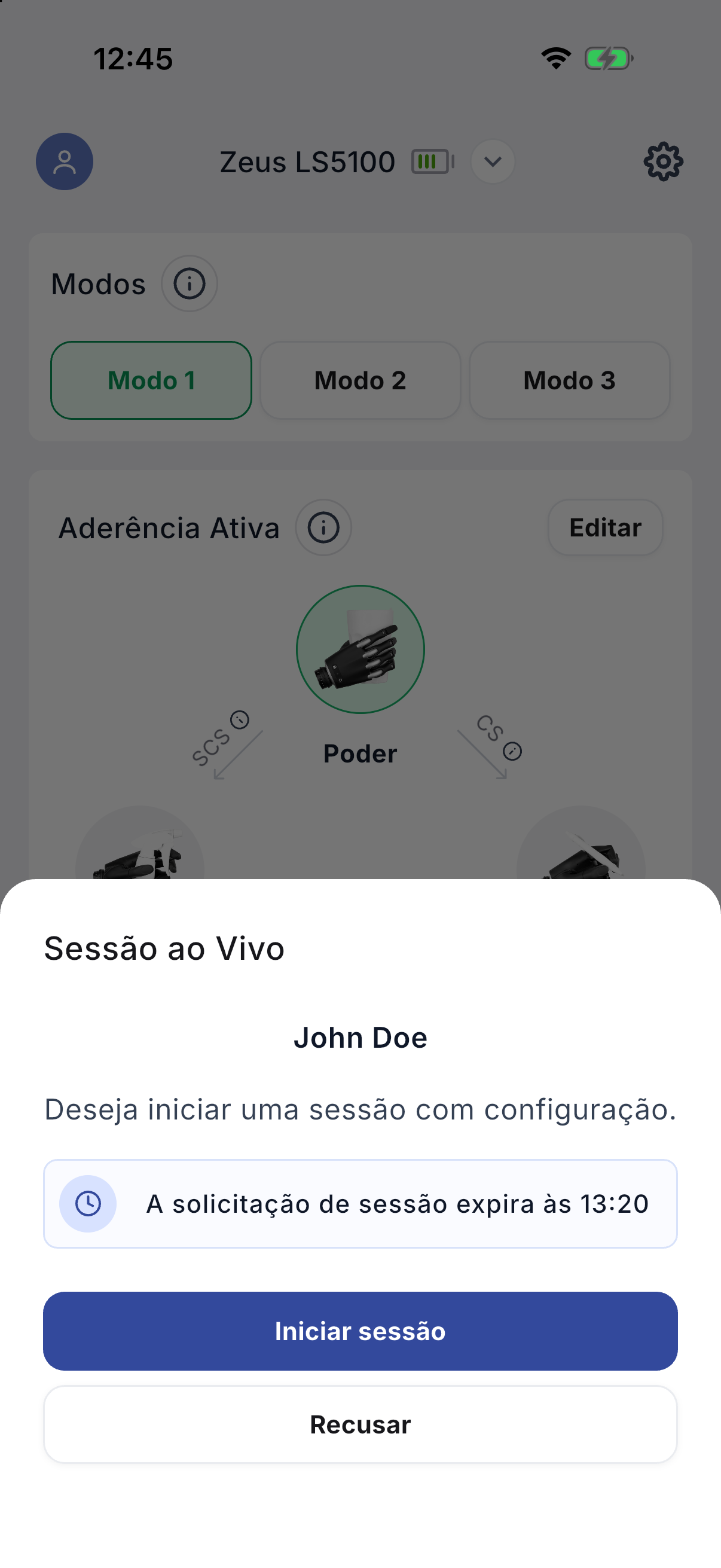
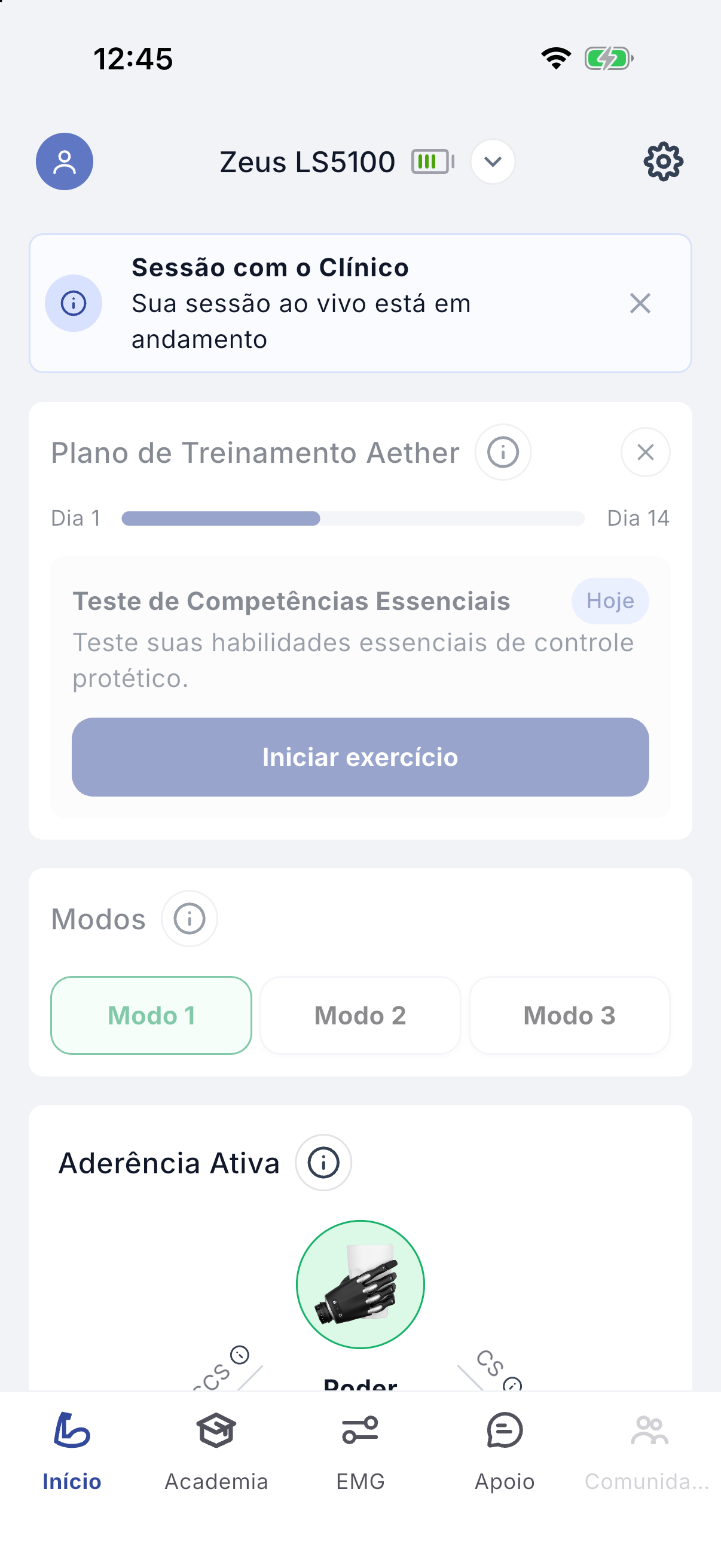
Figuras 9.1, 9.2 – Solicitação de sessão remota e sessão em andamento.
Academy
A Academy ajuda você a aprender a usar sua prótese de forma eficaz. Ela inclui um programa de treinamento passo a passo para os primeiros dias de uso. Cada dia tem um vídeo curto, uma tarefa de treinamento e um teste simples sobre como a mão reage, como funciona o controle por EMG e como usar as preensões com segurança. O plano usa dados da sua mão e do aplicativo (preensões, movimentos e sinais de EMG) para manter as tarefas alcançáveis e acompanhar o progresso. Os exercícios levam alguns minutos por dia; você pode repetir exercícios anteriores para praticar habilidades específicas. Também há uma Base de conhecimento com vídeos curtos de instrução, que podem ser consultados por categoria.
Os profissionais de Allied Health e os clínicos podem definir metas e acompanhar o progresso de três atividades: preensões e trocas (informadas automaticamente à plataforma quando você conecta o aplicativo à mão) e exercícios (que você informa no aplicativo). Os clínicos podem verificar o progresso de cada meta e ver qualquer problema que você relatar em um exercício.
Se um clínico definir uma meta para você, suas estatísticas passam a ser a visualização principal. Você pode ver suas metas de preensões e trocas e quais exercícios fazer e com que frequência. Toque na seta ao lado de preensões ou trocas para ver os detalhes. Toque em 'Ação' para marcar se você concluiu um exercício, o que permite ao clínico acompanhar seu progresso. 'Diário' e 'Semanal' mostram os exercícios na frequência definida; 'Progresso de hoje' mostra as estatísticas do dia.
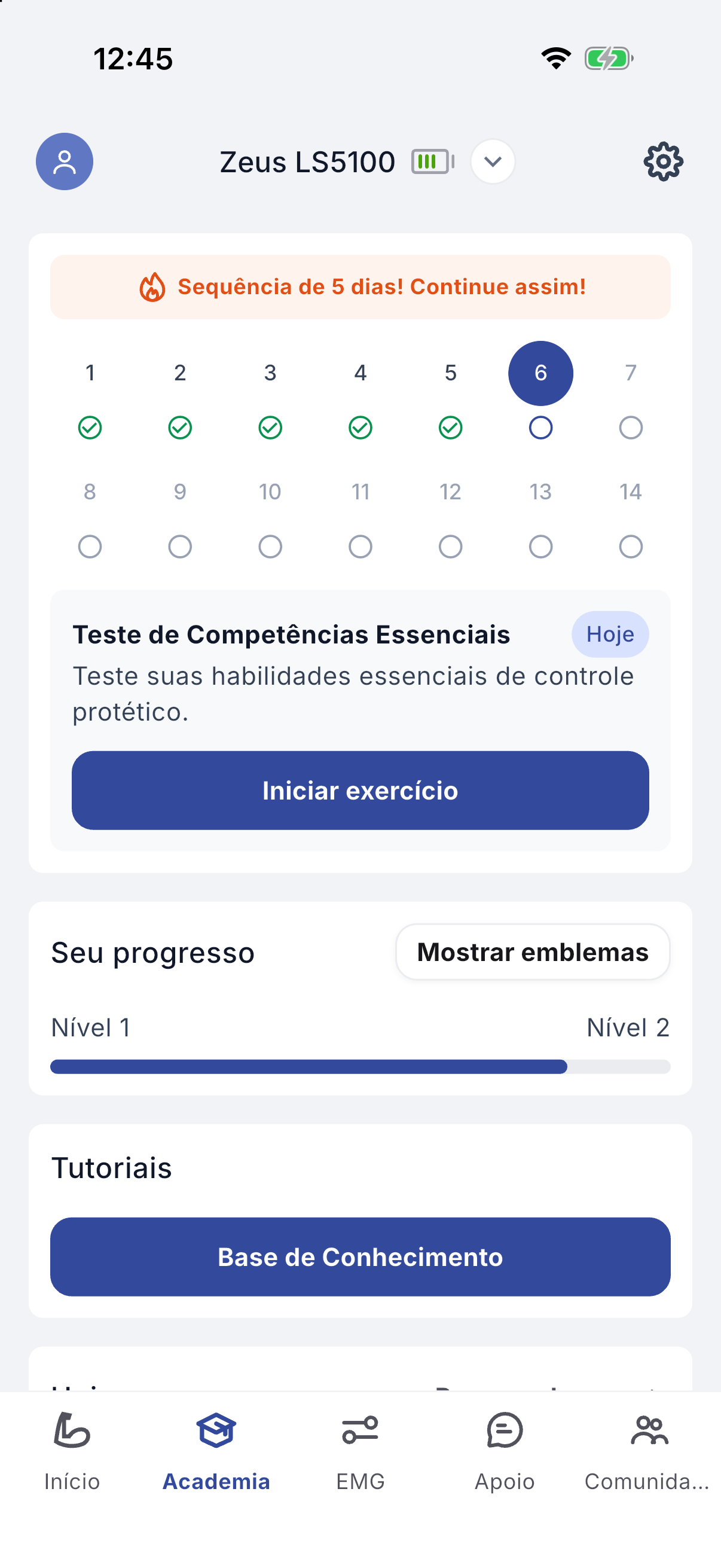
Figura 10.1 – Plano de treinamento da Academy.
Comunidade
A Comunidade é o lugar onde você pode assistir a vídeos curtos sobre a vida com uma prótese e participar da conversa sobre eles. Novos vídeos aparecem no feed conforme são publicados. Toque em um vídeo para pausá-lo. Os ícones no canto superior direito da tela permitem pesquisar no feed, ativar e desativar o som e ativar e desativar as legendas com o ícone CC. Cada vídeo é marcado com um tema; toque em um tema para filtrar o feed pelos assuntos que interessam a você. Toque no ícone do braço para curtir um vídeo ou no ícone de comentário para entrar na seção de comentários, onde você pode ler os comentários de outros usuários e publicar os seus. Os comentários são revisados antes da publicação, por isso o seu pode demorar um pouco para aparecer.
AdvertênciaA Comunidade não é um canal de orientação clínica. Para qualquer assunto relacionado às configurações da prótese, ao encaixe, a dor ou à sua saúde, entre em contato com seu clínico pelo Suporte (seção 6).
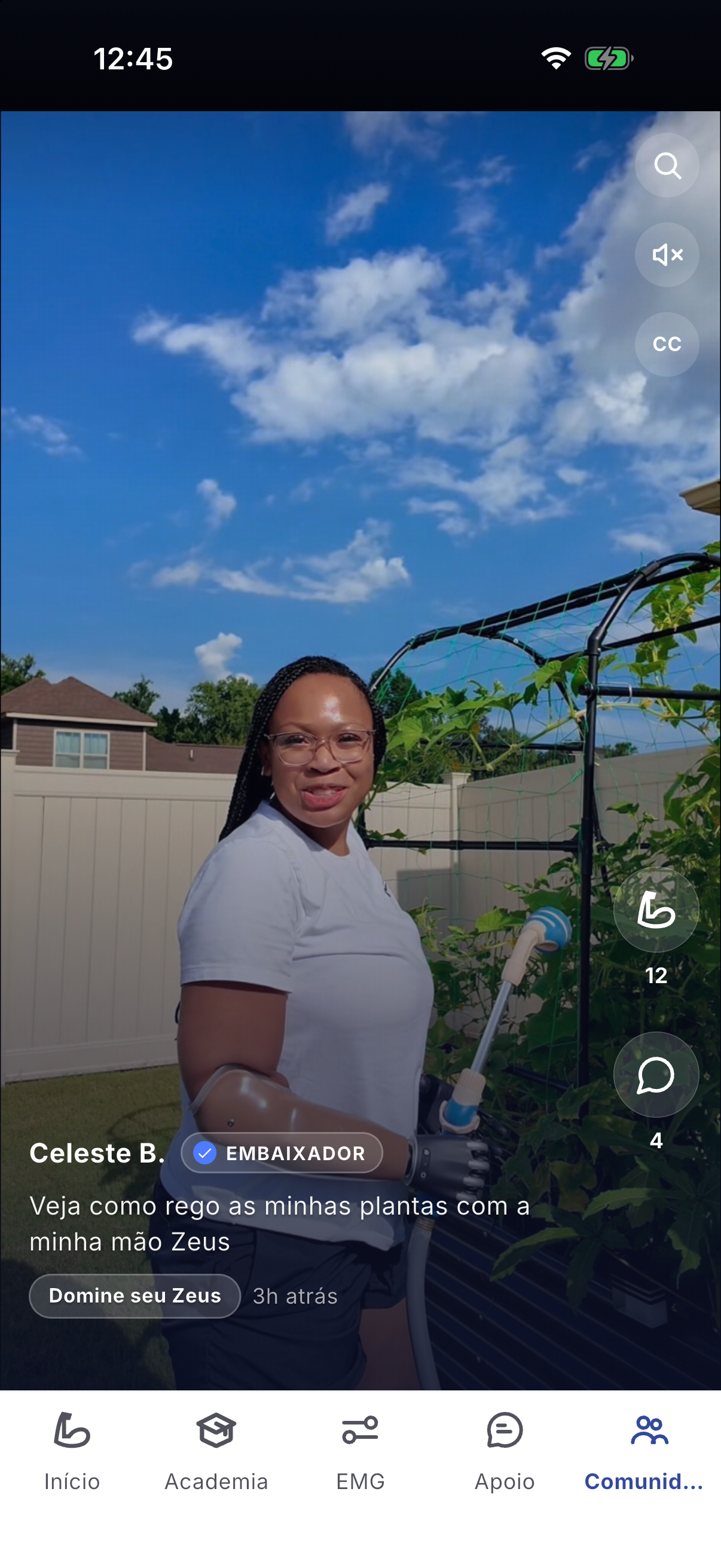
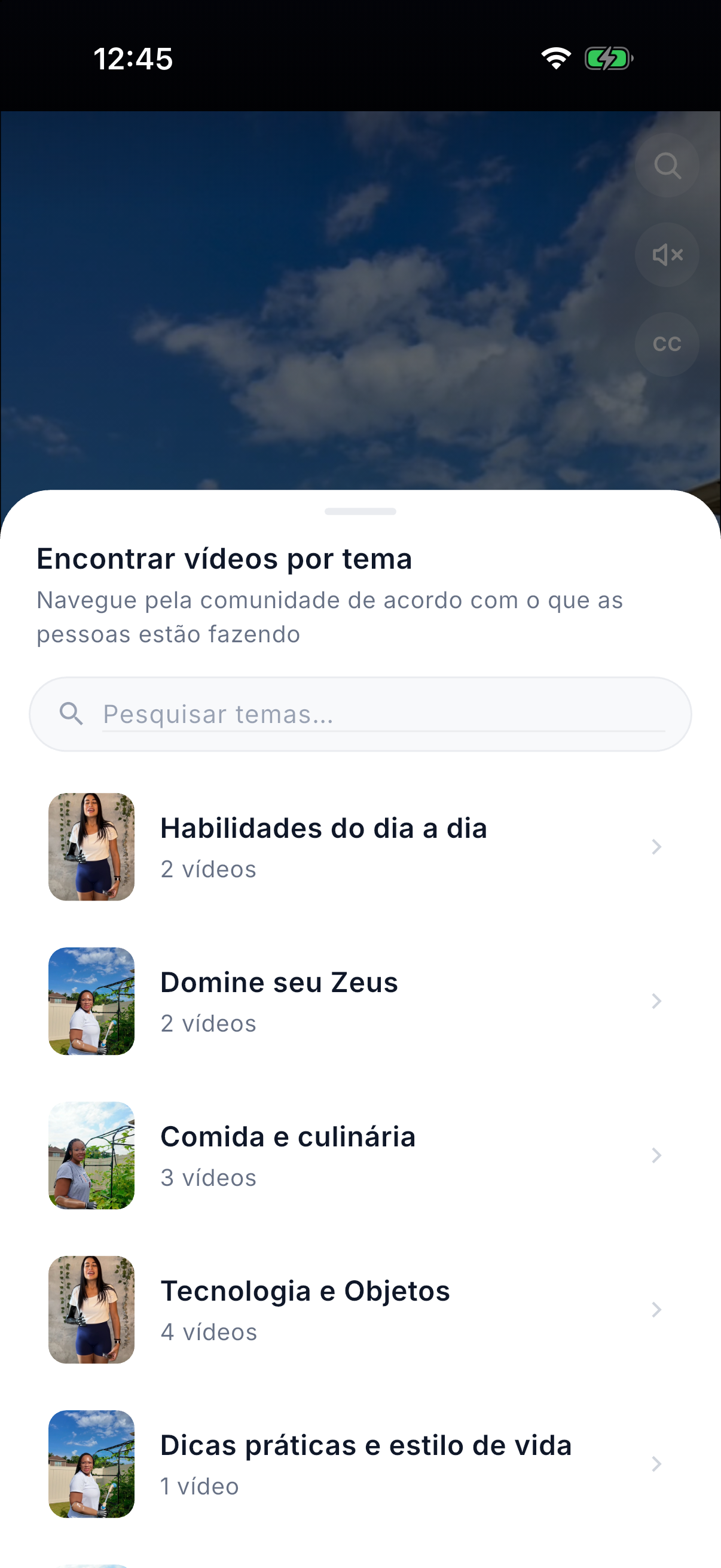
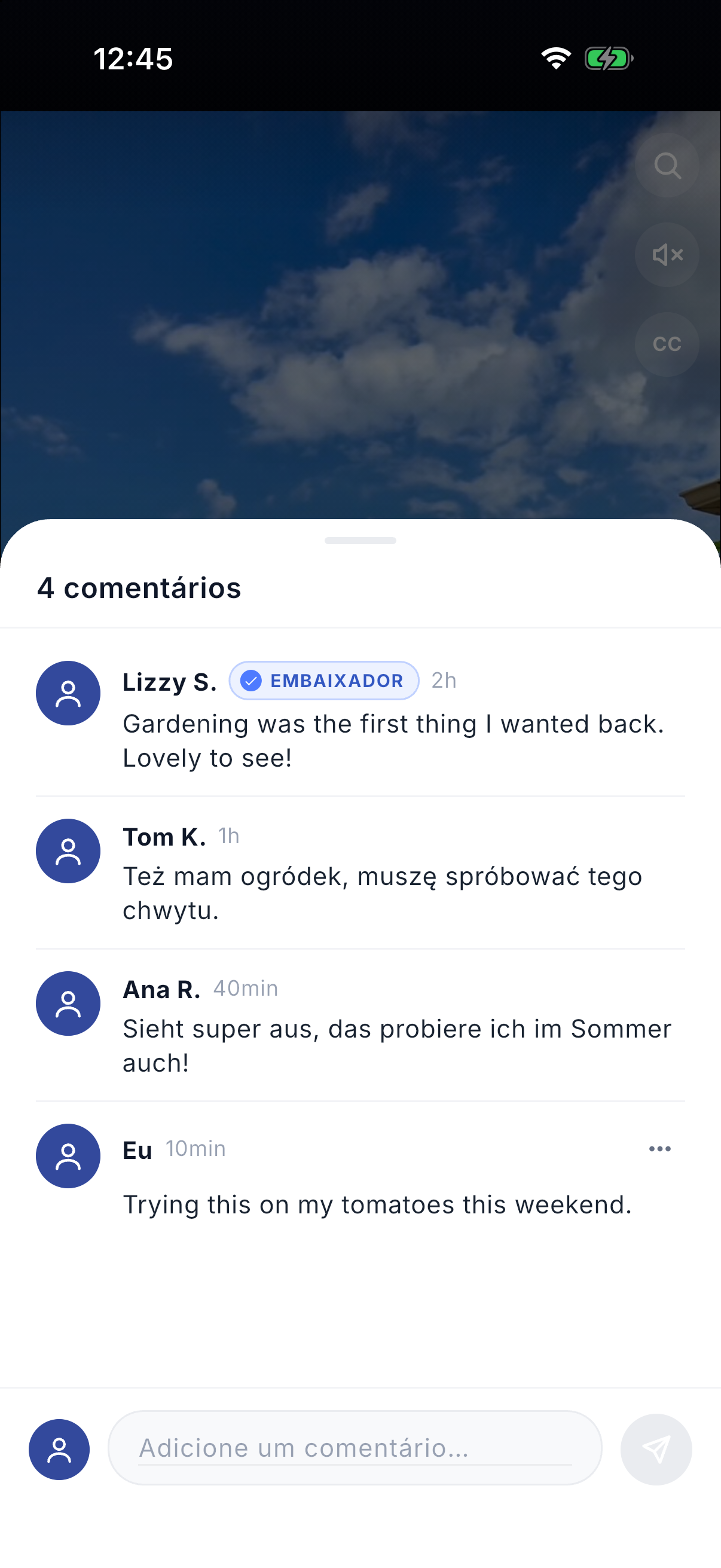
Figuras 11.1–11.3 – Feed da Comunidade, filtros por tema e comentários.
Solução de problemas
Em caso de dúvidas, entre em contato com seu clínico. Para erros ou problemas, envie um e-mail para support@aetherbiomedical.com, especificando a dúvida ou o problema, de preferência o que o causou, o que está acontecendo e o resultado desejado. É possível anexar capturas de tela para agilizar a solução.
12.1Remoção do software
Você pode excluir o aplicativo do celular e reinstalá-lo depois, se mudar de ideia.
ANDROID
- 1Abra o app Google Play Store.
- 2No canto superior direito, toque no ícone do perfil.
- 3Toque em 'Gerenciar apps e dispositivo'.
- 4Acesse a aba 'Gerenciar'.
- 5Toque no nome do app que você quer excluir.
- 6Toque em 'Desinstalar'.
IPHONE
- –Na Tela de Início: toque e mantenha pressionado o app, toque em 'Remover App' e depois em 'Remover da Tela de Início' para mantê-lo na Biblioteca de Apps, ou em 'Apagar App' para removê-lo do iPhone.
- –Na Biblioteca de Apps: toque e mantenha pressionado o app, toque em 'Remover App' e depois em 'Apagar App'.
12.2Perguntas frequentes sobre tickets
Alterei o dispositivo durante uma sessão remota, mas recusei as alterações sem querer no final. O que acontece?
A configuração do dispositivo volta para a última usada, mas as alterações não se perdem: após a sessão, você recebe um ticket com todas as alterações, para que possa instalá-las depois. Somente o último ticket enviado com alterações pode ser usado; os anteriores são fechados, mas continuam visíveis na caixa de entrada.
O que acontece quando aceito as alterações enviadas em um ticket?
As alterações são instaladas no dispositivo e salvas no banco de dados.
Instalei a configuração enviada pelo clínico, mas não gostei. O que posso fazer?
Use o botão 'Restaurar anterior' no mesmo ticket para voltar à última configuração usada. Você também pode pedir ao seu clínico que restaure qualquer outra configuração anterior.
Um ticket enviado após uma sessão remota funciona da mesma forma que um enviado durante a configuração assíncrona?
Sim. A única diferença é que, após uma sessão remota, você pode instalar as alterações imediatamente, sem ir à caixa de entrada.
Posso voltar sozinho a qualquer configuração anterior?
Não. Como paciente, você só pode voltar à última configuração usada, com o botão 'Restaurar anterior' no ticket. Os clínicos podem restaurar qualquer ponto do histórico do dispositivo.
O aplicativo não instala ou não atualiza corretamente. O que posso fazer?
Verifique se o celular tem espaço livre suficiente. Se o problema continuar, baixe o aplicativo novamente e desligue e ligue o dispositivo.
Não consigo ver o ID do Bluetooth.
Saia do aplicativo e faça login novamente.
Segurança
Use o aplicativo em um dispositivo seguro. Feche o aplicativo quando não estiver usando ou quando se afastar do dispositivo. Nunca compartilhe a senha da sua conta da Aether Digital Platform.
Compatibilidade
O Aether Digital Platform Mobile é compatível com as mãos Zeus V1 e Zeus V2 e com os eletrodos Aether MyoSense. Modelos compatíveis:
Notificação
Qualquer incidente grave ocorrido em relação ao dispositivo deve ser notificado à Aether Biomedical Sp. z o.o. pelo e-mail complaints@aetherbiomedical.com e à autoridade reguladora competente do país em que você reside.
Outras informações
- –A Aether Biomedical declara que atende às normas europeias aplicáveis para o projeto, a fabricação e o fornecimento de produtos protéticos e software para usuários sob a marcação CE. A conformidade contínua é monitorada por auditorias internas e externas.
- –Todos os produtos individuais são marcados para indicar conformidade com o Regulamento (UE) 2017/745 relativo a dispositivos médicos.
Símbolos
FABRICANTE E CONTATO
Aether Biomedical Sp. z o.o.
ul. Mostowa 11, 61-854 Poznań, Polska.
BRASIL
Detentor do registro: [A PREENCHER: nome, CNPJ e endereço]
Registro ANVISA nº: [A PREENCHER]
Responsável técnico: [A PREENCHER: nome e registro profissional]
TELEFONE
Polônia +48 780011548
EUA +1 4708238221
Índia +91 9650488846
© Aether Biomedical. Todos os direitos reservados.