 DMR-6 U01DC-0500 /
V10.0
AETHER DIGITAL PLATFORM MOBILE
Instrucciones de uso electrónicas
Aplicación móvil para el paciente
Información general
Este documento contiene información sobre el uso correcto y seguro del software y se refiere a la aplicación Aether Digital Platform Mobile 1.17.0 (M‑ADP).
- –Lea este documento detenidamente antes de instalar el software.
- –Conserve este documento para futuras consultas. Se puede solicitar gratuitamente una copia en papel.
- –Si tiene cualquier duda sobre el producto, utilice el formulario de contacto en www.aetherbiomedical.com.
- –Se debe acceder a Aether Digital Platform Mobile a través de iOS 15.1 o superior, o de Android 8.0 o superior, y requiere Bluetooth y conexión a internet.
Uso previsto
Aether Digital Platform Mobile (M‑ADP) está destinada a monitorizar el uso del dispositivo y a acceder a los ajustes de la mano protésica Zeus (un dispositivo de clase I), así como a contactar de forma remota con el profesional clínico. El software está diseñado exclusivamente para la mano Zeus y requiere Bluetooth y una conexión a internet estable.
AdvertenciaEvite mover la mano durante la conexión con el dispositivo, durante la instalación o restauración de una nueva configuración y durante los cambios de configuración en una sesión con un profesional clínico.
Instalación y primer inicio
Aether Digital Platform Mobile se puede descargar e instalar desde Google Play y la Apple App Store. Busque la aplicación por su nombre o utilice el enlace proporcionado por su clínica.
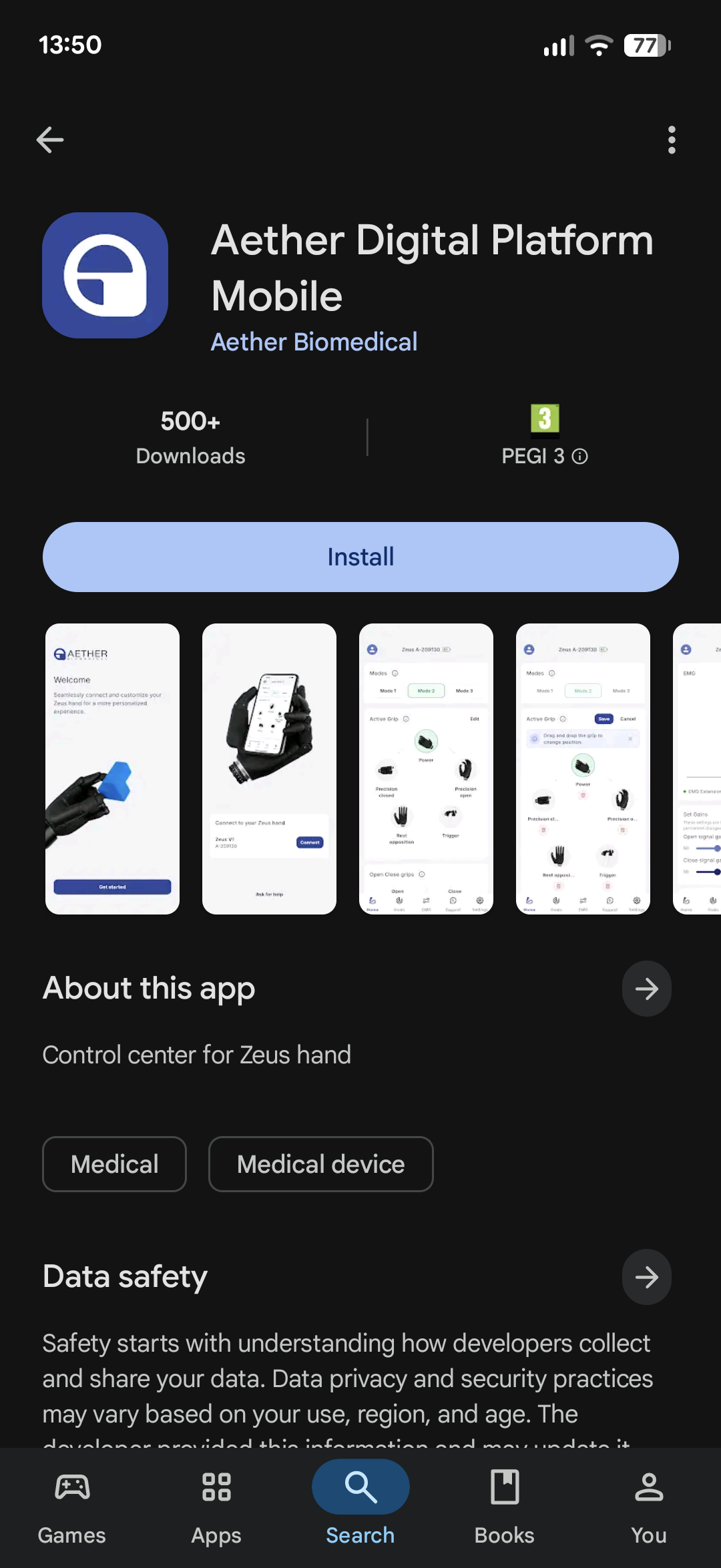
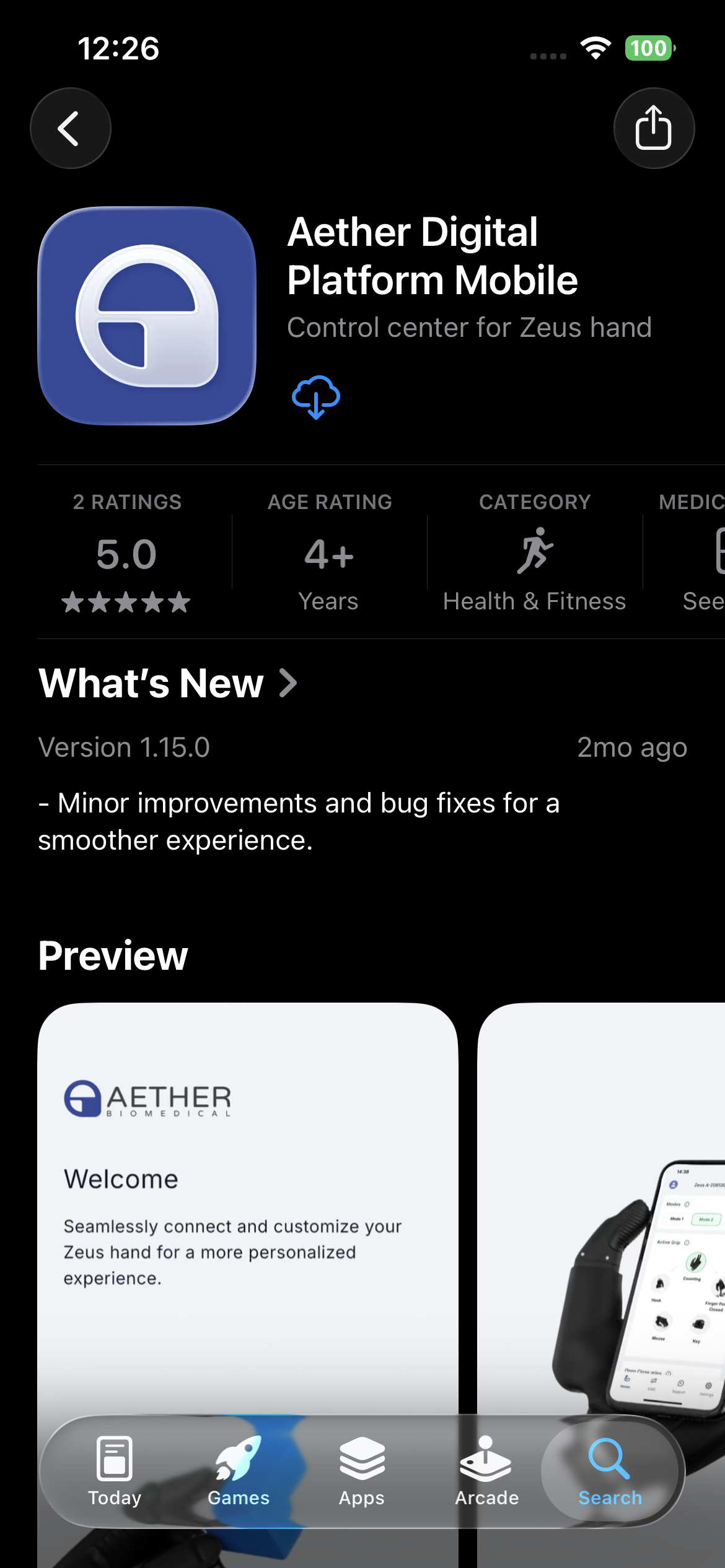
3.1Iniciar sesión
- –Inicie sesión con el correo electrónico y la contraseña proporcionados por su profesional clínico. Para continuar es necesario aceptar las Condiciones de uso y la Política de privacidad.
- –Para restablecer su contraseña, introduzca su dirección de correo electrónico; se enviarán las instrucciones a esa dirección. Si no recibe el correo en unos minutos, revise su carpeta de spam.
- –Puede crear una cuenta mediante el formulario de registro que se encuentra tras el enlace 'Registrarse'. Tras crear la cuenta, su profesional clínico debe asignar su dispositivo a su dirección de correo electrónico.
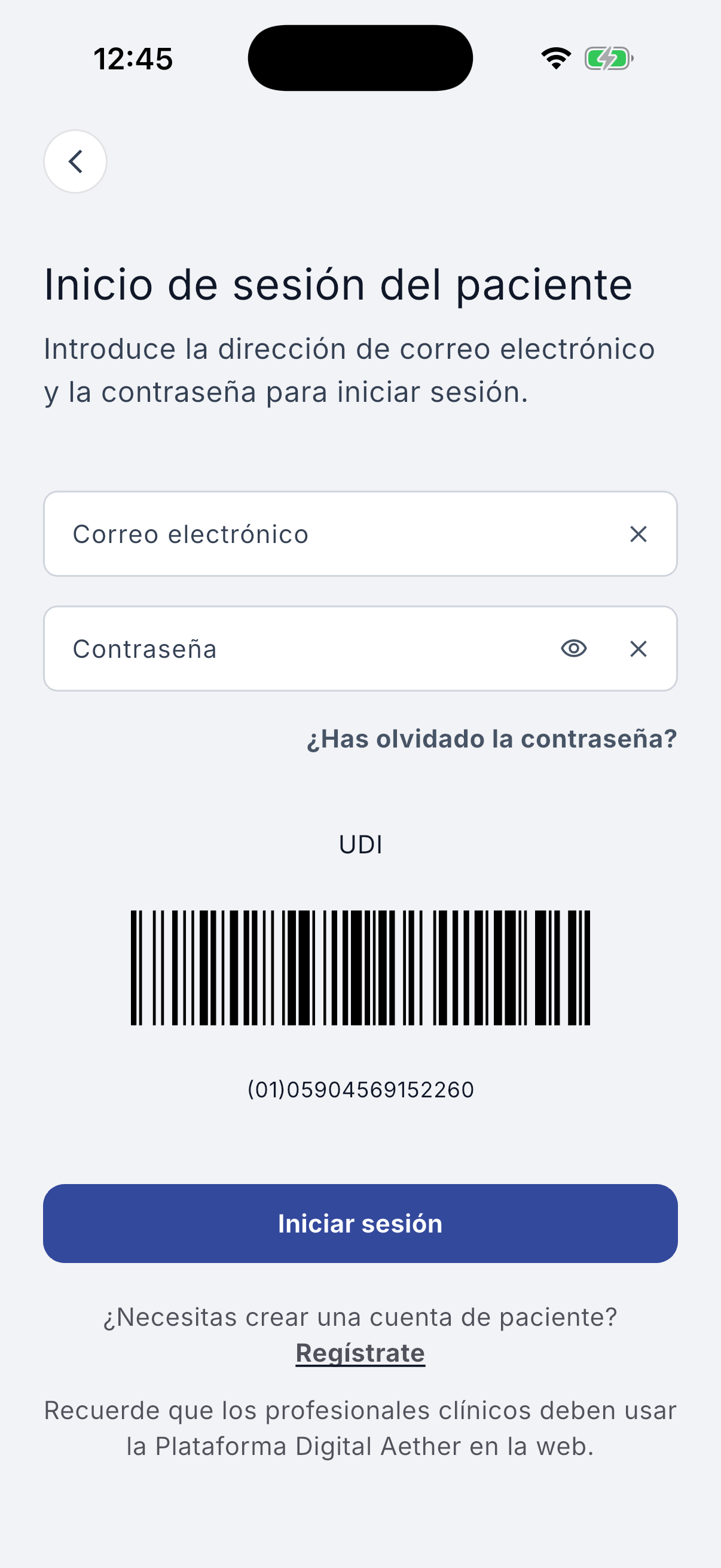
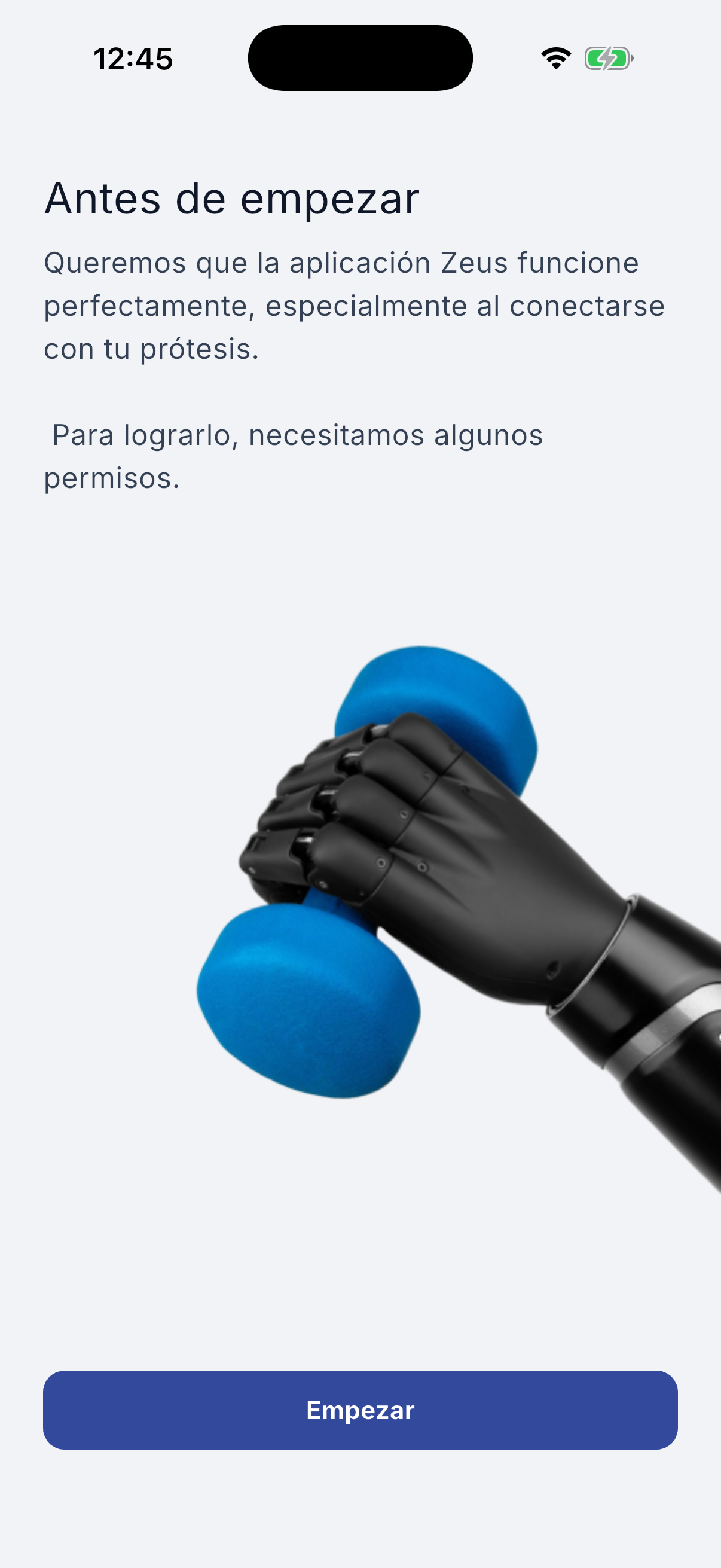
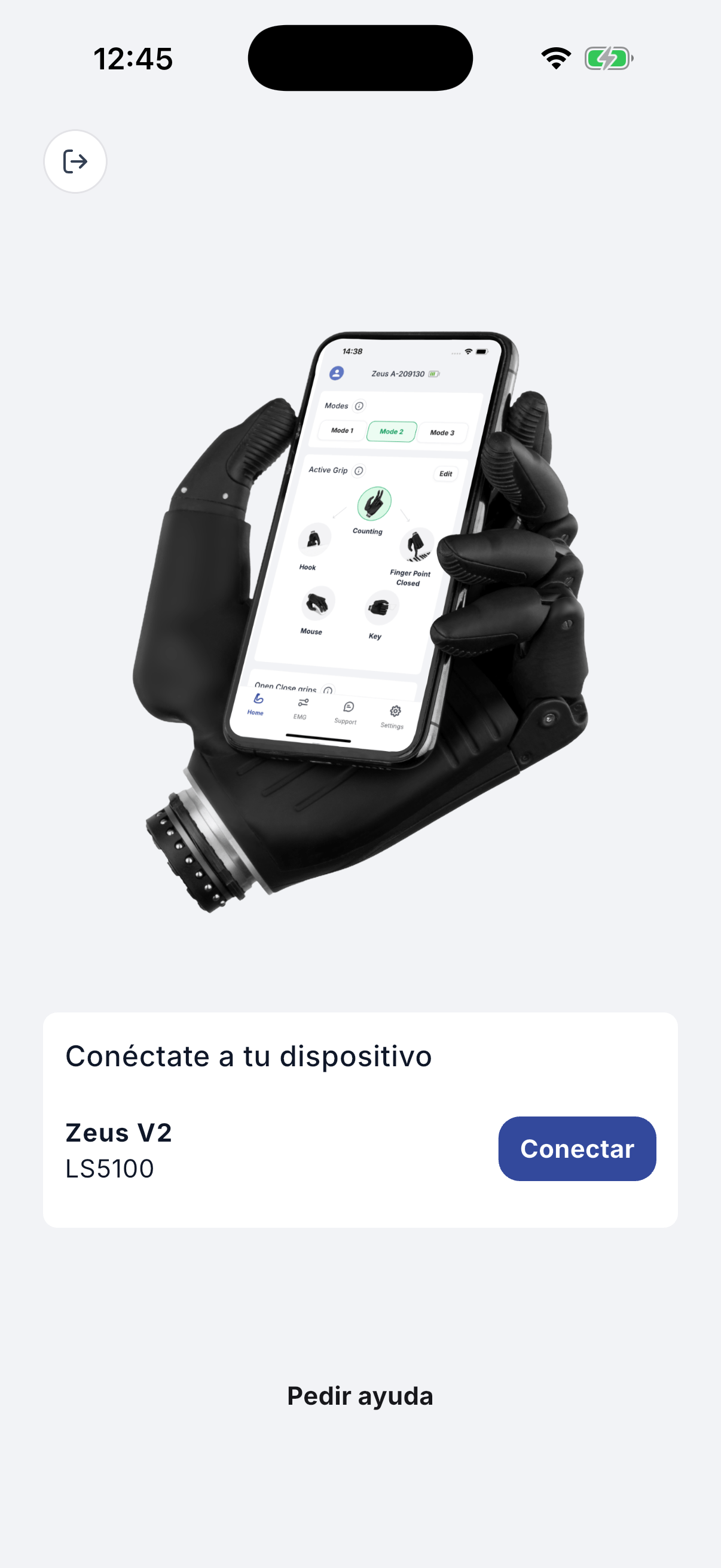
Figuras 3.1–3.3 – Inicio de sesión, permisos y conexión del dispositivo.
3.2Conceder los permisos necesarios
Tras el primer inicio de sesión se le pedirá que configure algunas preferencias.
- –El inicio de sesión biométrico (huella dactilar o reconocimiento facial) le permite acceder rápidamente a la aplicación sin tener que introducir su usuario y contraseña cada vez.
Para que la aplicación funcione correctamente, acepte los permisos requeridos que se muestran en la pantalla de su teléfono:
- –En iOS: Actualización de apps en segundo plano.
- –En Android: Mostrar sobre otras aplicaciones; Optimización de batería.
- –En ambas plataformas: Bluetooth; Notificaciones push (opcional).
Una vez hecho esto, verá una pantalla de '¡Conseguido!' con una barra de 'Ir a la aplicación'.
3.3Conectarse a los dispositivos asignados
La aplicación debe conectarse a sus dispositivos: la mano Zeus y, si dispone de él, el Aether MyoSense. Asegúrese de que los dispositivos estén encendidos y de que el Bluetooth (y la ubicación, en Android 11 y versiones anteriores) esté activado en su teléfono. Tras conceder los permisos, verá una lista de los dispositivos asignados a su cuenta. Toque 'Conectar' para emparejar.
NotaSi su dispositivo no aparece, póngase en contacto con su profesional clínico para confirmar que se ha asignado a su cuenta de paciente.
3.4Notificación de actualización cuando se publica una nueva app
Cuando se lance una nueva versión de la aplicación, verá un mensaje al abrirla. La actualización es necesaria para su correcto funcionamiento. Siga las instrucciones que aparecen en pantalla.
Inicio
4.1Envío de datos de monitorización del uso del dispositivo (DUM)
Cuando la aplicación se conecta por primera vez a la mano Zeus, recupera las estadísticas de uso de la mano y las envía a la plataforma en segundo plano.
4.2Modos
Los modos son distintas configuraciones guardadas en el dispositivo. Cambie entre ellos mediante los botones con los nombres de modo correspondientes situados en la parte superior central de la pantalla. Cada modo almacena: el orden de los agarres; los ajustes de EMG; la estrategia de control de velocidad; el modo de cambio de agarre; los tiempos de cocontracción, pulso y apertura mantenida; los ajustes de Soft-Grip; y los puntos de entrada. Las posiciones de los dedos del agarre son comunes a todos los modos y no se almacenan por modo.
4.3Agarres
Desde esta pantalla puede revisar los ajustes de agarre actuales y cambiar su orden. El agarre activo se resalta en verde.
4.4Abrir y cerrar la mano
Desde el teléfono puede activar la acción de la mano: 'Abrir' abre la mano y 'Cerrar' la cierra.
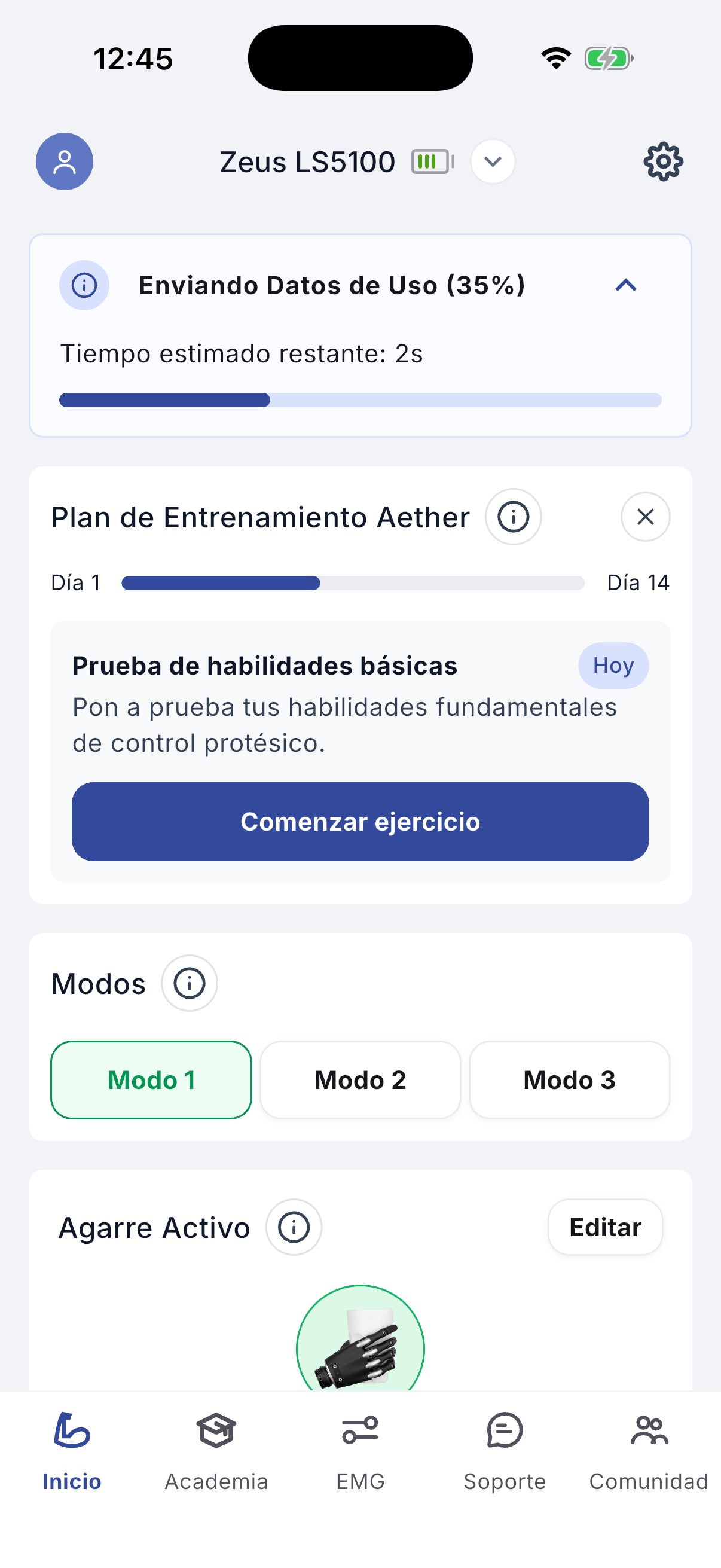
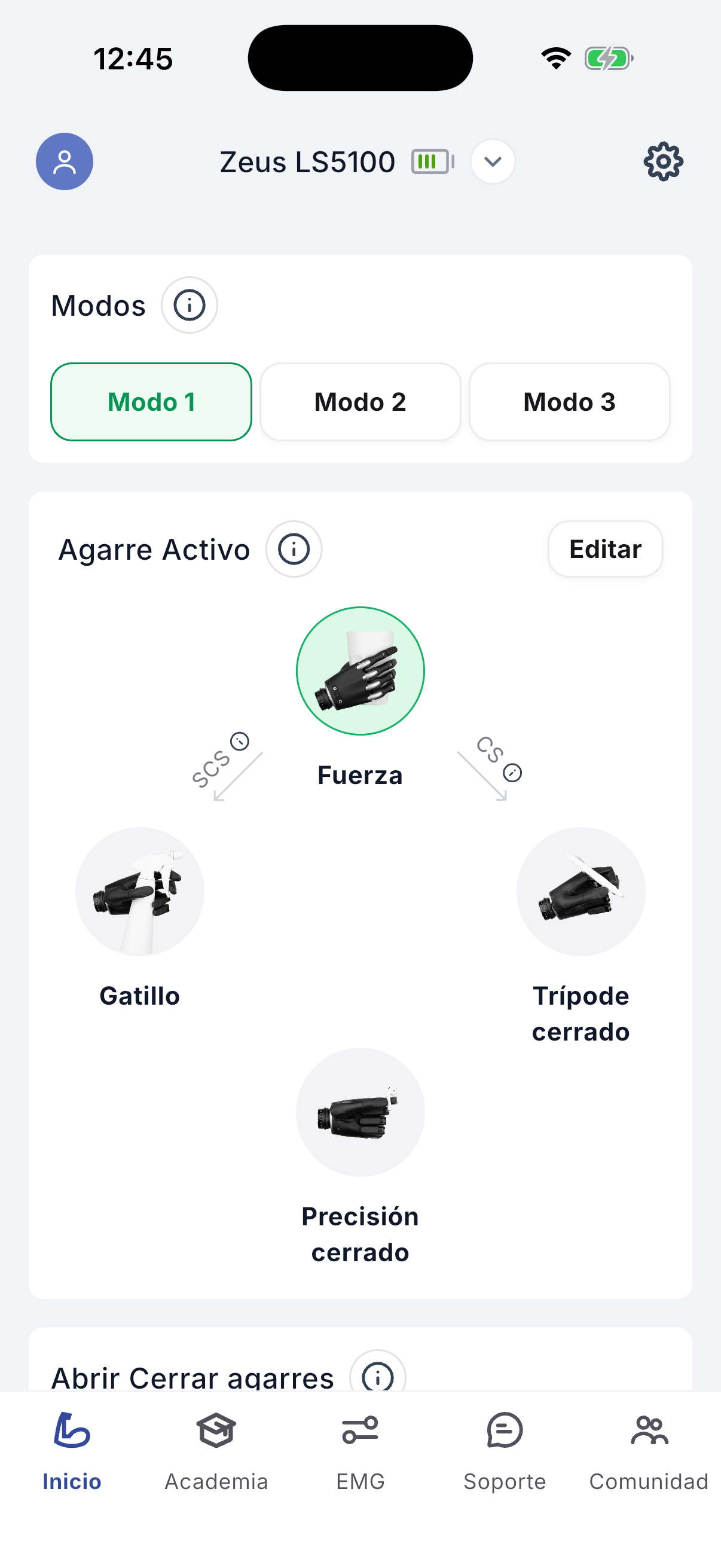
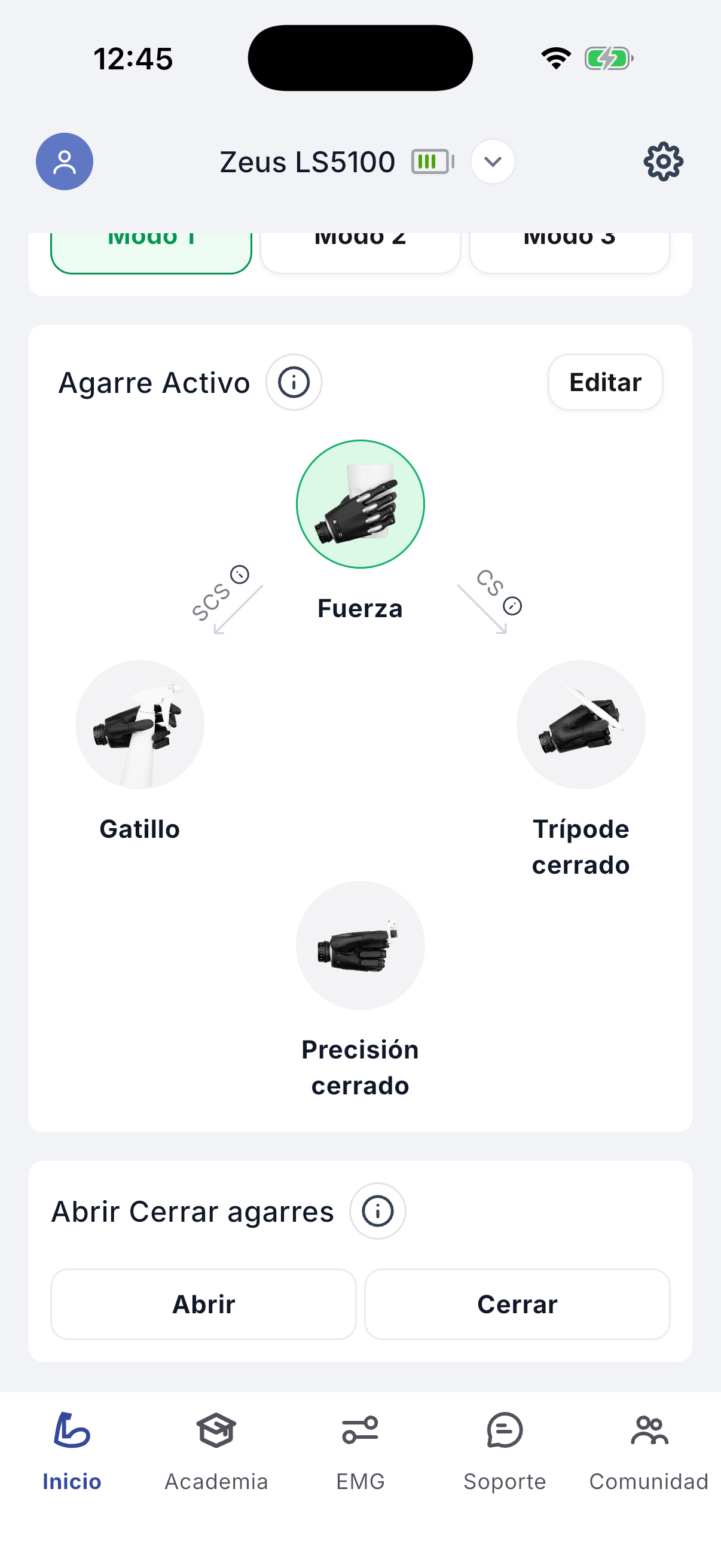
Figuras 4.1–4.3 – Inicio, modos y agarres.
EMG
5.1Comprobar las señales EMG
La pantalla EMG muestra un gráfico en tiempo real de las señales de sus músculos. La escala de la derecha indica la intensidad de la señal. Se muestran dos líneas de color: EMG de apertura (verde) y EMG de cierre (rojo).
Establecer ganancias le permite ajustar el refuerzo de las ganancias de EMG para experimentar con la facilidad de control. Estas ganancias no se guardan cuando la mano se apaga y se enciende. Para guardar las ganancias reforzadas de forma permanente, póngase en contacto con su profesional clínico.
Los deslizadores activan y desactivan las indicaciones visuales de los distintos umbrales:
- CS aperturaCS cierreCambio de señal: CS apertura (verde) y CS cierre (rojo): el umbral mínimo para reconocer una señal como de apertura o de cierre.
- Velocidad lentaVelocidad mediaVelocidad rápidaApertura (líneas verdes de puntos y de trazos) y Cierre (líneas rojo oscuro de puntos y de trazos): los umbrales mínimos de cada velocidad. La velocidad media y la velocidad rápida solo se utilizan con la estrategia de control de velocidad Proporcional.
- Potencia máximalínea naranja: el umbral mínimo para el cierre a máxima potencia, utilizado para Soft-Grip.
Cuando se utiliza un Aether MyoSense, la pantalla EMG muestra también los deslizadores de ganancia de señal y de suavizado de señal del MyoSense para cada canal —Canal 1 (apertura) y Canal 2 (cierre)—, junto con la calidad del contacto con la piel de cada canal.
NotaSi hay un MyoSense vinculado, ajuste la ganancia en los ajustes del MyoSense antes de ajustar las ganancias de la mano Zeus.
5.2Grabar las señales EMG
Cuando esta pantalla está activa, las señales EMG se muestran en el gráfico y se graban. Para finalizar, toque 'Detener grabación de EMG'; se le redirigirá a la pantalla 'Solicitar asistencia' con sus datos adjuntos. Para adjuntar las señales grabadas a una solicitud de asistencia, toque primero 'Grabar señales EMG'.
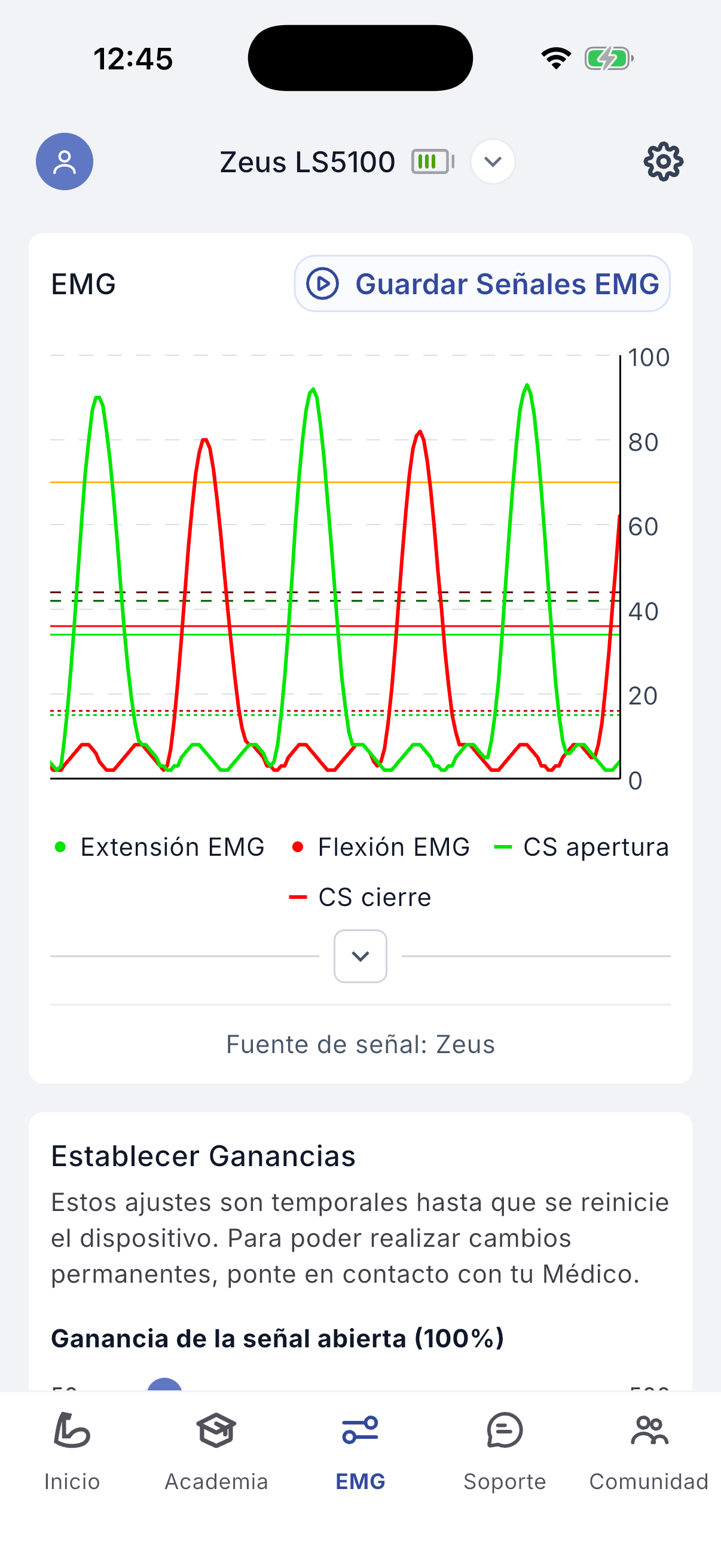
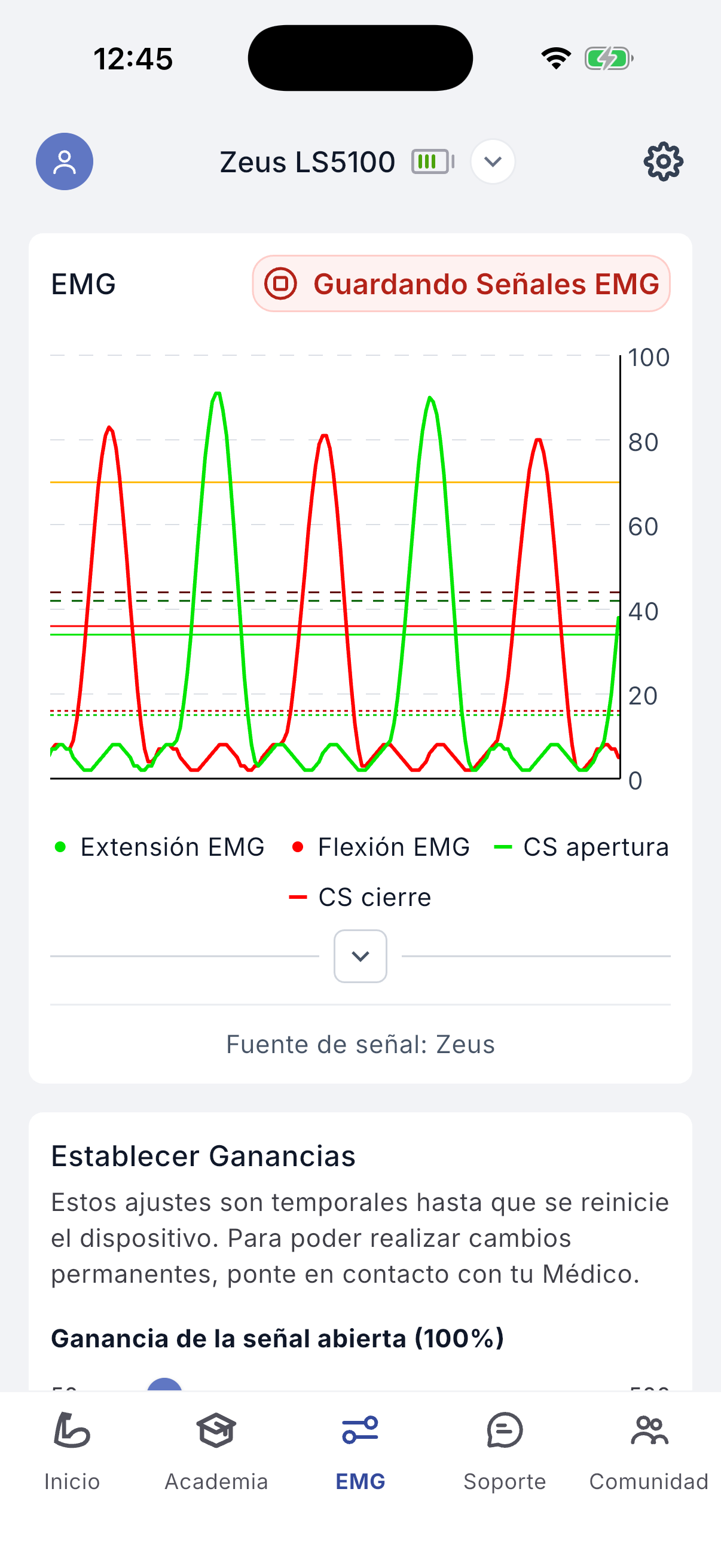
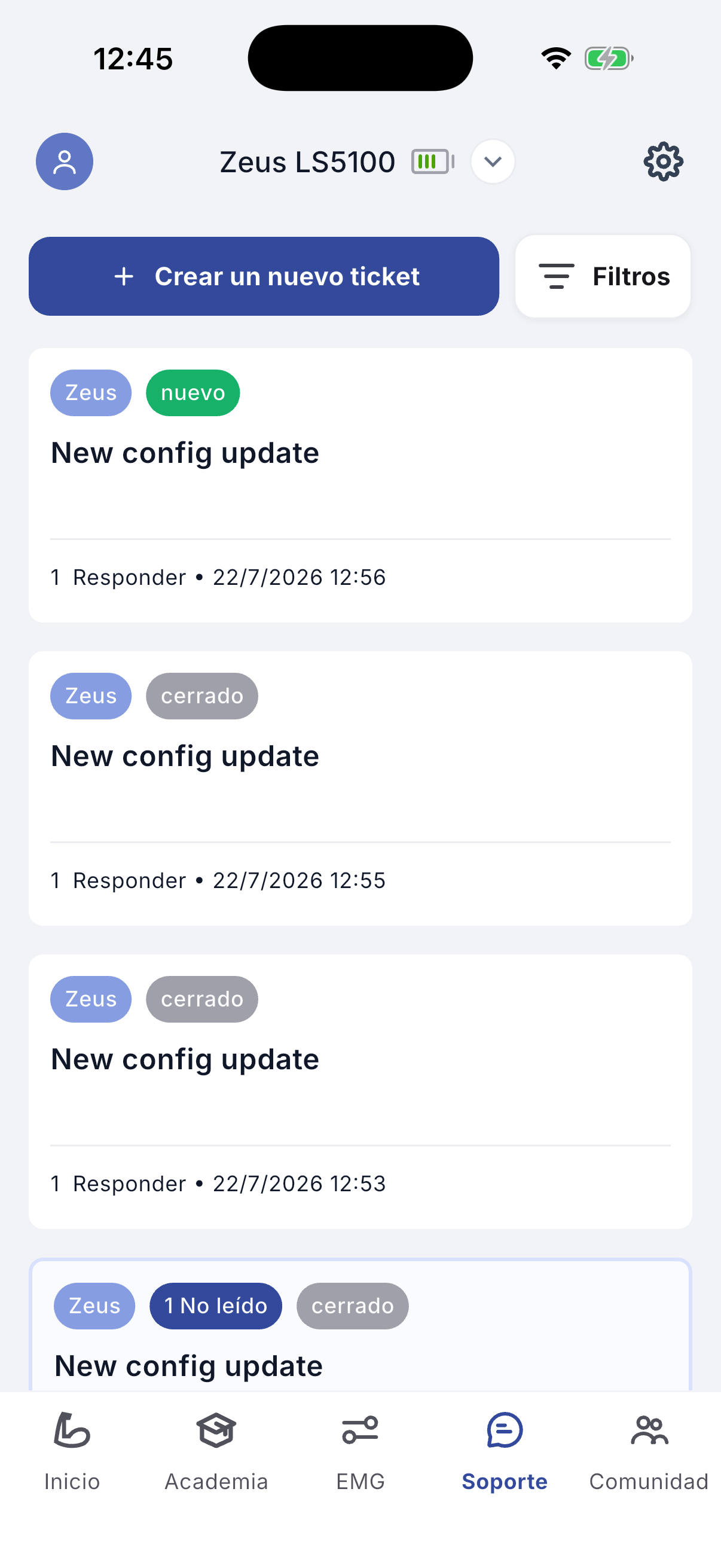
Figuras 5.1–5.2, 6.1 – Señales EMG, grabación de EMG y soporte.
Asistencia
En esta pantalla puede solicitar asistencia a su profesional clínico. Toque 'Crear nuevo ticket' para enviar un mensaje. También puede revisar el historial de mensajes de asistencia anteriores y las actualizaciones de configuración.
En el cuadro de descripción, especifique la solicitud o el problema, describiendo idealmente qué lo provocó, qué está ocurriendo y el resultado que desea. Puede grabar un mensaje de voz mediante 'Añadir grabación de voz (opcional)': toque el micrófono para empezar y 'Detener grabación' para finalizar. Para adjuntar capturas de pantalla o imágenes, utilice 'Añadir adjunto' (.jpg, .png; no mayor de 100 MB). Toque 'Enviar mensaje' para enviarlo; una ventana emergente confirma que se ha enviado.
Ajustes
En Ajustes puede activar o desactivar el Modo Congelación y el Modo Silencio, y comprobar si hay una nueva actualización de firmware.
7.1Configuración del dispositivo
- –El Bloqueo (derecha = activado, izquierda = desactivado) impide que la prótesis se mueva. Resulta útil para probar señales sin agotar la batería, sin causar distracción ni arriesgarse a dañar el dispositivo.
- –El Modo Silencio (derecha = activado, izquierda = desactivado) desactiva los pitidos y la vibración del dispositivo; resulta útil cuando no quiere que le molesten, por ejemplo en el cine.
7.2Actualizar el firmware
Si hay disponible una nueva versión del firmware de la mano Zeus, verá un resumen de los cambios. La actualización puede tardar unos minutos. Se muestra el progreso; al terminar, la mano se reinicia y comienza la calibración, y se muestra un mensaje de confirmación.
AdvertenciaLa batería de la mano Zeus debe estar completamente cargada antes de empezar. La mano no puede utilizarse durante la actualización; mantenga el teléfono cerca de la mano hasta que finalice.
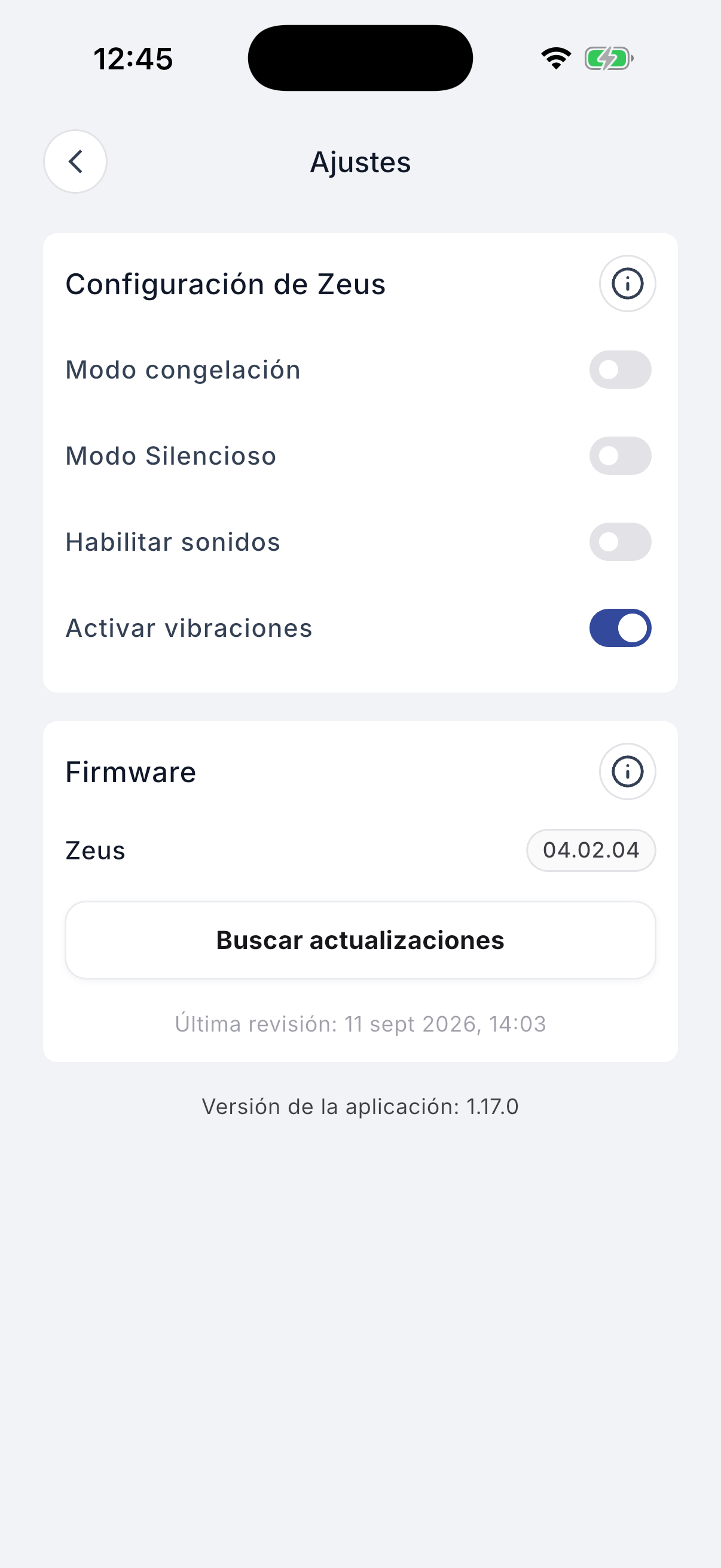
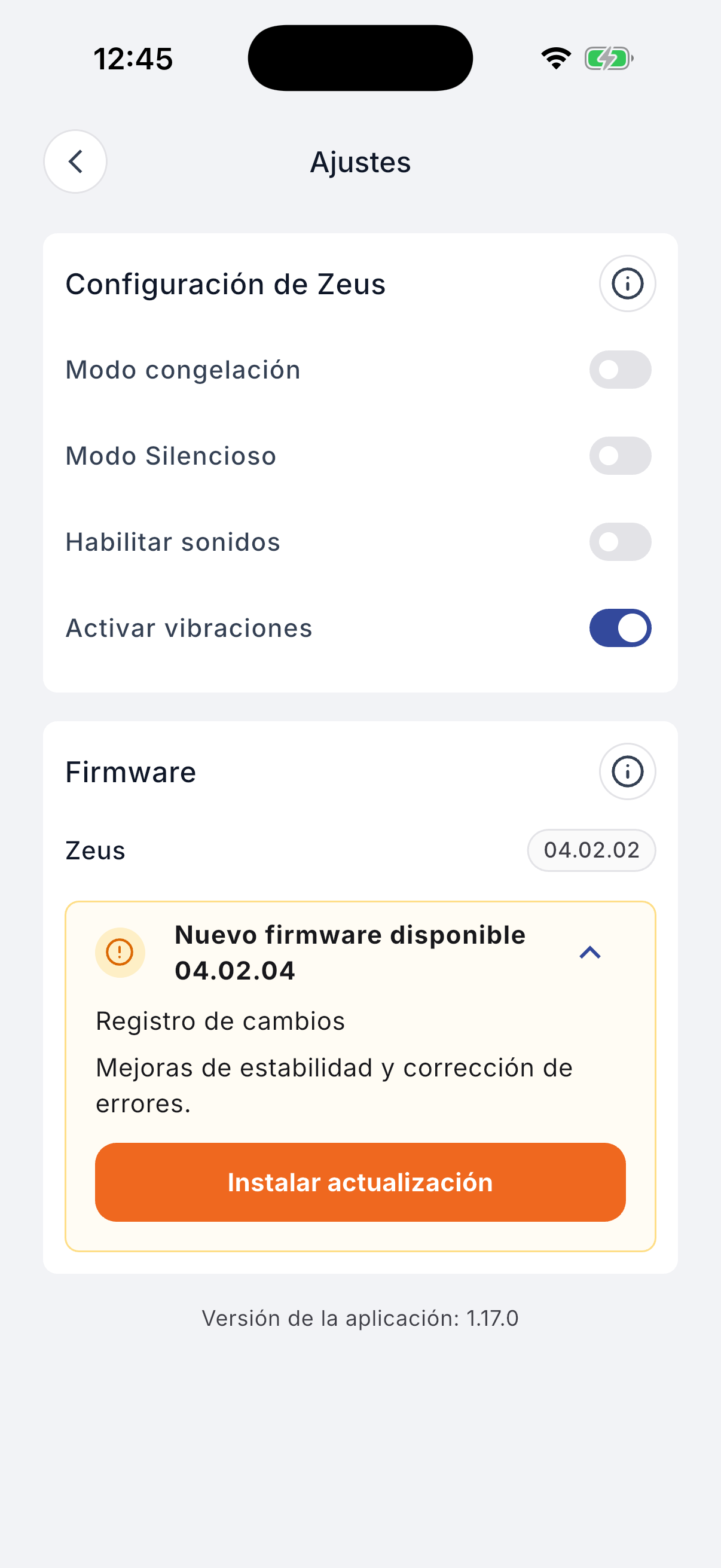
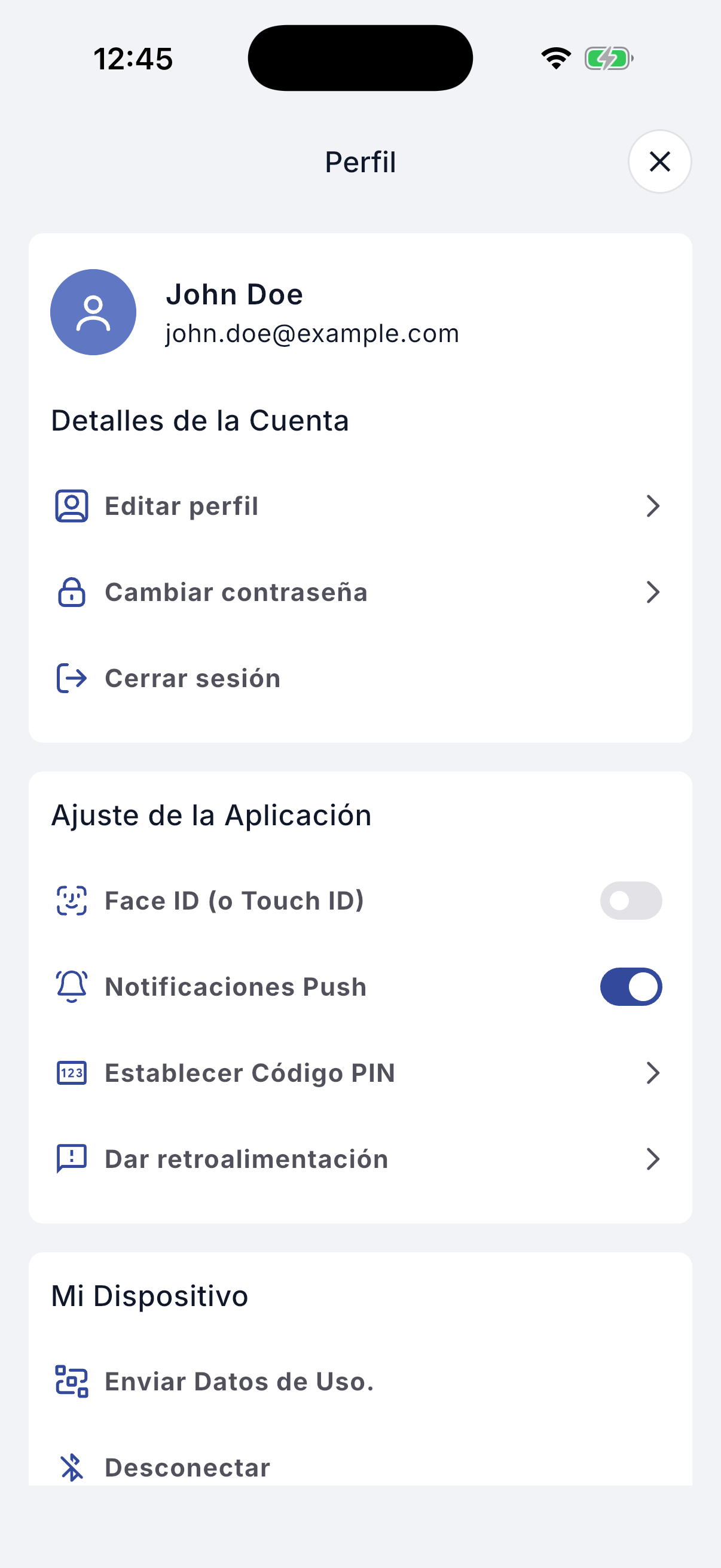
Figuras 7.1–7.2, 8.1 – Ajustes, actualización de firmware y perfil.
Perfil
Desde Perfil puede gestionar su cuenta y los ajustes de la aplicación.
- –Datos de la cuenta: editar la información del perfil; cambiar la contraseña de la cuenta; cerrar sesión.
- –Ajustes de la aplicación: activar o desactivar la autenticación por huella dactilar; activar o desactivar las notificaciones push.
- –Mi dispositivo: enviar datos de uso al profesional clínico.
- –Conocimiento: acceder a las preguntas frecuentes; consultar las instrucciones detalladas (estas IFU) de la aplicación.
Sesión remota con el profesional clínico
El profesional clínico puede crear una solicitud de sesión que aparece en su pantalla. Antes de que comience la sesión, asegúrese de que la prótesis esté encendida y conectada a la aplicación, y compruebe su conexión a internet. Acepte o rechace mediante los botones correspondientes; si no realiza ninguna acción, la solicitud caduca, y el tiempo de caducidad se muestra en un recuadro gris en el centro de la pantalla. Durante la sesión, el profesional clínico ve sus señales EMG en tiempo real y tiene acceso a todos los ajustes de la mano.
Una vez iniciada la sesión, permita la grabación de audio y vídeo tocando 'Permitir' en las ventanas emergentes. Los controles de la parte inferior de la pantalla son: silenciar/activar el micrófono; encender/apagar la cámara; chat; ajustes; y desconectar.
Cuando la sesión finaliza y se ha creado una nueva configuración, confírmela tocando 'Guardar'; se le llevará a la pantalla 'Nueva configuración de la mano'. Si la rechaza, la configuración se almacena en un ticket.
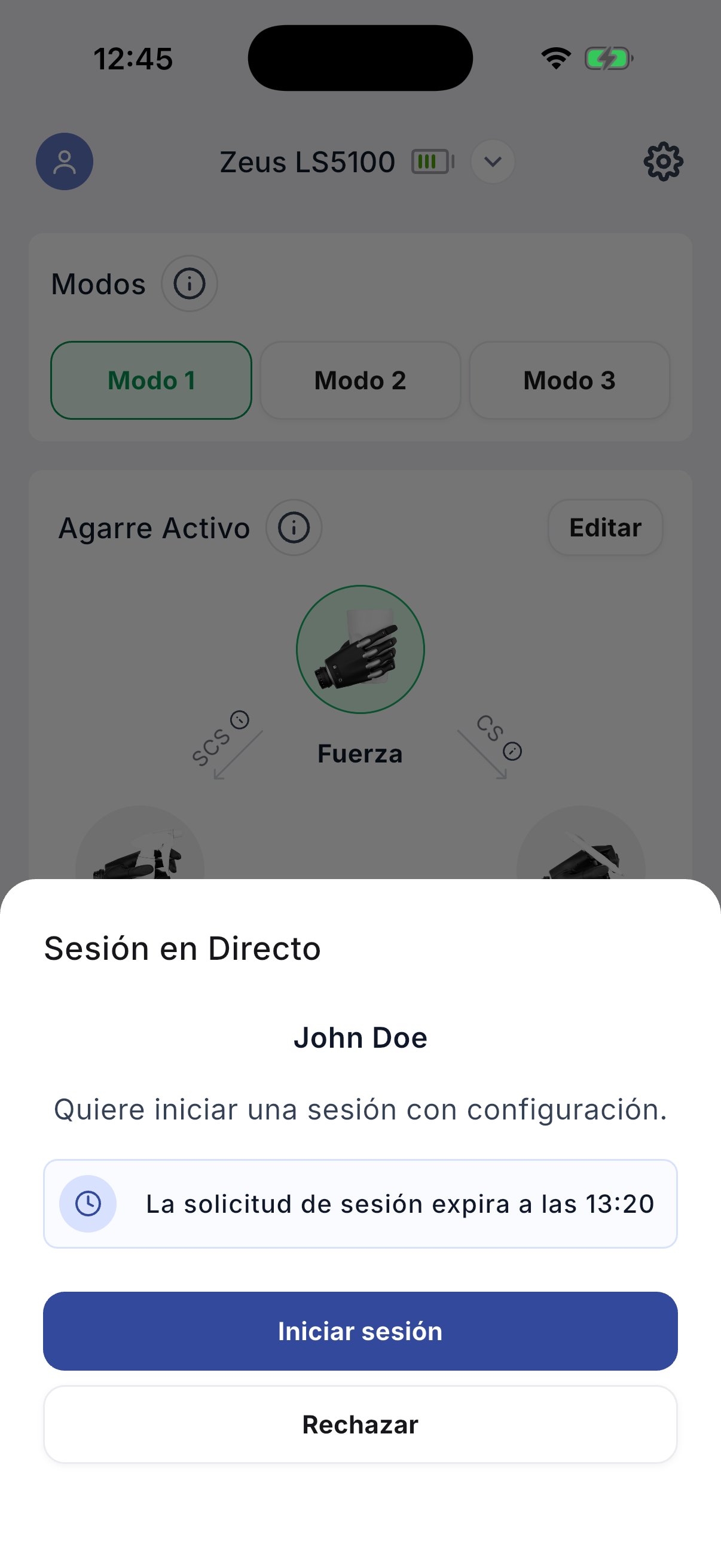
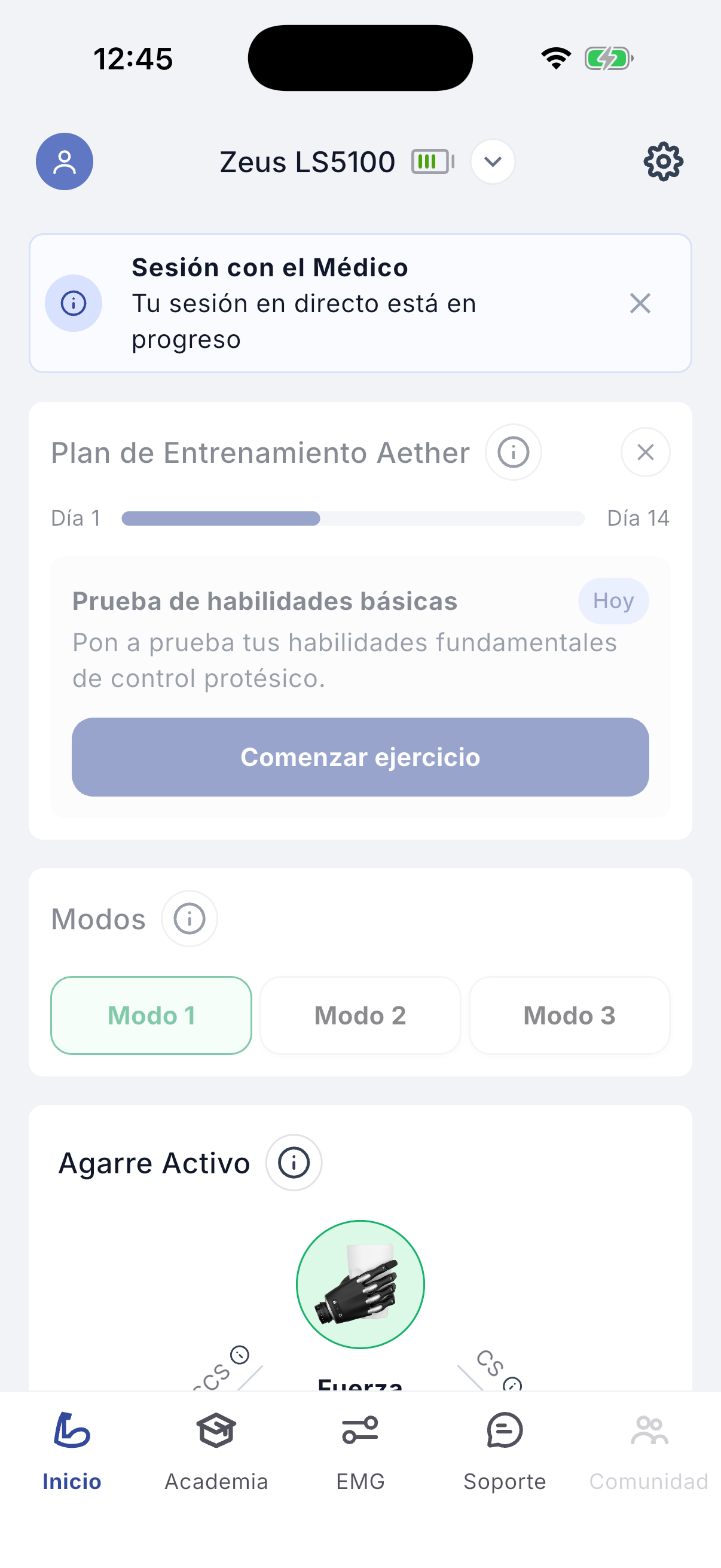
Figuras 9.1, 9.2 – Solicitud de sesión remota y sesión en curso.
Academy
Academy le ayuda a aprender a usar su prótesis de forma eficaz. Incluye un programa de entrenamiento paso a paso para los primeros días de uso. Cada día tiene un breve vídeo, una tarea de entrenamiento y un cuestionario sencillo que abarca cómo reacciona la mano, cómo funciona el control por EMG y cómo utilizar los agarres de forma segura. El plan utiliza datos de su mano y de la aplicación (agarres, movimientos y señales EMG) para que las tareas sigan siendo alcanzables y para hacer un seguimiento del progreso. Los ejercicios ocupan unos pocos minutos al día; puede repetir ejercicios anteriores para practicar habilidades concretas. También se proporciona una Base de conocimiento con breves vídeos instructivos, que se pueden explorar por categoría.
Los profesionales sanitarios y los profesionales clínicos pueden establecer objetivos y monitorizar el progreso de tres actividades: agarres y cambios (notificados automáticamente a la plataforma cuando conecta la aplicación a la mano) y ejercicios (que usted notifica en la aplicación). Los profesionales clínicos pueden comprobar el progreso de cada objetivo y ver cualquier incidencia que notifique sobre un ejercicio.
Si un profesional clínico le establece un objetivo, sus estadísticas se convierten en la vista principal. Puede ver sus objetivos de agarres y cambios, así como qué ejercicios realizar y con qué frecuencia. Toque la flecha situada junto a agarres o cambios para ver los detalles. Toque 'Acción' para indicar si ha completado un ejercicio, lo que permite al profesional clínico hacer un seguimiento de su progreso. 'Diario' y 'Semanal' muestran los ejercicios con la frecuencia establecida; 'Progreso de hoy' muestra las estadísticas de hoy.
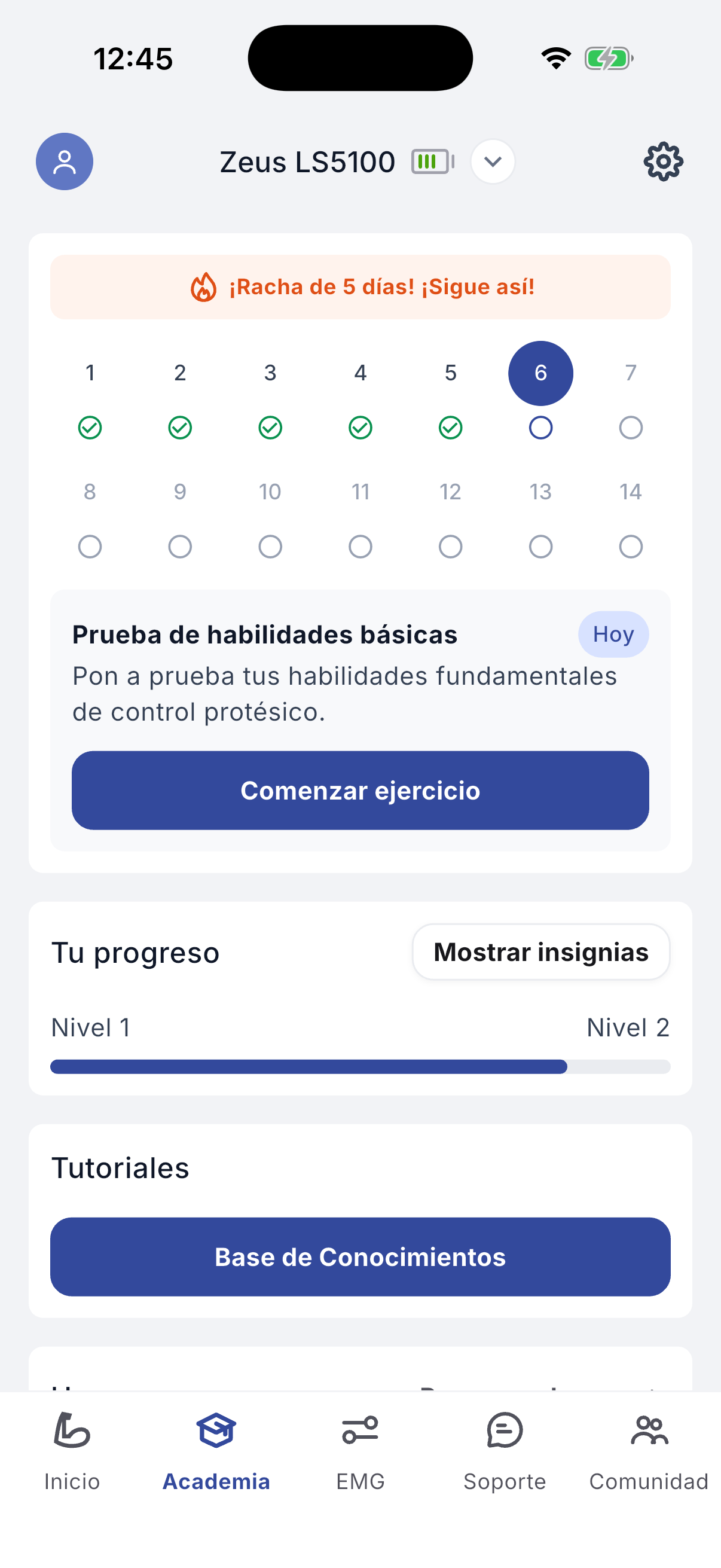
Figura 10.1 – Plan de entrenamiento de Academy.
Comunidad
En Comunidad puede ver vídeos breves sobre la vida con una prótesis y participar en la conversación en torno a ellos. Los nuevos vídeos aparecen en el feed a medida que se publican. Toque un vídeo para detenerlo. Los iconos de la parte superior derecha de la pantalla le permiten buscar en el feed, silenciar y activar el sonido, y activar y desactivar los subtítulos con el icono CC. Cada vídeo está etiquetado por tema; toque un tema para filtrar el feed y ver los asuntos que le interesan. Toque el icono del brazo para indicar que le gusta un vídeo, o toque el icono de comentario para entrar en la sección de comentarios, donde puede leer los comentarios de otros usuarios y publicar los suyos. Los comentarios se revisan antes de su publicación, por lo que puede transcurrir un breve tiempo hasta que aparezca el suyo.
AdvertenciaComunidad no es un canal para obtener asesoramiento clínico. Para cualquier asunto relacionado con los ajustes de su prótesis, su ajuste, dolor o salud, póngase en contacto con su profesional clínico a través de Asistencia (sección 6).
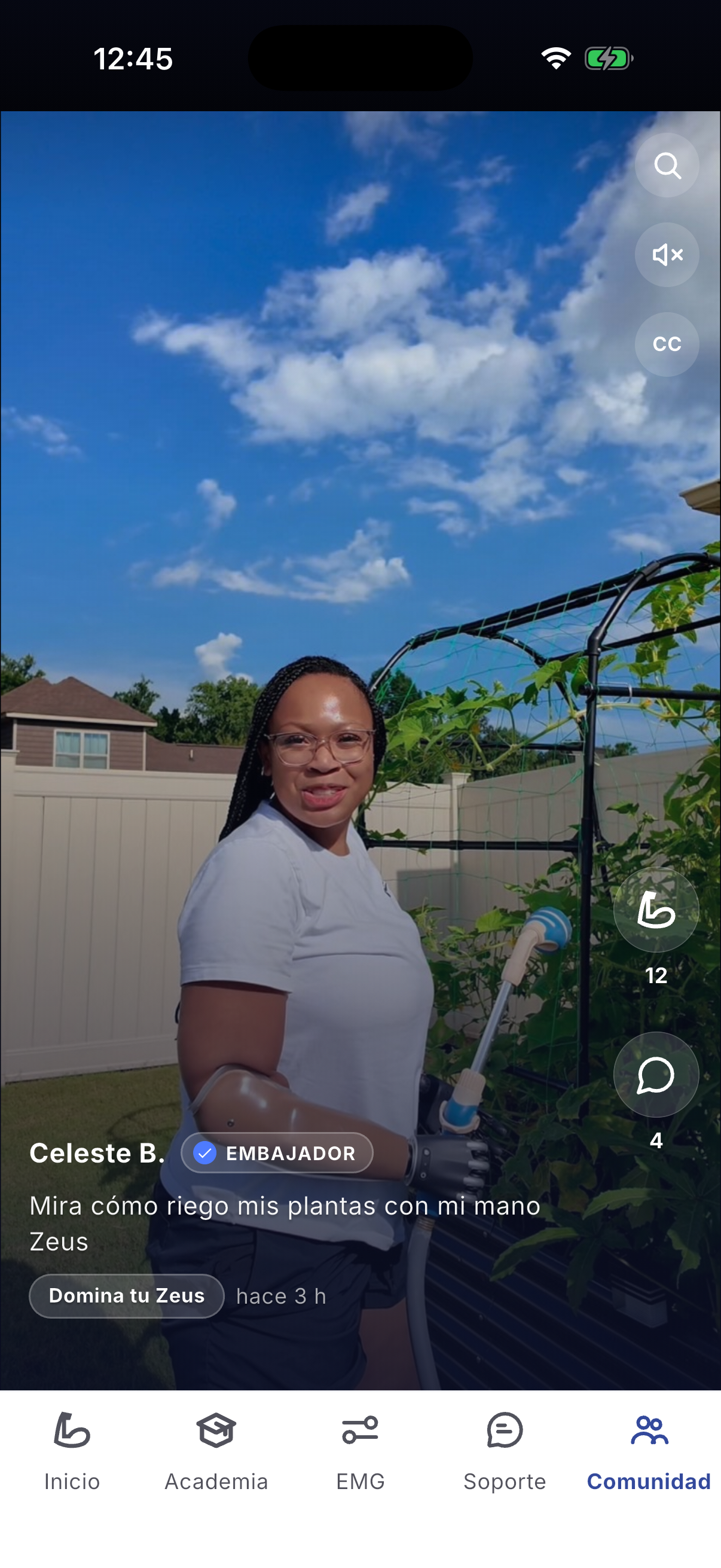
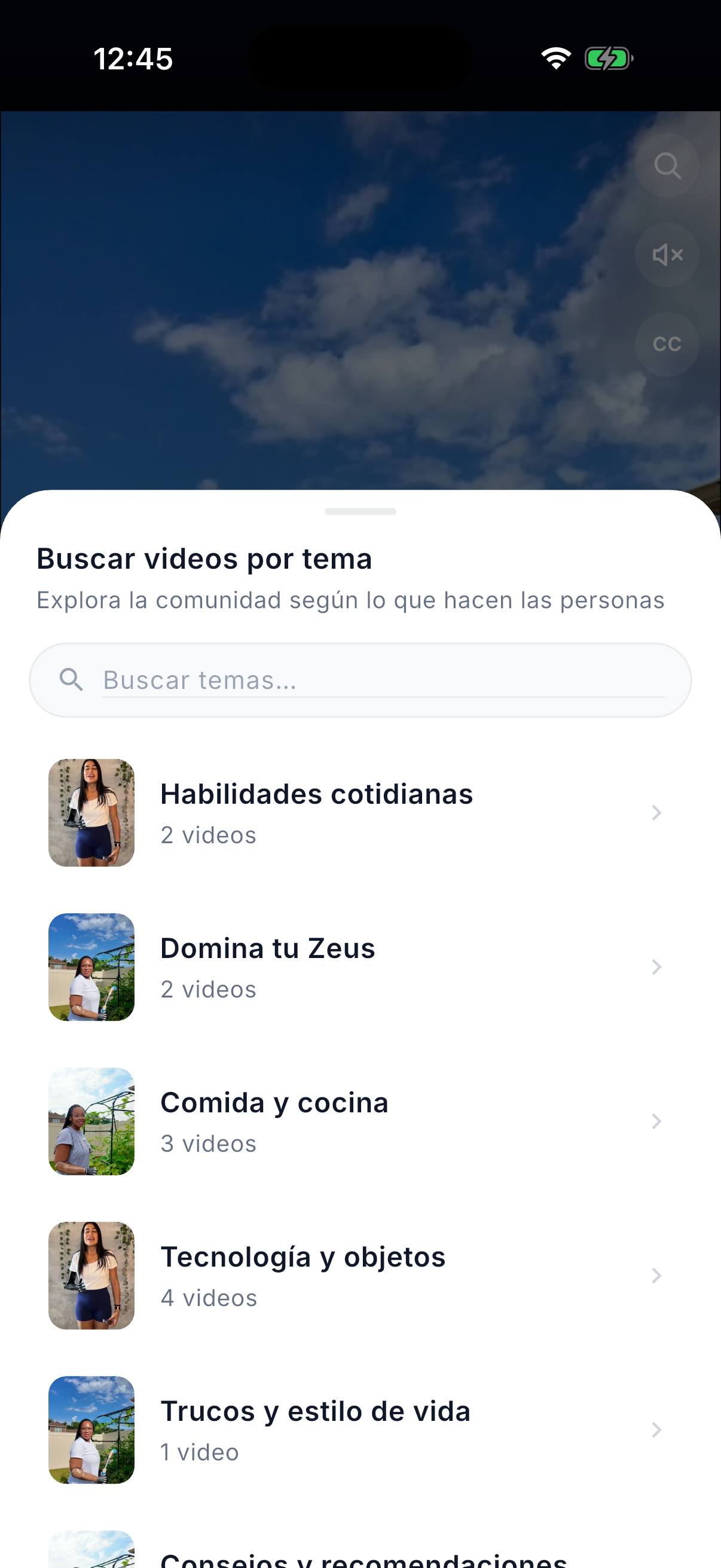
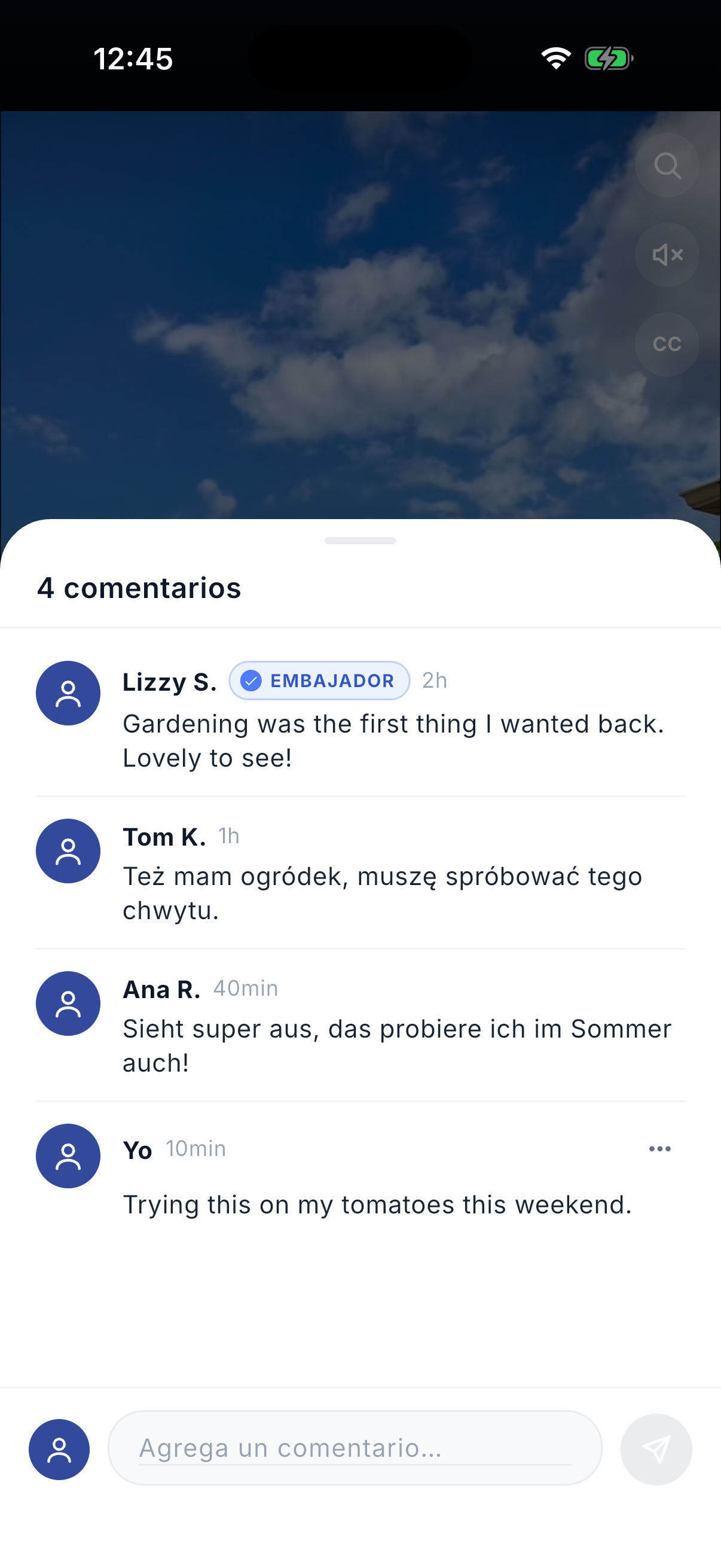
Figuras 11.1–11.3 – Feed de Comunidad, filtros por tema y comentarios.
Resolución de problemas
Para cualquier duda, póngase en contacto con su profesional clínico. Para errores o problemas, escriba a support@aetherbiomedical.com, especificando la duda o el problema, idealmente qué lo provocó, qué está ocurriendo y el resultado que desea. Se pueden adjuntar capturas de pantalla para agilizar la resolución.
12.1Desinstalar el software
Puede eliminar la aplicación de su teléfono y volver a instalarla más adelante si cambia de opinión.
ANDROID
- 1Abra la aplicación Google Play Store.
- 2Arriba a la derecha, toque el icono de perfil.
- 3Toque 'Gestionar aplicaciones y dispositivos'.
- 4Vaya a la pestaña 'Gestionar'.
- 5Toque el nombre de la aplicación que desea eliminar.
- 6Toque 'Desinstalar'.
IPHONE
- –Desde la pantalla de inicio: mantenga pulsada la aplicación, toque 'Eliminar app' y, a continuación, 'Eliminar de la pantalla de inicio' para conservarla en la biblioteca de apps, o 'Borrar app' para eliminarla del iPhone.
- –Desde la biblioteca de apps: mantenga pulsada la aplicación, toque 'Eliminar app' y, a continuación, 'Borrar app'.
12.2Preguntas frecuentes sobre tickets
Cambié el dispositivo durante una sesión remota, pero al final rechacé los cambios sin querer. ¿Qué ocurre?
La configuración del dispositivo vuelve a la última utilizada, pero los cambios no se pierden: tras la sesión se le envía un ticket que contiene todos los cambios, de modo que puede instalarlos más adelante. Solo puede utilizarse el último ticket enviado con cambios; los anteriores se cierran, pero permanecen visibles en la bandeja de entrada.
¿Qué ocurre cuando acepto los cambios enviados en un ticket?
Los cambios se instalan en el dispositivo y se guardan en la base de datos.
Instalé la configuración que me envió el profesional clínico, pero no me gusta. ¿Qué puedo hacer?
Utilice el botón 'Restaurar anterior' en el mismo ticket para volver a la última configuración utilizada. También puede pedir a su profesional clínico que restaure cualquier otra configuración anterior.
¿Un ticket enviado tras una sesión remota funciona igual que uno enviado durante una configuración asíncrona?
Sí. La única diferencia es que, tras una sesión remota, puede instalar los cambios inmediatamente sin ir a la bandeja de entrada.
¿Puedo volver yo mismo a cualquier configuración anterior?
No. Como paciente, solo puede volver a la última configuración utilizada mediante 'Restaurar anterior' en el ticket. Los profesionales clínicos pueden restaurar a cualquier punto del historial del dispositivo.
La aplicación no se instala ni se actualiza correctamente. ¿Qué puedo hacer?
Asegúrese de que el teléfono tiene suficiente espacio de almacenamiento libre. Si el problema persiste, vuelva a descargar la aplicación y apague y encienda su dispositivo.
No veo el ID de Bluetooth.
Cierre sesión en la aplicación y vuelva a iniciar sesión.
Seguridad
Utilice la aplicación desde un dispositivo seguro. Cierre la aplicación cuando no la esté utilizando o cuando se aleje del dispositivo. No comparta nunca la contraseña de su cuenta de Aether Digital Platform.
Compatibilidad
Aether Digital Platform Mobile es compatible con las manos Zeus V1 y Zeus V2, y con los electrodos Aether MyoSense. Modelos compatibles:
Notificación
Cualquier incidente grave que se haya producido en relación con el dispositivo debe notificarse a Aether Biomedical Sp. z o.o. a través de complaints@aetherbiomedical.com y a la autoridad reguladora competente del país en el que resida.
Otra información
- –Aether Biomedical declara que cumple las normas europeas pertinentes para el diseño, la fabricación y el suministro de productos protésicos y software de usuario bajo el marcado CE. El cumplimiento continuado se supervisa mediante auditorías internas y externas.
- –Todos los productos individuales están marcados para indicar el cumplimiento del Reglamento sobre Productos Sanitarios 2017/745.
Símbolos
FABRICANTE Y CONTACTO
Aether Biomedical Sp. z o.o.
ul. Mostowa 11, 61-854 Poznań, Poland.
TELÉFONO
Polonia +48 780011548
EE. UU. +1 4708238221
India +91 9650488846
© Aether Biomedical. Todos los derechos reservados.