
V8.0
Elektronische Gebrauchsanweisung
Allgemeine Informationen
Dieses Dokument enthält Informationen über die ordnungsgemäße und sichere Verwendung der Software und betrifft die Webanwendung Aether Digital Platform (ADP), Release W-ADP 1.18.0.
- –Lesen Sie dieses Dokument sorgfältig, bevor Sie die Software verwenden. Bewahren Sie es zum Nachschlagen auf; eine Papierfassung ist auf Anfrage kostenlos erhältlich.
- –Die Aether Digital Platform konfiguriert die Zeus-Hand und das Aether MyoSense. Alle erforderlichen Funktionen sind in der Anwendung enthalten; es muss nichts von einer Website heruntergeladen werden, um das Programm zu starten.
- –Der Zugriff auf die Anwendung erfolgt über Google Chrome (Version 131 oder höher) oder Microsoft Edge (Version 131 oder höher) unter Windows 11 oder höher bzw. macOS 14 oder höher, mit einer Internetverbindung.
- –Für die Verbindung mit der Zeus-Hand und dem Aether MyoSense ist Bluetooth Low Energy 4.0 oder höher erforderlich.
- –Die Plattform ermöglicht es Orthopädiemechanikern, Konten einzurichten, weitere medizinische Fachkräfte und Patienten einzuladen, Nutzungsdaten darzustellen und die Einstellungen und Parameter der Zeus-Hand und des Aether MyoSense aus der Ferne anzupassen. Außerdem können Orthopädiemechaniker über die mobile Patienten-Anwendung M‑ADP mit dem Patienten in Verbindung treten.
- –Sie können die Hand auf zwei Arten konfigurieren: mit dem ADP-Guide, der Sie während einer Anpassungssitzung Schritt für Schritt durch die Einstellungen führt, und mit dem ADP-Konfigurator, der alle Einstellungen auf einmal öffnet.
Zweckbestimmung und Kontraindikation
Die Aether Digital Platform dient dazu, das Zeus-Gerät (Handprothese, ein Produkt der Klasse I) zu überwachen und aus der Ferne mit dem Patienten in Verbindung zu treten. Sie ist ausschließlich für die Nutzung durch von Aether Biomedical zertifizierte Orthopädiemechaniker bestimmt; Patienten haben keinen Zugriff auf diese webbasierte Software, wohl aber auf die mobile Anwendung. Die Software ist ausschließlich für die Zeus-Hand bestimmt.
Hauptmerkmale und BLE-Verbindung
Die Plattform ermöglicht es einem Orthopädiemechaniker, sich anzumelden oder ein Konto mit Zwei-Faktor-Authentifizierung einzurichten; ein Patientenprofil anzulegen und den Patienten zur mobilen App einzuladen; dem Patienten eine Zeus-Hand und ein Aether MyoSense zuzuweisen und deren Einstellungen zu konfigurieren; sowie lokale, Remote- oder asynchrone Sitzungen durchzuführen, um Parameter der Zeus-Hand und des Aether MyoSense zu ändern. Frühere Einstellungen können wiederhergestellt werden, indem eine zuvor gespeicherte Konfiguration aus dem Verlaufsprotokoll geladen wird.
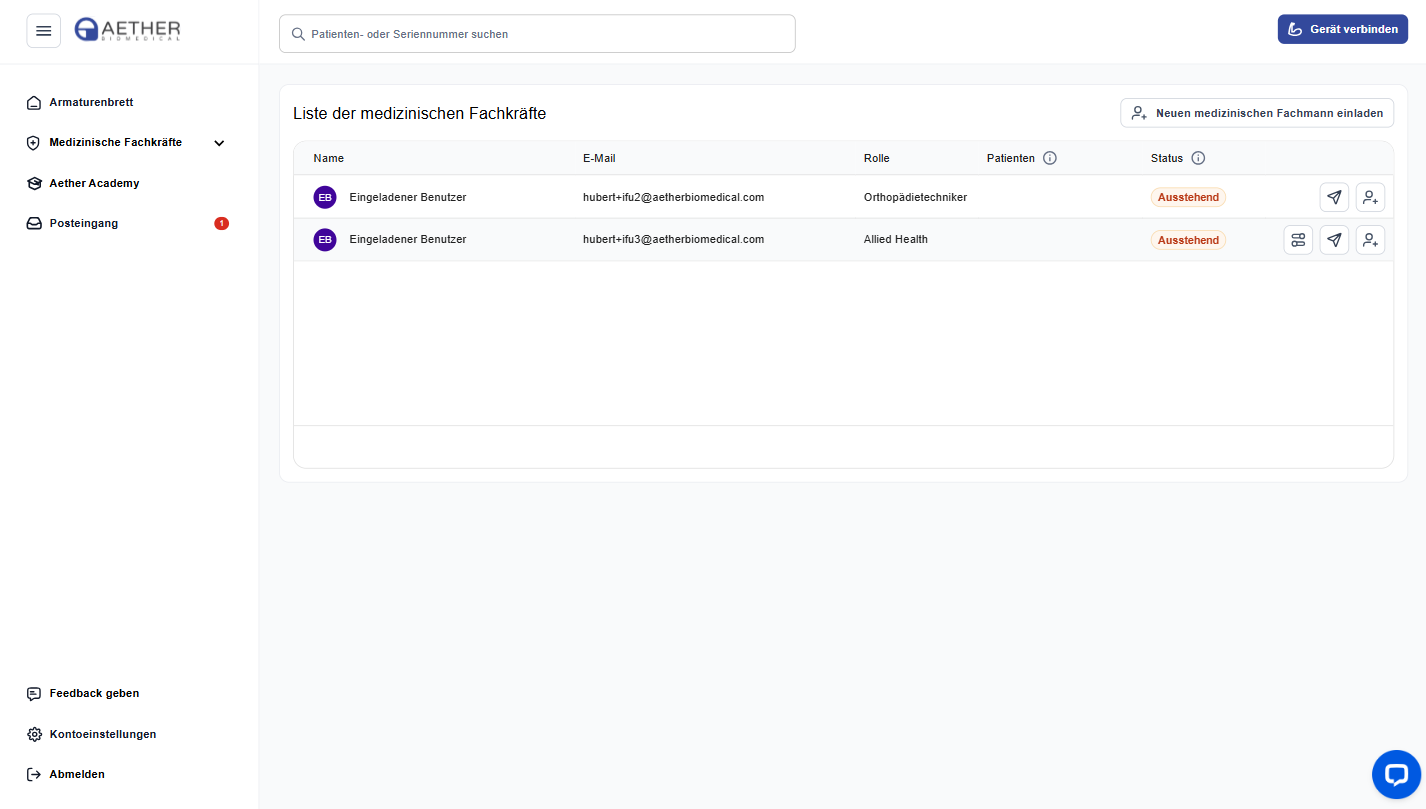
Der Orthopädiemechaniker kann die EMG-Muskelkontraktionen des Patienten in Echtzeitdiagrammen einsehen und Schwellenwerte anpassen sowie über „Neue medizinische Fachkraft einladen“ eine weitere medizinische Fachkraft einladen.
3.1 BLE-Verbindung
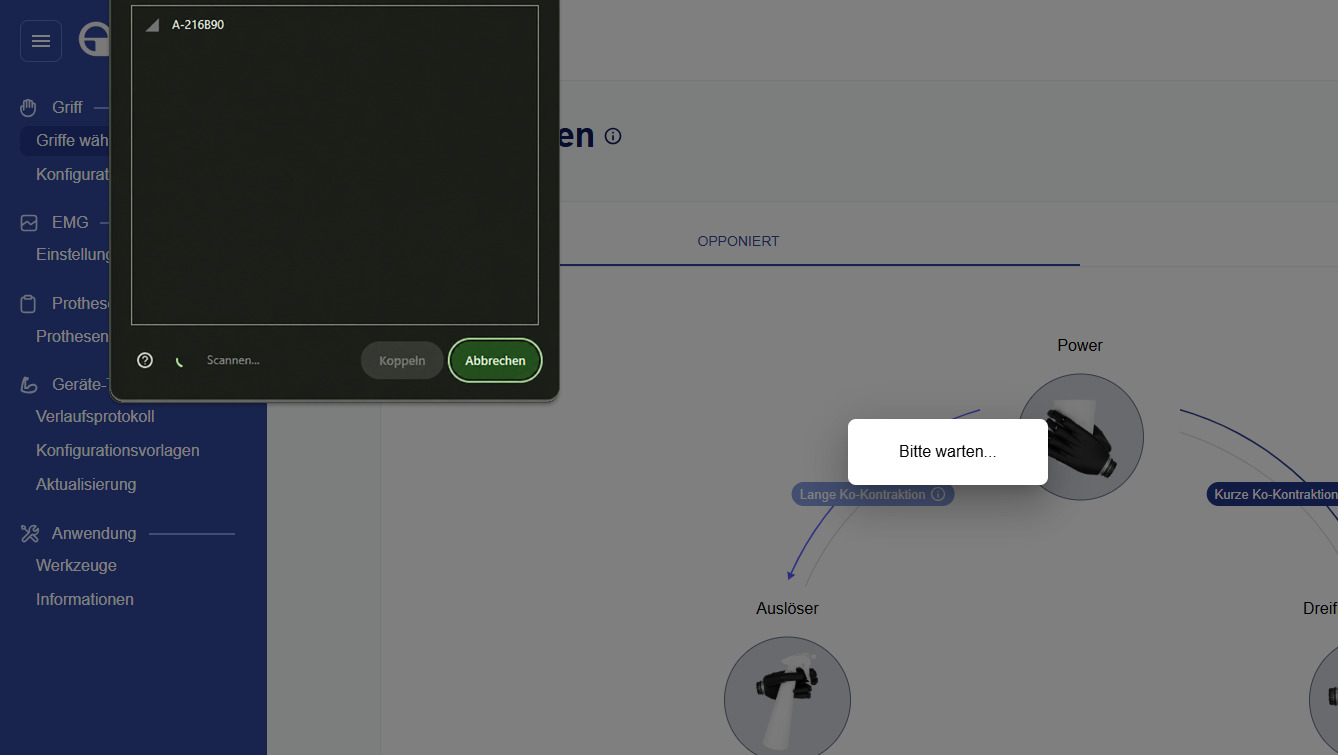
Die Zeus-Hand verwendet Bluetooth Low Energy, um mit der Plattform zu kommunizieren. Bluetooth muss auf dem Computer aktiviert sein, um mit der Konfiguration zu beginnen.
Auch das Aether MyoSense verbindet sich über Bluetooth mit der Plattform. Schalten Sie das Gerät vor dem Verbinden aus und wieder ein; die Verbindung kann nur innerhalb von 30 Minuten nach dem Einschalten hergestellt werden.
Zugriff auf die ADP-Anwendung
Öffnen Sie die Aether Digital Platform unter https://zeushand.com in Google Chrome oder Microsoft Edge. Von der Landingpage aus kann sich der Orthopädiemechaniker anmelden, ein Konto erstellen oder ein vergessenes Passwort zurücksetzen.
4.1 Anmelden oder Konto einrichten
- –Melden Sie sich an, wenn Sie bereits über ein Konto verfügen. Die Anmeldung ist durch eine Zwei-Faktor-Authentifizierung gesichert: Nach der Eingabe Ihrer Anmeldedaten schließen Sie einen zweiten Verifizierungsschritt ab.
- –Um ein Konto zu erstellen, füllen Sie das Registrierungsformular aus und richten Sie die Zwei-Faktor-Authentifizierung ein.
- –Um Ihr Passwort zurückzusetzen, verwenden Sie den Link zum Zurücksetzen auf der Landingpage und folgen Sie den an Ihre E-Mail-Adresse gesendeten Anweisungen.
Landingpage und Dashboard
5.1 Orthopädiemechaniker-Dashboard
Sobald das Konto erstellt ist, erhält der Orthopädiemechaniker eine Bestätigungs-E-Mail. Im Orthopädiemechaniker-Dashboard finden Sie eine Liste der Patienten, einen Posteingang für Nachrichten und eine linke Seitenleiste zur Navigation innerhalb der Anwendung.
5.1.1 Kontoeinstellungen
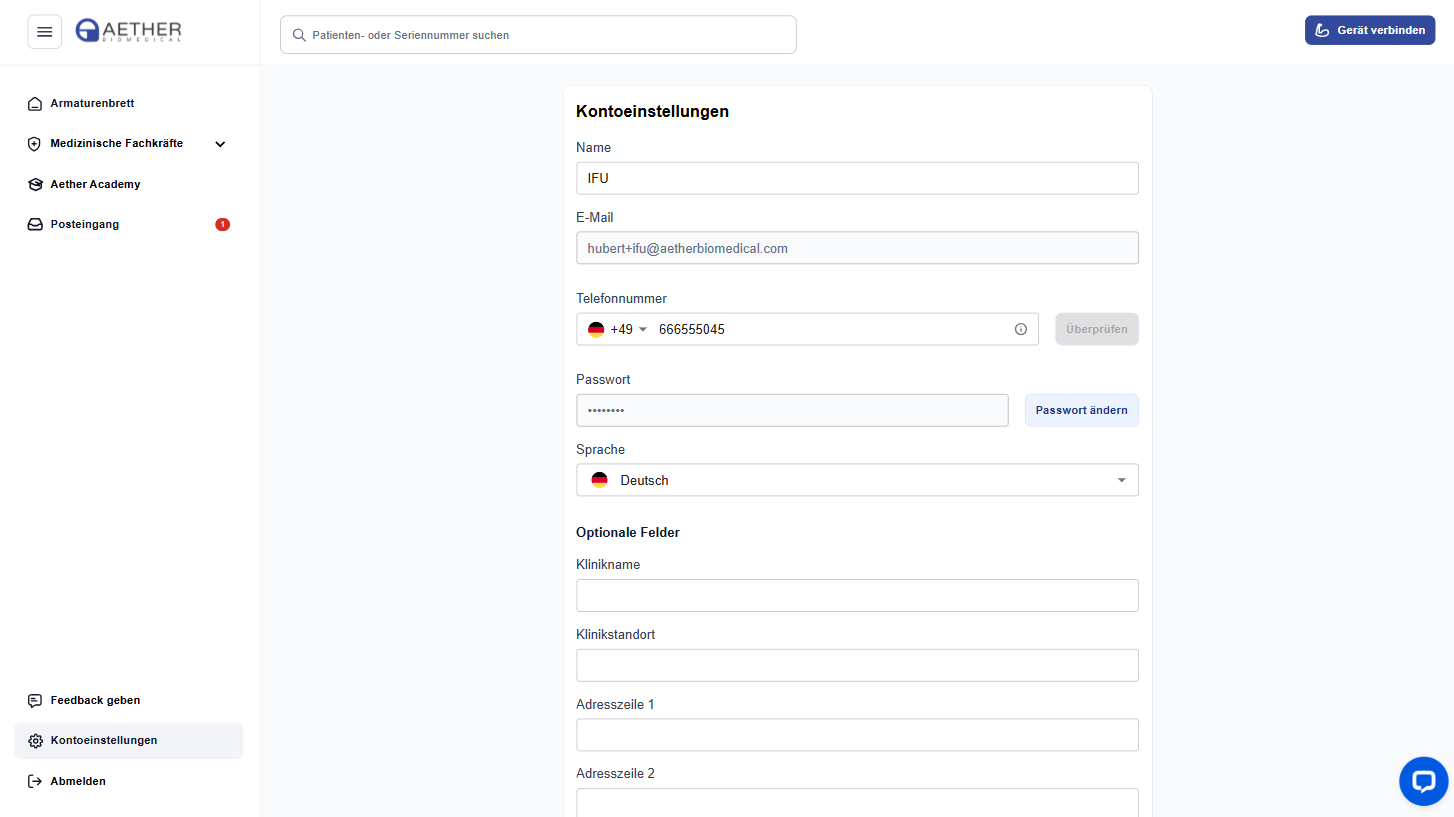
In den Kontoeinstellungen können Sie Ihr Profil und Ihre Anmeldedaten verwalten.
5.2 Mit Gerät verbinden
Um sich mit einem Gerät zu verbinden, klicken Sie auf die Schaltfläche „Gerät verbinden“ oben rechts, um alle aktiven Geräte in der Nähe anzuzeigen, oder auf die Schaltfläche „Konfigurieren“ neben einem Gerätenamen.
5.3 Patienten
Erstellen Sie im Bereich Patienten ein neues Patientenkonto und laden Sie den Patienten zur mobilen App ein. Sie können für einen Patienten Ziele festlegen (Griffe, Schaltungen und Übungen) und den Fortschritt verfolgen.
5.4 Geräte
Weisen Sie im Bereich Geräte einem Patienten eine Zeus-Hand und ein Aether MyoSense zu.
5.5 Medizinische Fachkräfte
Sehen Sie die Liste der medizinischen Fachkräfte ein und laden Sie über „Neue medizinische Fachkraft einladen“ eine neue medizinische Fachkraft ein.
Konfigurieren der Hand
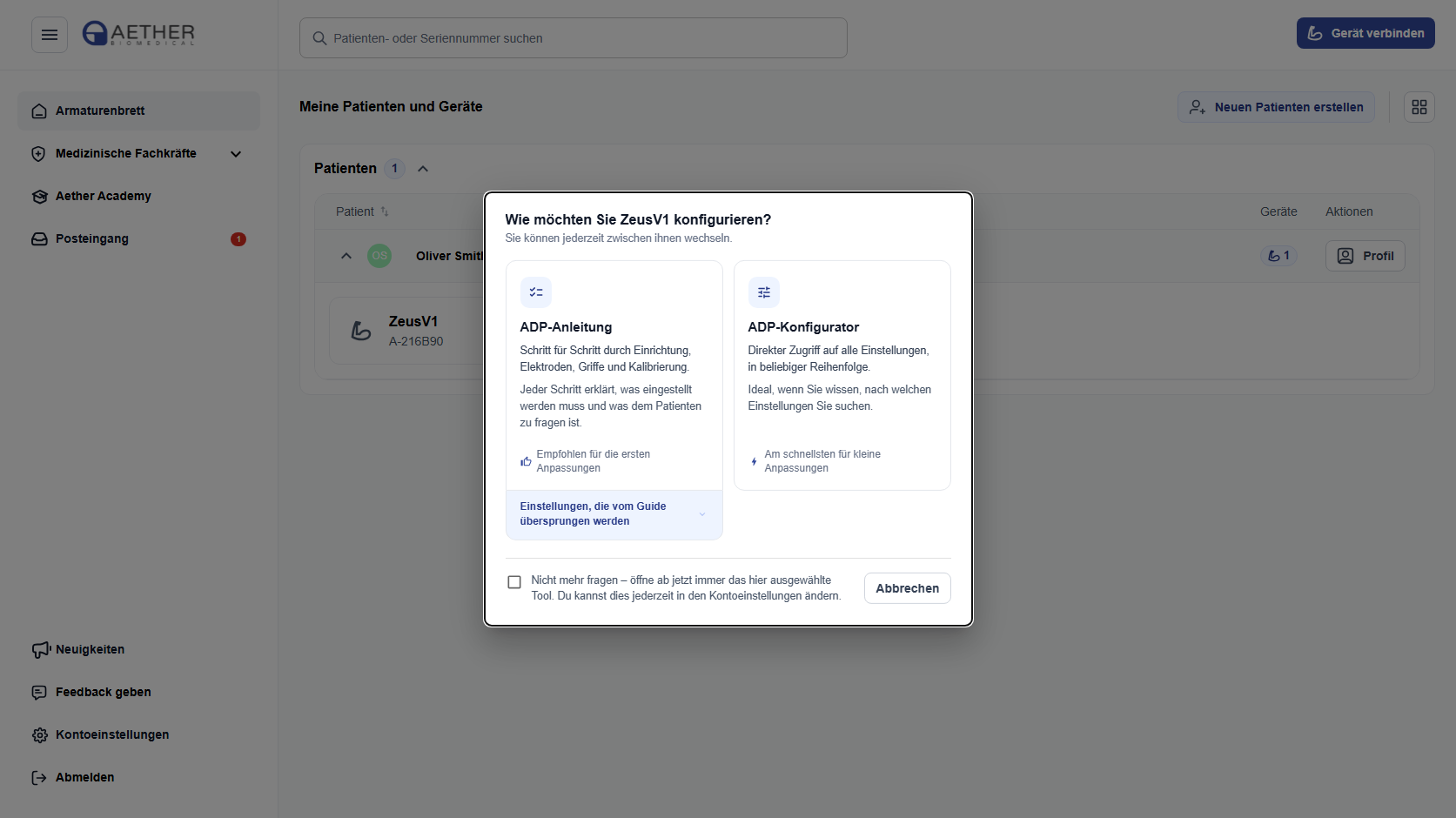
Es gibt zwei Möglichkeiten, verbundene Geräte in der Aether Digital Platform zu konfigurieren. Der ADP-Konfigurator öffnet alle Einstellungen auf einmal, sodass Sie direkt zu der gewünschten Einstellung gelangen. Der ADP-Guide führt Sie Schritt für Schritt durch die Einstellungen und erklärt, was jeder Schritt festlegt. Beide können verwendet werden, um die Einstellungen der Hand zu ändern, und Sie können jederzeit zwischen ihnen wechseln.
6.1 Auswahl des Konfigurationswegs
Wenn Sie mit der Konfiguration einer Hand beginnen – über „Gerät verbinden“ oder über die Patientenkarte –, werden Sie gefragt, welchen Weg Sie verwenden möchten. Die Meldung führt außerdem die Einstellungen auf, die der ADP-Guide nicht abdeckt und die Sie im ADP-Konfigurator festlegen.
Wählen Sie „Nicht erneut fragen“, damit jedes Mal derselbe Weg geöffnet wird. Sie können dies später in den Kontoeinstellungen ändern.
ADP-Konfigurator
Der ADP-Konfigurator kommuniziert mit der Zeus-Hand und greift über drei Sitzungsarten auf sie zu:
- –Lokal – wird über die Schaltfläche „Gerät verbinden“ oben rechts im Dashboard geöffnet; der Konfigurator kann auch über die Patientenkarte mit „Zeus konfigurieren“ gestartet werden.
- –Asynchron – wird über „Konfigurieren“ auf der Patientenkarte geöffnet. Sie bereiten die Änderungen ohne Anwesenheit des Patienten vor und senden sie an dessen mobile App. Der Patient öffnet die App und lädt die Konfiguration selbst auf die Hand.
- –Remote – wird über „Remote-Sitzung“ auf der Patientenkarte geöffnet. Sie laden den Patienten ein, der über die mobile App beitritt. Eine Videokonferenz ist integriert, sodass Sie seine EMG-Signale live sehen und Einstellungen ändern können, während Sie sprechen.
Der Zugriff für Allied Health richtet sich nach der vom Orthopädiemechaniker erteilten Berechtigung. Sie können den ADP-Konfigurator direkt öffnen oder jederzeit während einer Sitzung aus dem ADP-Guide heraus.
7.1 Ändern der Zeus-Hand-Einstellungen
Im Konfigurator passen Sie die Einstellungen der Hand über eigene Registerkarten an. Änderungen werden über die aktive Sitzung an die Hand übertragen.
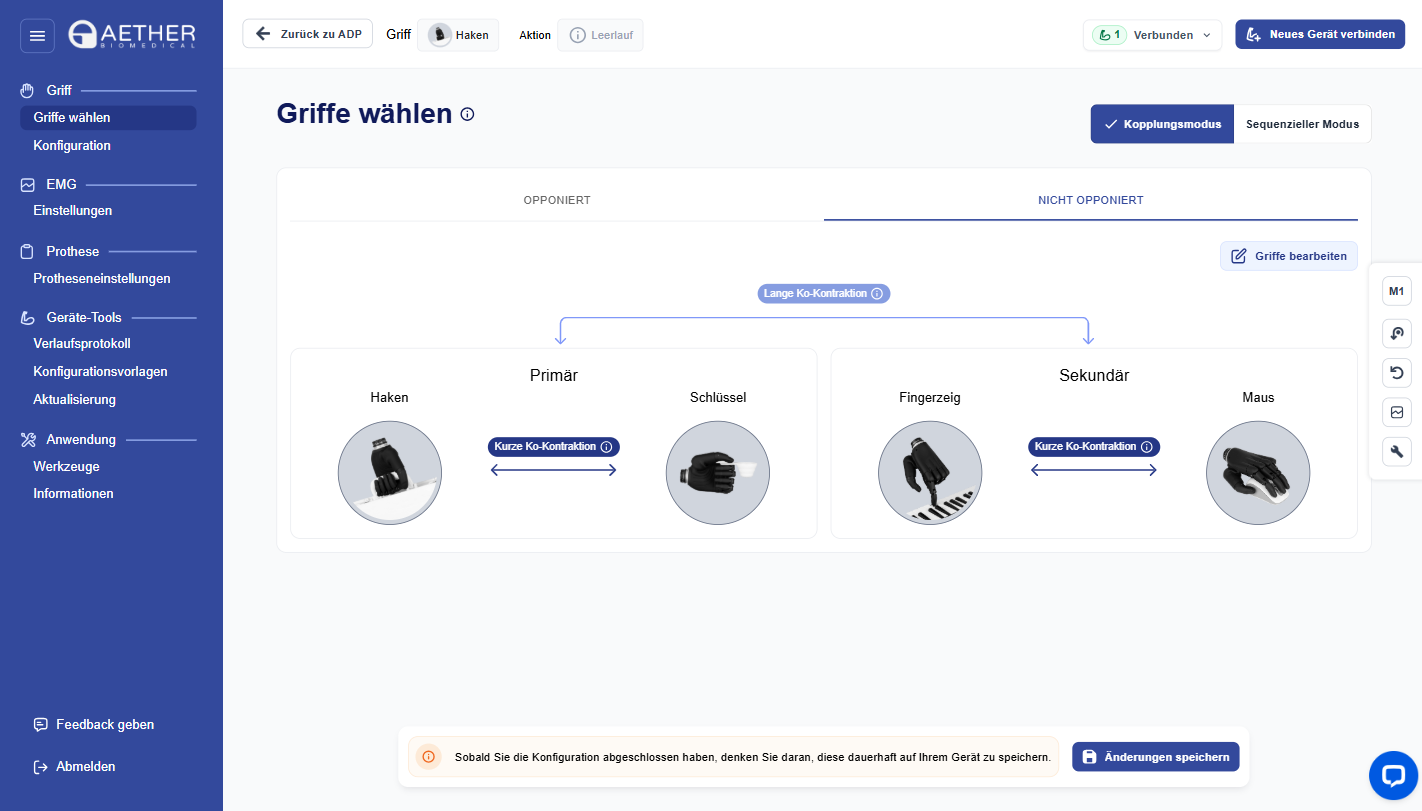
7.2 EMG-Einstellungen
Die Registerkarte EMG-Einstellungen zeigt die Muskelsignale des Patienten in Echtzeitdiagrammen und ermöglicht es Ihnen, Aktivierungsstufen sowie Schwellenwerte für Öffnen, Schließen und Geschwindigkeit festzulegen.
Das Aether MyoSense hat zwei Einstellungen: die Verstärkung und den Grad der Glättung des Steuersignals. Es liefert außerdem einen Messwert, der anzeigt, wie gut die Elektroden Kontakt zur Haut haben. Die Plattform zeigt zudem das EMG-Signal, während der Patient die Muskulatur anspannt. Das MyoSense verstärkt das Signal vor, bevor es die Hand erreicht, was einen deutlich größeren Verstärkungsbereich als bei Zeus ermöglicht.
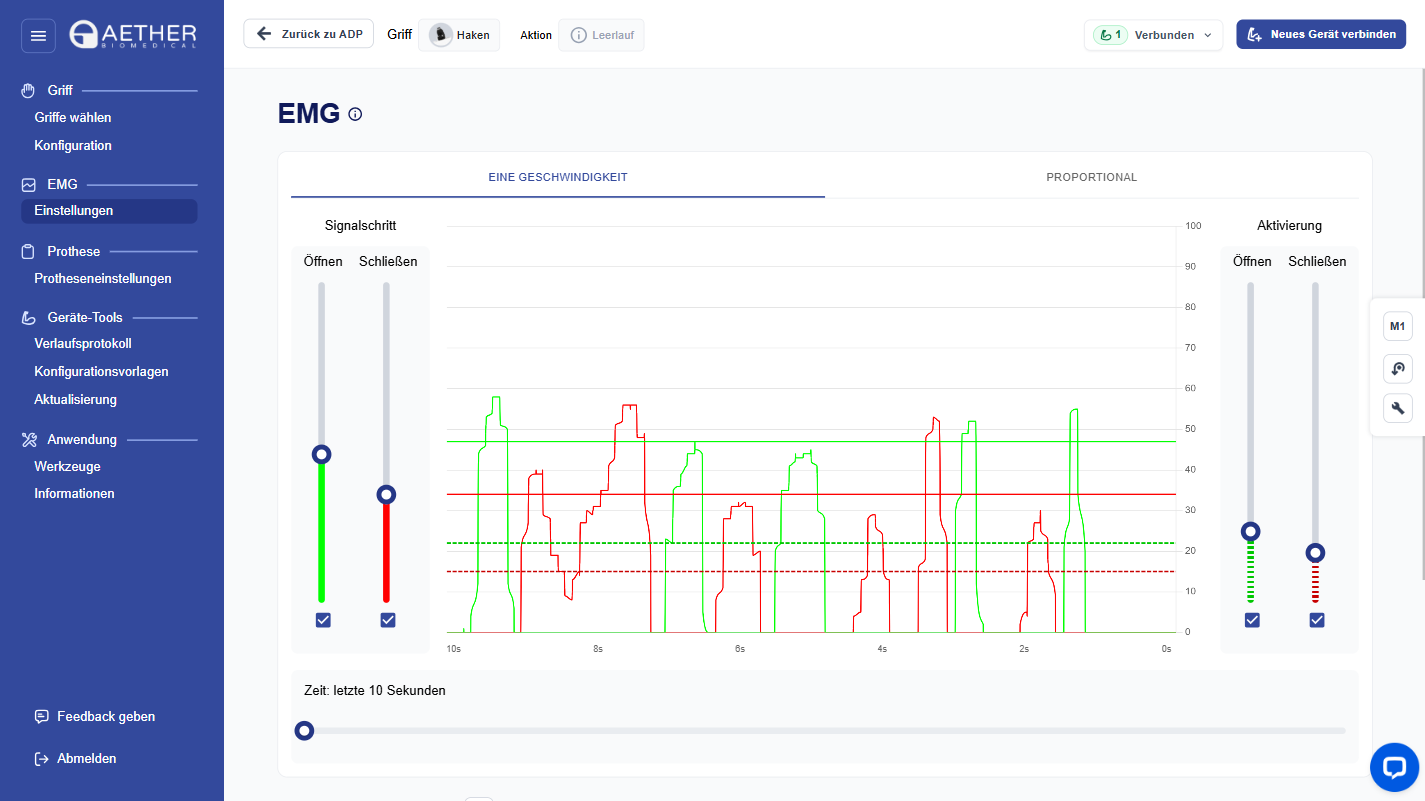
7.3 Griffeinstellungen
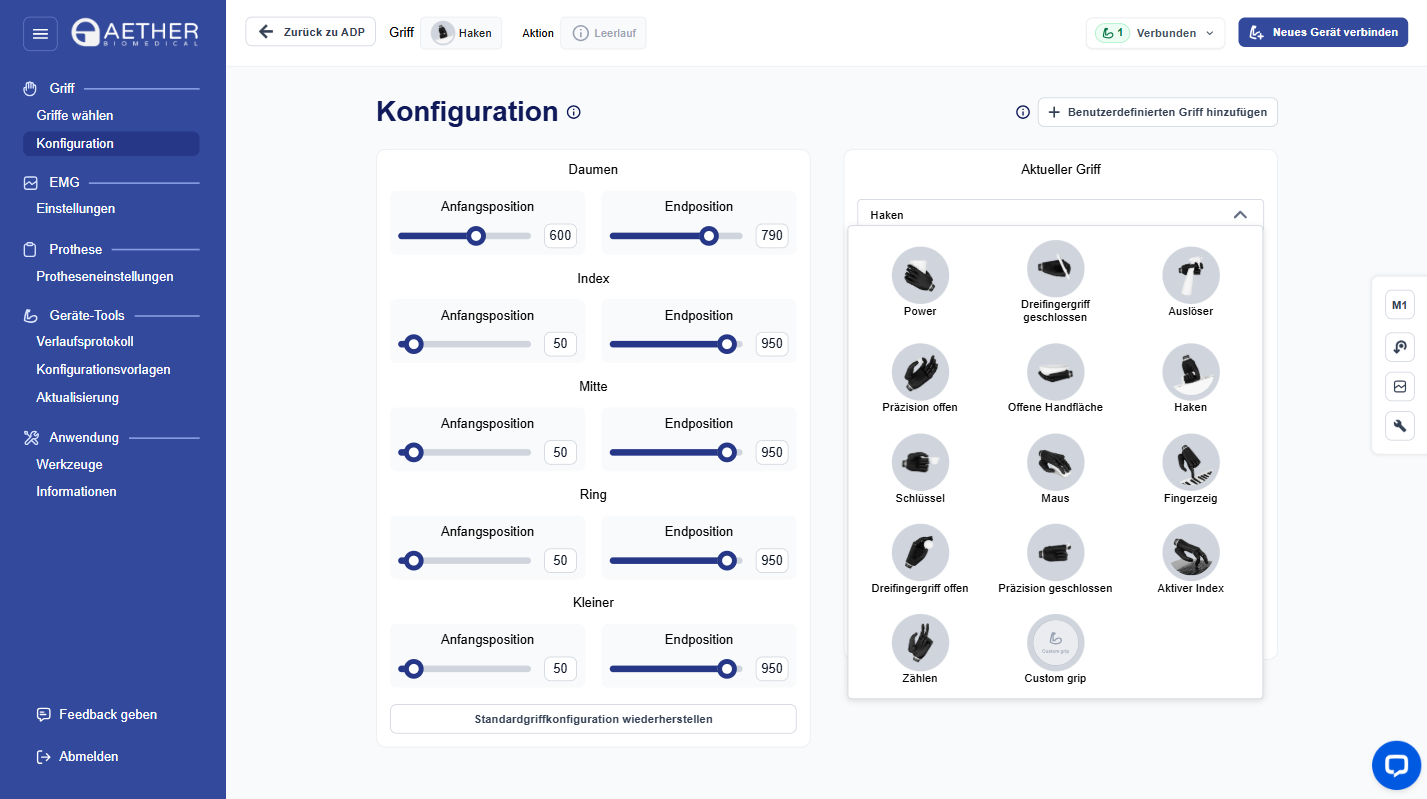
Über die Registerkarten Griffe auswählen und Griffkonfiguration legen Sie fest, welche Griffe der Patient verwenden kann und in welcher Reihenfolge sie erscheinen. Sie können auch benutzerdefinierte Griffe erstellen, indem Sie die Anfangs- und Endposition jedes Fingers festlegen.
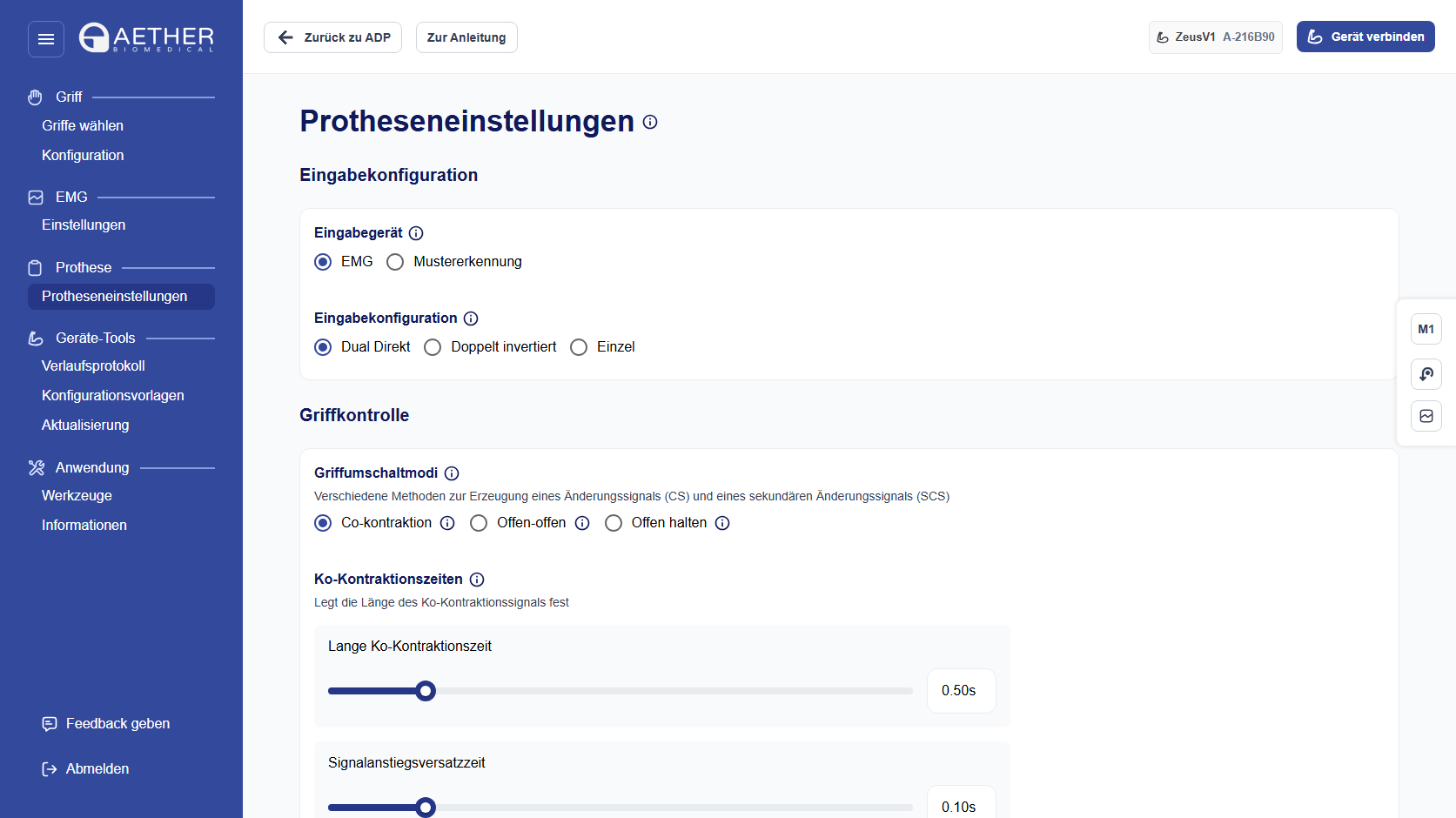
7.4 Protheseneinstellungen
Die Registerkarte Protheseneinstellungen umfasst, wie die Hand gesteuert wird und wie sie reagiert: Eingabeoptionen und Eingabestellen, die Strategie zur Geschwindigkeitssteuerung, den Griffwechsel, Soft-Grip, die Finger-Geschwindigkeitskalibrierung, das Ignorieren von EMG-Spitzen, den EMG-Freeze-Modus sowie das Audio- und Vibrationssignal.
ADP-Guide
Der ADP-Guide führt Sie durch die Einstellungen, die Sie während einer Anpassungssitzung mit dem Patienten anpassen können. Er erklärt, was jeder Schritt festlegt, und zeigt die aus den Signalen des Patienten gewonnenen Messwerte. Wenn in einem Schritt ein Messwert erfasst wird, berechnet der Guide daraus einen Wert und schlägt ihn Ihnen vor. Sie übernehmen den Wert oder passen ihn an und testen ihn mit dem Patienten, bevor Sie fortfahren.
8.1 Schritte des ADP-Guide
Der Guide richtet sich nach dem Eingabetyp und den Komponenten, die Sie im ersten Schritt auswählen; daher erscheint nicht jeder Schritt in jeder Sitzung.
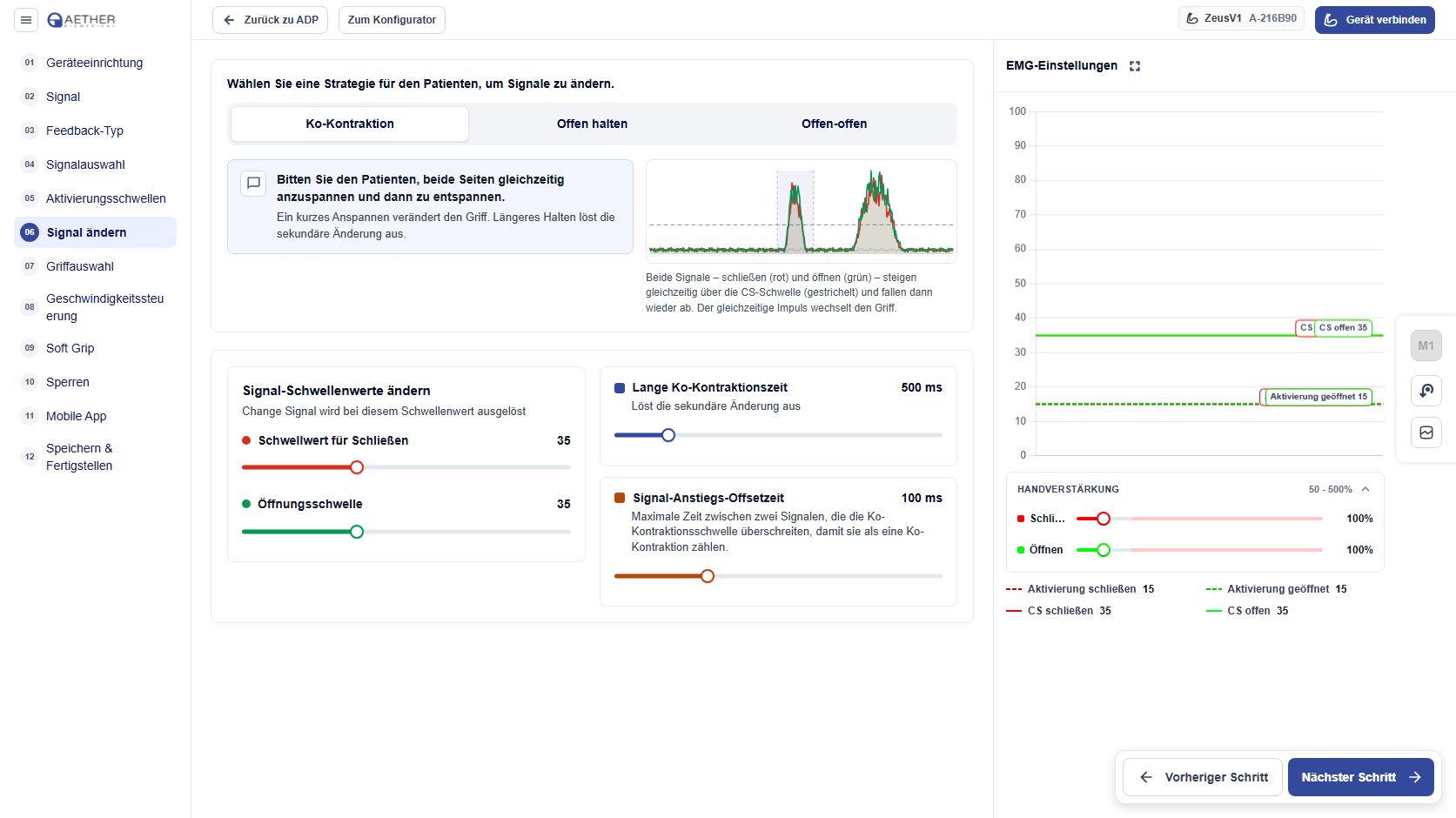
Der Guide umfasst die Geräteeinrichtung – das Patientenkonto, den Eingabetyp, die verwendeten Komponenten, die Kopplung und die Kalibrierung – und anschließend, Schritt für Schritt: die Signalverstärkung pro Kanal, den Rückmeldungstyp, die Signalauswahl, die Aktivierungsschwellenwerte, das Wechselsignal, die Griffauswahl, die Geschwindigkeitssteuerung, Soft-Grip und die Sperre.
Wenn in einem Schritt ein Messwert vom Patienten erfasst wird, berechnet der Guide daraus einen Wert und schlägt ihn Ihnen vor: die Verstärkung für jeden Kanal aus der stärksten Kontraktion des Patienten und die Aktivierungsschwellenwerte aus dem Ruhesignal und dem Übersprechen zwischen den Eingabestellen. Sie übernehmen den berechneten Wert oder passen ihn an und prüfen ihn mit dem Patienten, bevor Sie fortfahren.
Geräte-Nutzungsüberwachung (DUM)
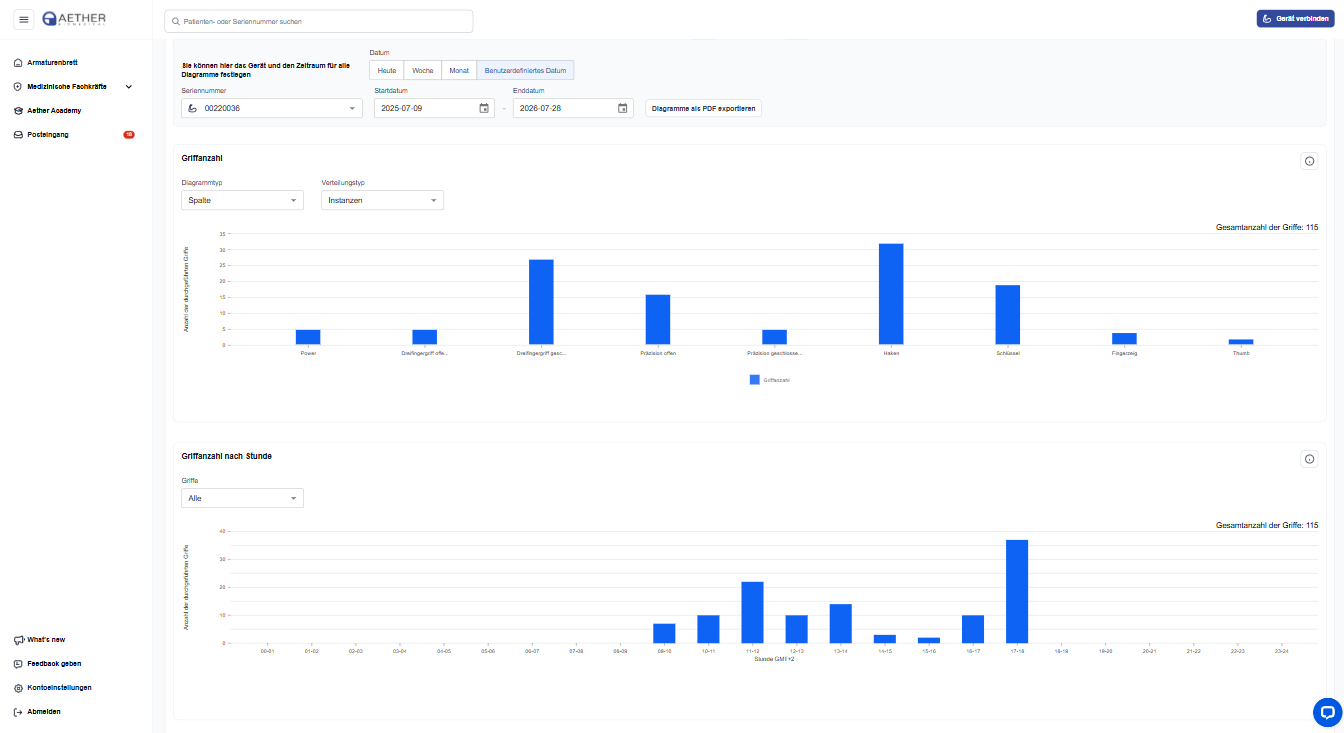
Die Geräte-Nutzungsüberwachung liefert Informationen über die tägliche Nutzung der Prothese durch den Patienten. Sie besteht aus Diagrammen, die die Anzahl der ausgeführten Griffe und Griffwechsel mit stündlicher Aufschlüsselung zeigen.
Modi
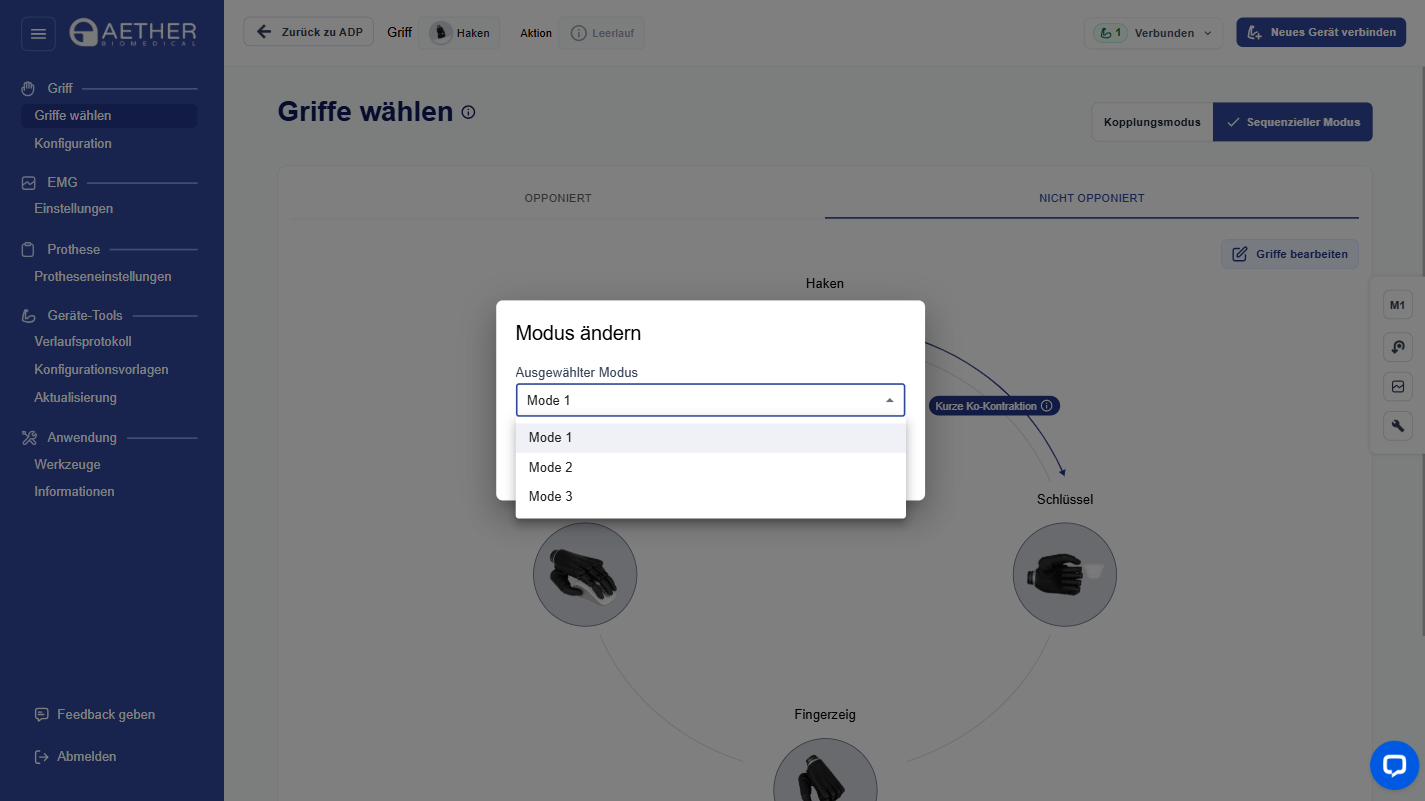
Modi sind unterschiedliche, im Gerät gespeicherte Konfigurationen, zum Beispiel für Sport oder Freizeit. Nachdem der Orthopädiemechaniker Modusprofile erstellt hat, werden sie an die Hand des Patienten gesendet, und der Patient wechselt in der mobilen App zwischen ihnen. Die Einstellungen jedes Modus sind eigenständig, mit maximal drei Modi pro Gerät. Wählen Sie im Bedienfeld rechts im ADP-Konfigurator den Modus aus, den Sie bearbeiten möchten. Modi sind im ADP-Guide nicht verfügbar.
Allied Health
Allied-Health-Nutzer können nach erteiltem Zugriff dieselben Funktionen wie Orthopädiemechaniker nutzen; dazu zählen Remote-, lokale und asynchrone Sitzungen, Konfigurationsvorlagen, Modi, Ziele und das Verlaufsprotokoll. Der Zugriff auf ausgewählte Patienten und Funktionen richtet sich nach der vom Orthopädiemechaniker erteilten Berechtigung.
Technischer Support
Wenden Sie sich für Support per E-Mail an support@aetherbiomedical.com. Beschreiben Sie die Frage oder das Problem, idealerweise was dazu geführt hat, was geschieht und welches Ergebnis Sie sich wünschen; Screenshots können angehängt werden.
12.1 Fehlerbehebung
Geräte-/ADP-Firmware-Versionskonflikt
Tritt auf, wenn die Firmware-Version des Geräts von der vom ADP erwarteten Version abweicht, was bedeuten kann, dass das Gerät außerhalb des ADP aktualisiert wurde. Dies wird auch beim Öffnen des ADP-Guide gemeldet. Aktualisieren Sie die Firmware, bevor Sie fortfahren.
Konfiguration nicht gefunden
Wird angezeigt, wenn das Gerät noch nicht mit der Web- oder der mobilen Anwendung verbunden wurde. Bis die Konfiguration initiiert wurde, bleiben Sitzungs- und asynchrone Konfigurationsmodi deaktiviert.
Upgrade erforderlich
Folgen Sie der Aufforderung auf dem Bildschirm, um das Upgrade durchzuführen.
Firmware-Update
Der Orthopädiemechaniker kann die Firmware der Zeus-Hand des Patienten über das ADP aktualisieren. Öffnen Sie das Patientenprofil, starten Sie eine Remote- oder lokale Sitzung, öffnen Sie anschließend im ADP-Konfigurator die Registerkarte „Firmware-Update“ und folgen Sie den Schritten auf dem Bildschirm. Nach einem Firmware-Update muss die Hand erneut kalibriert werden. Der ADP-Guide führt die Kalibrierung im Schritt der Geräteeinrichtung durch.
Kalibrierung nicht abgeschlossen
Die Motorkalibrierung wurde unterbrochen oder nicht beendet. Stellen Sie sicher, dass sich die Hand frei bewegen kann und nicht festgehalten wird, und führen Sie die Kalibrierung dann erneut aus dem Schritt der Geräteeinrichtung aus. Wenden Sie sich an den Support, wenn sie nicht abgeschlossen wird.
Gerät unerwartet getrennt
Die Bluetooth-Verbindung zur Hand oder zu den Elektroden ist abgebrochen. Stellen Sie die Verbindung wieder her und fahren Sie fort. Nicht gespeicherte Einstellungen bleiben nicht erhalten: Die Hand behält ihre zuletzt gespeicherte Konfiguration.
Keine Verbindung zum Aether MyoSense möglich
Prüfen Sie, ob der Akku geladen ist und das Gerät mit Strom versorgt wird. Schalten Sie es aus und wieder ein, um das Bluetooth zu aktivieren. Beide dreipoligen Steckverbinder müssen angeschlossen sein, damit das Gerät mit Strom versorgt wird.
Schwaches, gesättigtes oder kein Signal
Prüfen Sie in der Plattform die Qualität des Hautkontakts und ob die Elektroden ordnungsgemäß im Schaft befestigt sind. Prüfen Sie die Verstärkung. Zur Elektrodenplatzierung siehe die Gebrauchsanweisung des Aether MyoSense.
Wlan
iOS kann WLAN zum Sparen von Akku ausschalten, wodurch Benachrichtigungen verzögert oder gar nicht zugestellt werden können. Prüfen Sie die WLAN-Verbindung und schalten Sie sie aus und wieder ein.
Kompatibilität
Die Aether Digital Platform unterstützt Zeus-V1- und Zeus-V2-Hände sowie das Aether MyoSense. Kompatible Modelle:
Berichtswesen
Jeder schwerwiegende Vorfall im Zusammenhang mit dem Gerät sollte Aether Biomedical Sp. z o.o. über complaints@aetherbiomedical.com sowie der zuständigen Aufsichtsbehörde des Landes, in dem der Benutzer wohnhaft ist, gemeldet werden.
Sicherheit
Betreiben Sie die Anwendung auf einem sicheren Gerät mit aktivierter Firewall und installierter Anti-Malware-Software. Prüfen Sie vor dem Einloggen das Zertifikat der Webseite. Schließen Sie die Anwendung, wenn Sie sie nicht benutzen oder sich vom Computer entfernen.
Weitere Informationen
- –Aether Biomedical erklärt, die einschlägigen europäischen Normen für Design, Herstellung und Lieferung von Prothesenprodukten und Benutzer-Software unter dem CE-Zeichen zu erfüllen. Die fortlaufende Einhaltung wird durch interne und externe Audits überwacht.
- –Alle einzelnen Produkte sind gekennzeichnet, um die Konformität mit der Medizinprodukteverordnung 2017/745 anzuzeigen.

