
Электронная инструкция по применению
Общая информация
Настоящий документ содержит информацию о правильном и безопасном использовании программного обеспечения и относится к веб-приложению Aether Digital Platform (ADP), выпуск W-ADP 1.18.0.
- –Внимательно прочитайте настоящий документ перед использованием программного обеспечения. Храните его в доступном месте для последующего обращения; бумажная копия предоставляется бесплатно по запросу.
- –Aether Digital Platform служит для настройки руки Zeus и устройства Aether MyoSense. Все необходимые функции доступны непосредственно в приложении; для запуска программы не требуется ничего загружать с сайта.
- –Доступ к приложению должен осуществляться через Google Chrome (версии 131 или выше) либо Microsoft Edge (версии 131 или выше) на Windows 11 или выше либо macOS 14 или выше, с подключением к интернету.
- –Для подключения к руке Zeus и устройству Aether MyoSense требуется Bluetooth Low Energy версии 4.0 или выше.
- –Платформа позволяет клиницистам создавать аккаунты, приглашать других медицинских специалистов и пациентов, отображать данные об использовании, а также удалённо настраивать параметры руки Zeus и устройства Aether MyoSense. Она также позволяет клиницистам связываться с пациентом через мобильное приложение для пациента M‑ADP.
- –Настроить руку можно двумя способами: с помощью Гида ADP, который пошагово проводит вас по настройкам во время сессии подгонки, и Конфигуратора ADP, который открывает все настройки сразу.
Назначение и противопоказание
Aether Digital Platform предназначена для мониторинга устройства Zeus (протез кисти, изделие класса I) и для удалённой связи с пациентом. Она разработана исключительно для использования клиницистами, сертифицированными компанией Aether Biomedical; у пациентов нет доступа к этому веб-приложению, но есть доступ к мобильному приложению. Программное обеспечение разработано исключительно для руки Zeus.
Основные функции и BLE-соединение
Платформа позволяет клиницисту войти в свой аккаунт или создать новый с двухфакторной аутентификацией; создать профиль пациента и пригласить пациента в мобильное приложение; назначить пациенту руку Zeus и устройство Aether MyoSense и настроить их параметры; а также проводить локальные, удалённые или асинхронные сессии для изменения параметров руки Zeus и устройства Aether MyoSense. Ранее сохранённые настройки можно восстановить, загрузив ранее сохранённую конфигурацию из истории.
Клиницист может просматривать ЭМГ-сокращения мышц пациента на графиках в реальном времени и регулировать пороги, а также может пригласить коллегу-медика с помощью функции «Пригласить нового медицинского специалиста».
3.1 BLE-соединение
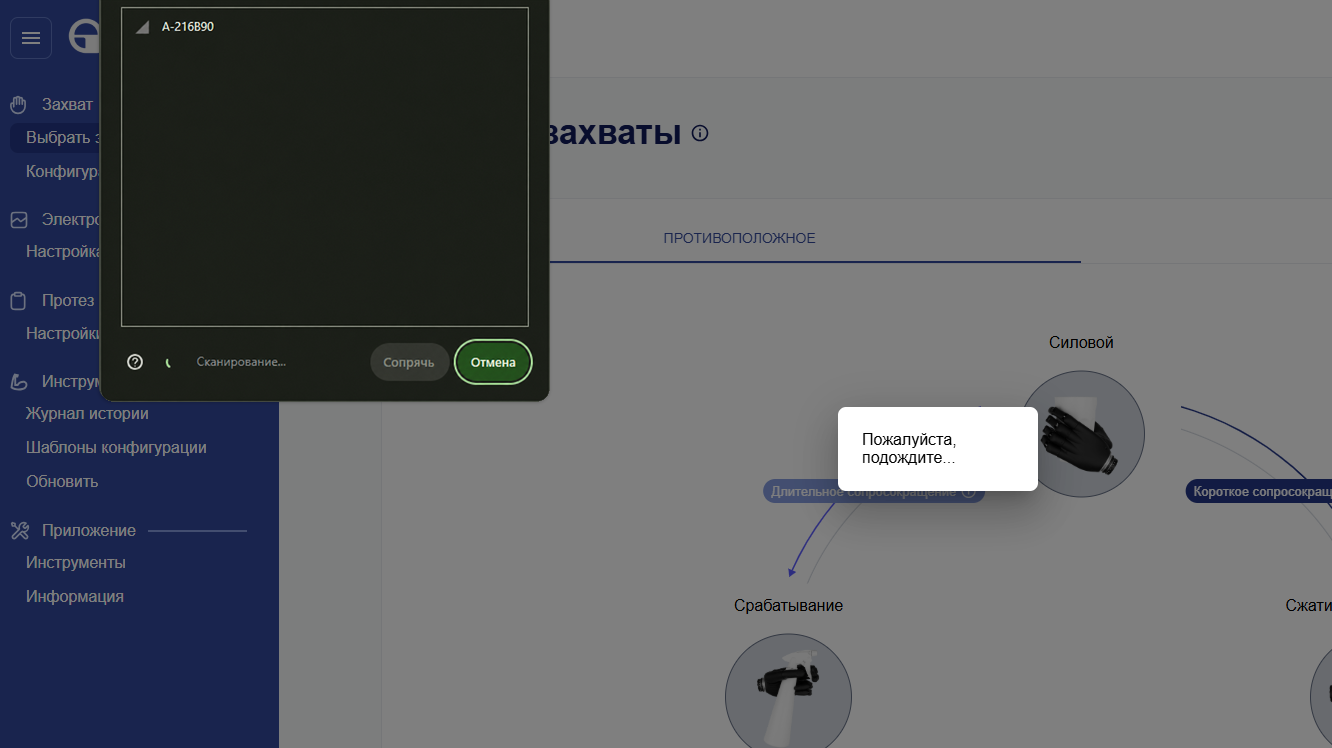
Рука Zeus использует Bluetooth Low Energy для связи с платформой. Для начала настройки на компьютере должен быть включён Bluetooth.
Устройство Aether MyoSense также подключается к платформе по Bluetooth. Перед подключением выключите и снова включите устройство; подключение можно установить только в течение 30 минут после включения питания.
Доступ к приложению ADP
Откройте Aether Digital Platform по адресу https://zeushand.com в Google Chrome или Microsoft Edge. На главной странице клиницист может войти в аккаунт, создать аккаунт или сбросить забытый пароль.
4.1 Вход или создание аккаунта
- –Войдите в аккаунт, если он у вас уже есть. Вход защищён двухфакторной аутентификацией: после ввода учётных данных необходимо пройти дополнительный этап проверки.
- –Чтобы создать аккаунт, заполните регистрационную форму и настройте двухфакторную аутентификацию.
- –Чтобы сбросить пароль, используйте ссылку сброса на главной странице и следуйте инструкциям, отправленным на вашу электронную почту.
Главная страница и панель управления
5.1 Панель клинициста
После создания аккаунта клиницист получает письмо с подтверждением. На панели клинициста доступны список пациентов, входящие сообщения и левая боковая панель для навигации по приложению.
5.1.1 Настройки аккаунта
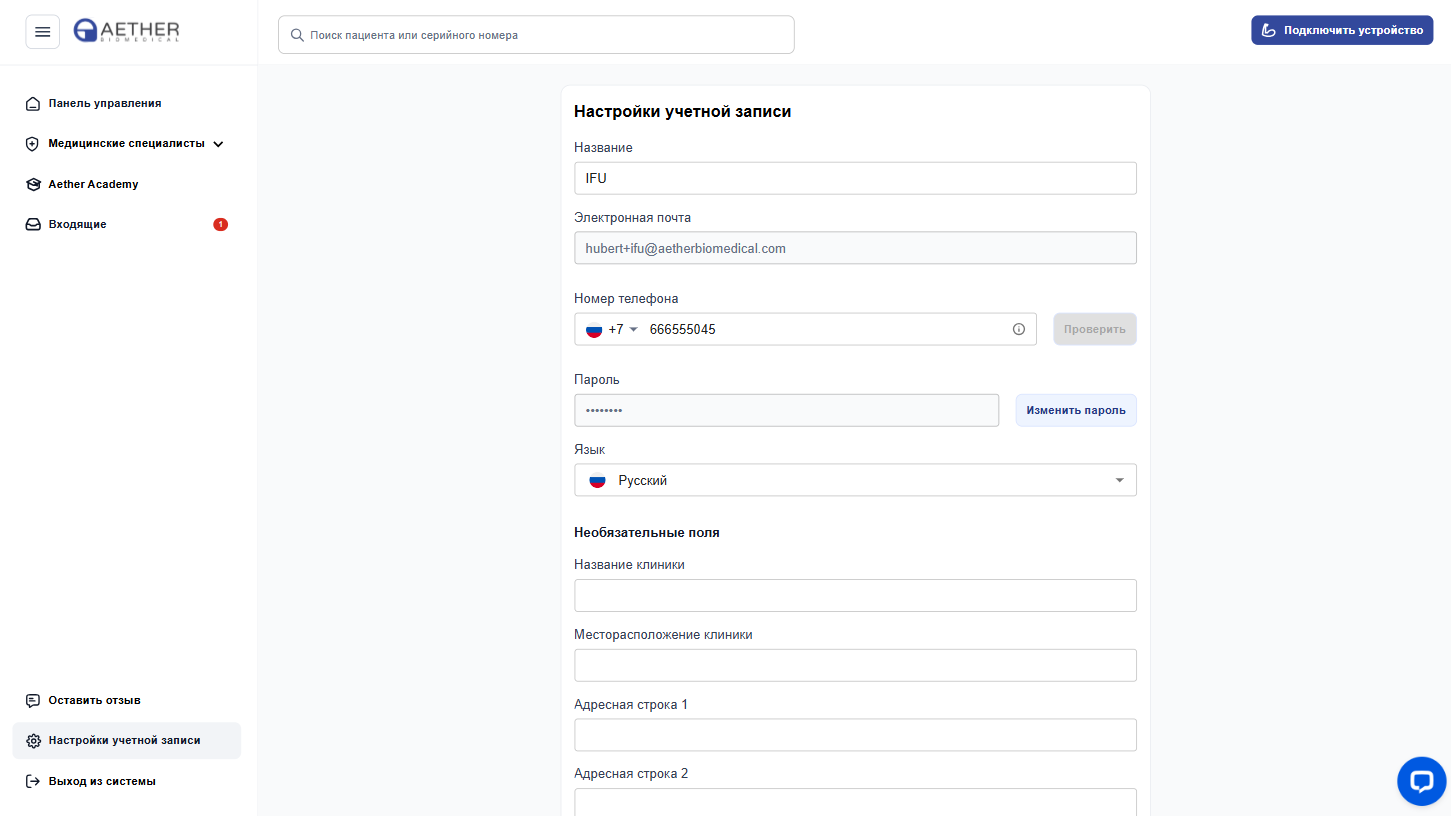
В разделе «Настройки аккаунта» вы можете управлять своим профилем и учётными данными.
5.2 Подключение к устройству
Чтобы подключиться к устройству, нажмите кнопку «Подключить устройство» в правом верхнем углу, чтобы увидеть все активные устройства поблизости, либо кнопку «Настроить» рядом с названием устройства.
5.3 Пациенты
Создайте новый аккаунт пациента в разделе «Пациенты» и пригласите пациента в мобильное приложение. Вы можете задавать пациенту цели (хваты, переключения и упражнения) и отслеживать прогресс.
5.4 Устройства
Назначьте пациенту руку Zeus и устройство Aether MyoSense в разделе «Устройства».
5.5 Медицинские специалисты
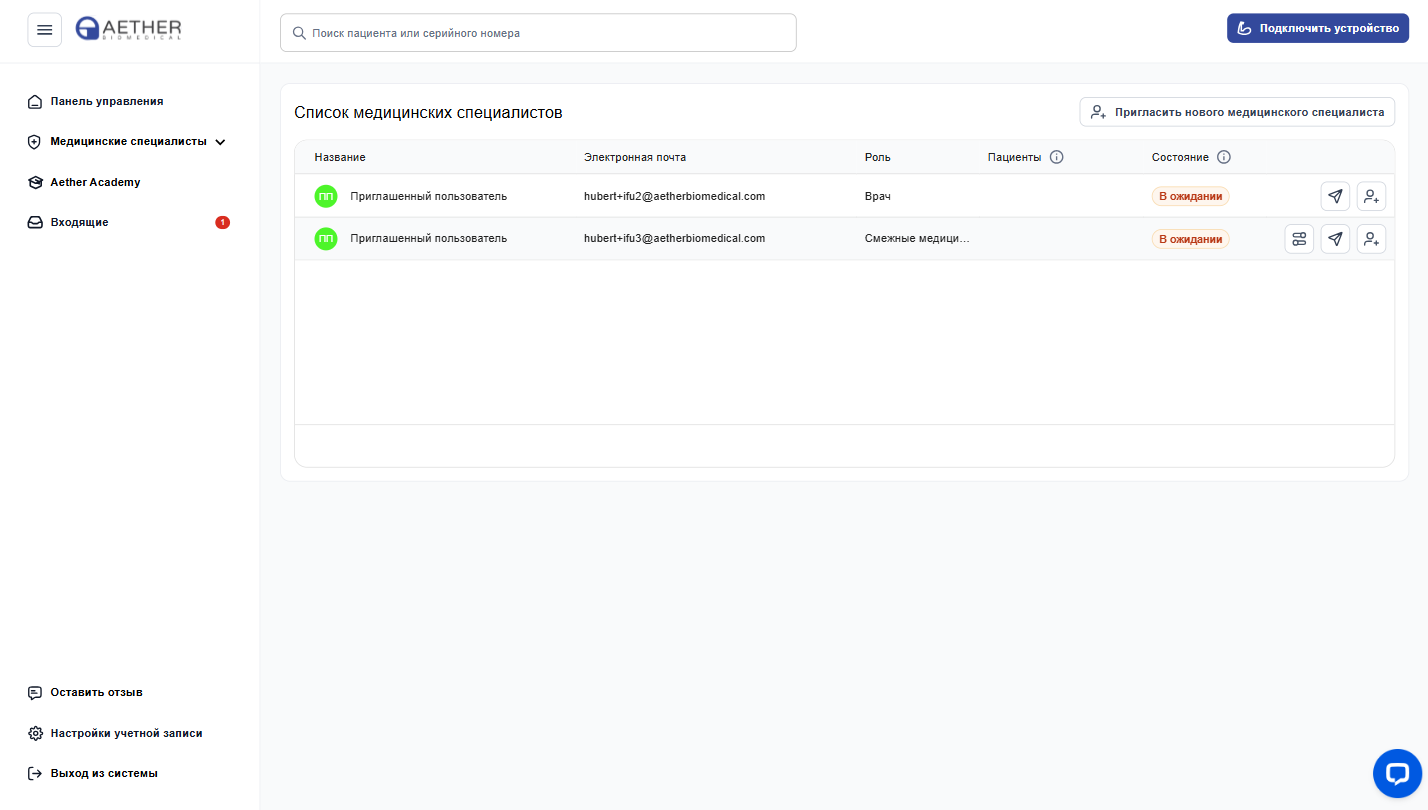
Просматривайте список медицинских специалистов и приглашайте нового медицинского специалиста с помощью функции «Пригласить нового медицинского специалиста».
Настройка руки
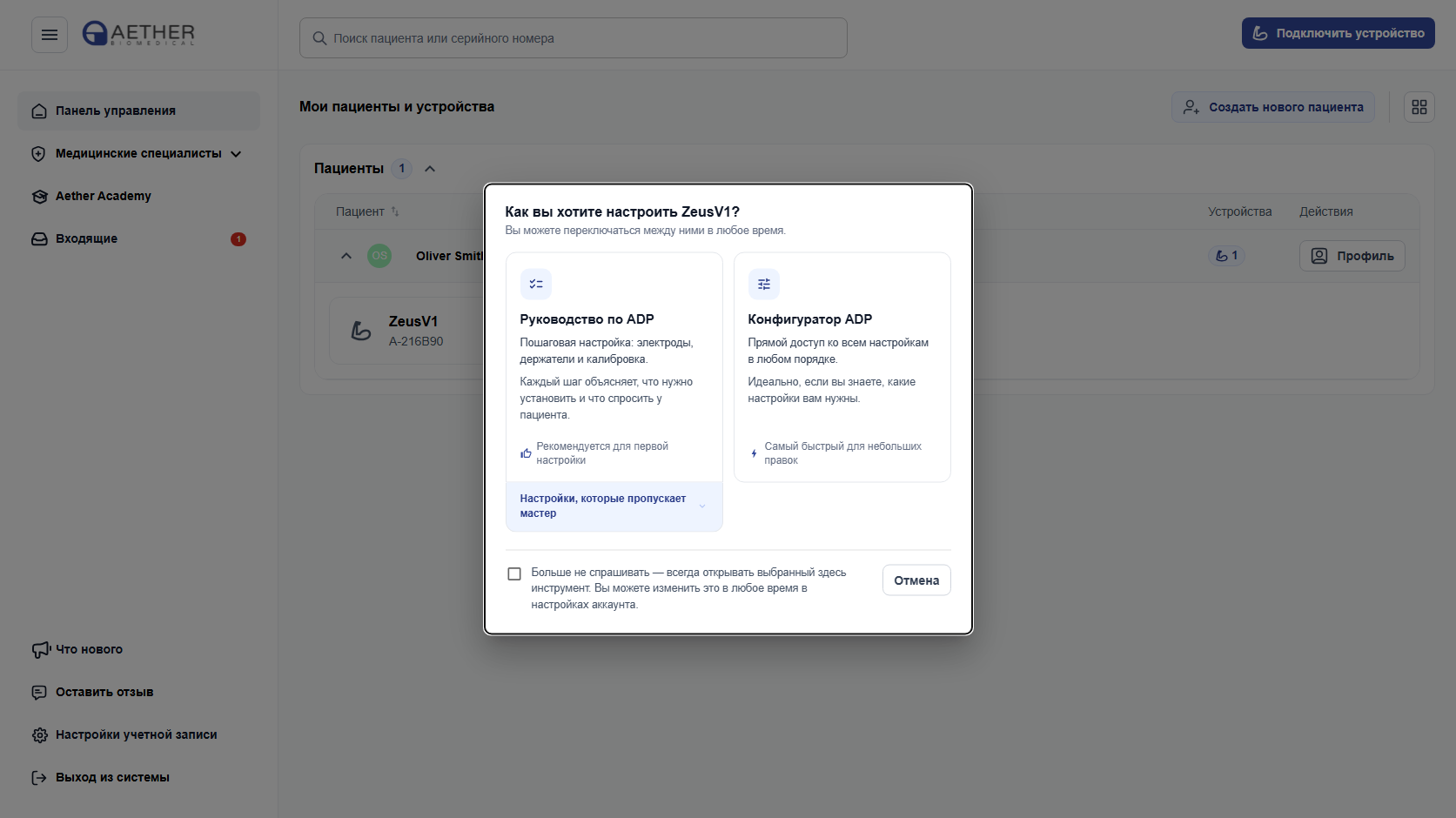
В Aether Digital Platform есть два способа настройки подключённых устройств. Конфигуратор ADP открывает все настройки сразу, поэтому вы можете сразу перейти к нужной. Гид ADP проводит вас по настройкам шаг за шагом и объясняет, что задаёт каждый шаг. Оба способа можно использовать для изменения настроек руки, и вы можете в любой момент переключаться между ними.
6.1 Выбор способа настройки
Когда вы начинаете настройку руки — с помощью кнопки «Подключить устройство» или из карточки пациента, — вам будет предложено выбрать, какой способ использовать. В сообщении также перечислены настройки, которые не охватывает Гид ADP и которые задаются в Конфигураторе ADP.
Выберите «Больше не спрашивать», чтобы каждый раз открывался один и тот же способ. Позже это можно изменить в разделе «Настройки аккаунта».
Конфигуратор ADP
Конфигуратор ADP обменивается данными с рукой Zeus и получает к ней доступ через три типа сессий:
- –Локальная – открывается кнопкой «Подключить устройство» в правом верхнем углу панели управления; Конфигуратор также можно запустить из карточки пациента с помощью функции «Настроить Zeus».
- –Асинхронная – открывается кнопкой «Настроить» в карточке пациента. Вы готовите изменения без присутствия пациента и отправляете их в его мобильное приложение. Пациент открывает приложение и самостоятельно загружает конфигурацию на руку.
- –Удалённая – открывается кнопкой «Удалённая сессия» в карточке пациента. Вы приглашаете пациента, который присоединяется из мобильного приложения. Встроенная видеосвязь позволяет видеть сигналы ЭМГ пациента в реальном времени и изменять настройки во время разговора.
Доступ для специалистов смежных медицинских профессий зависит от прав, предоставленных клиницистом. Конфигуратор ADP можно открыть напрямую или из Гида ADP в любой момент сессии.
7.1 Изменение настроек руки Zeus
В Конфигураторе настройки руки изменяются на отдельных вкладках. Изменения передаются на руку через активную сессию.
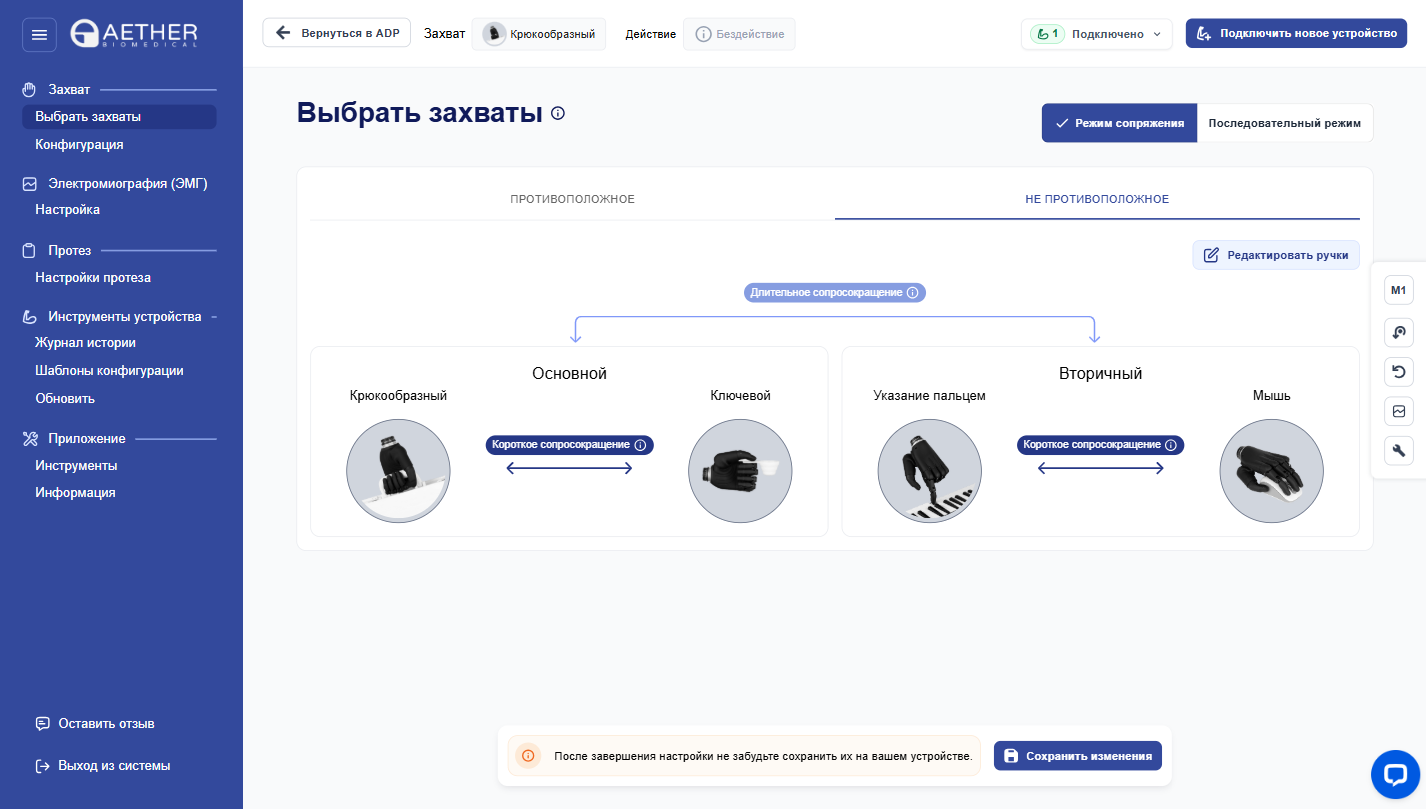
7.2 Настройки ЭМГ
Вкладка «Настройки ЭМГ» отображает мышечные сигналы пациента на графиках в реальном времени и позволяет задать уровни активации и пороги для открытия, закрытия и скорости.
Устройство Aether MyoSense имеет два параметра: усиление и степень сглаживания сигнала управления. Оно также предоставляет показатель, который показывает, насколько хорошо электроды контактируют с кожей. Платформа также отображает сигнал ЭМГ при сокращении мышц пациента. MyoSense предварительно усиливает сигнал до того, как он поступает на руку, что обеспечивает значительно больший диапазон усиления, чем у Zeus.
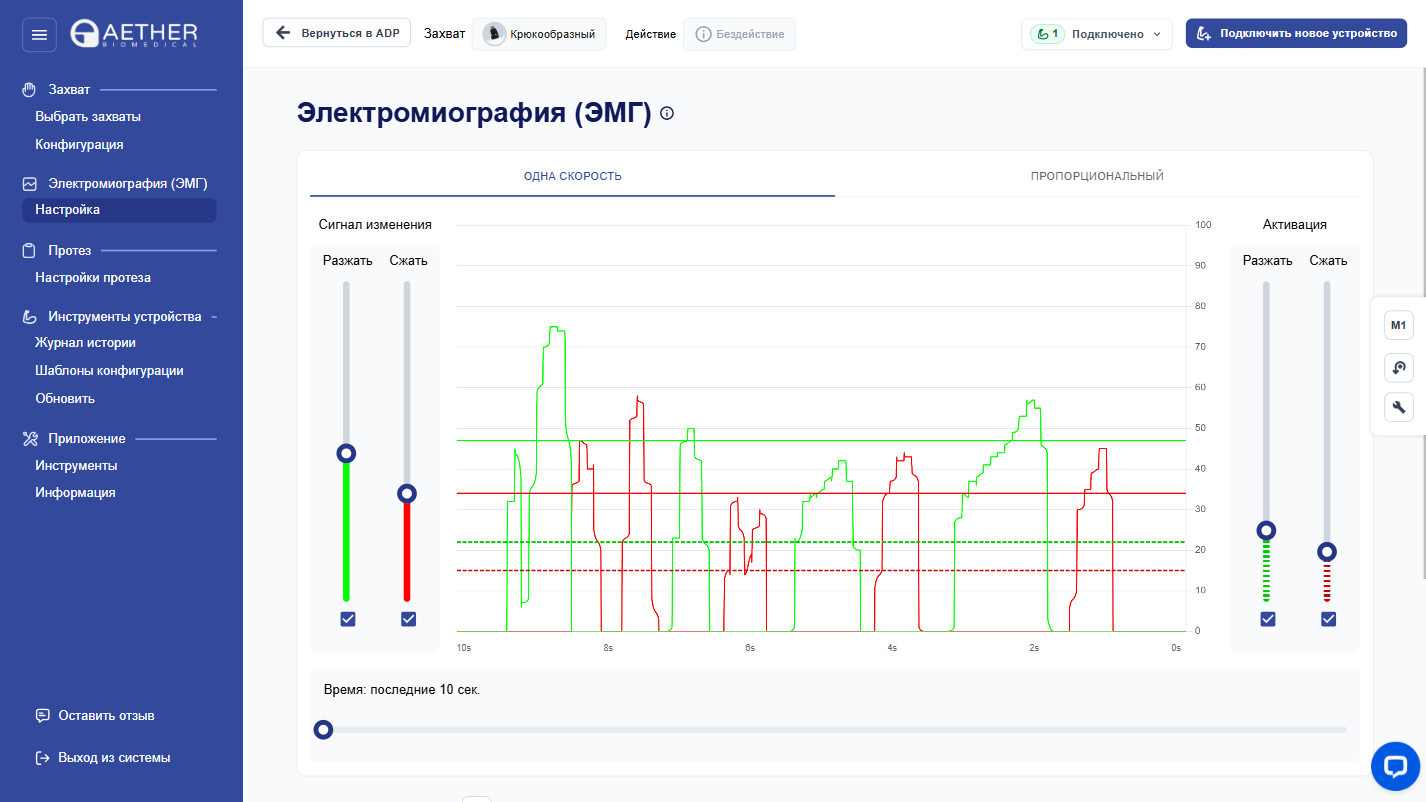
7.3 Настройки хватов
Вкладки «Выбор хватов» и «Настройка хватов» позволяют задать, какие хваты доступны пациенту, и порядок их отображения. Вы также можете создавать пользовательские хваты, задавая начальное и конечное положение каждого пальца.
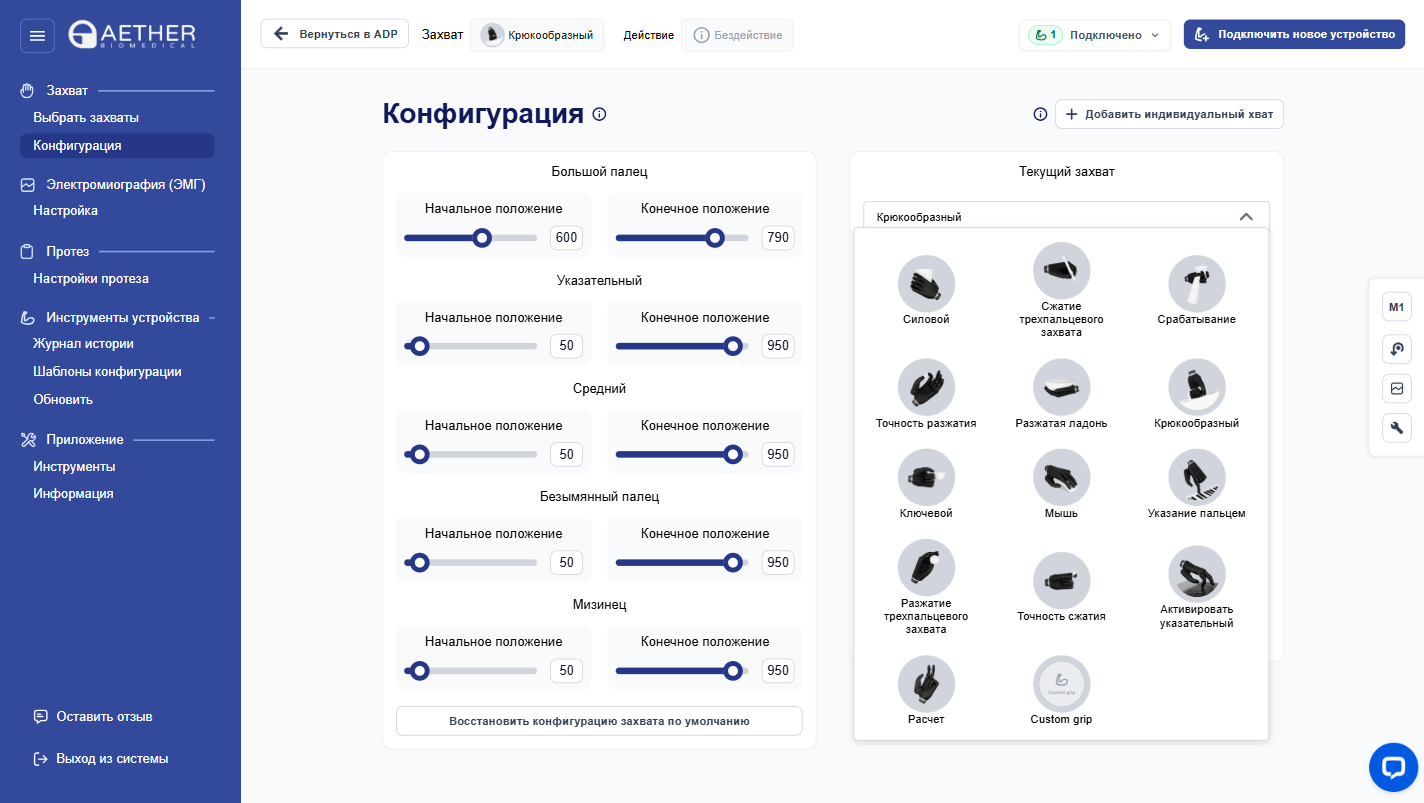
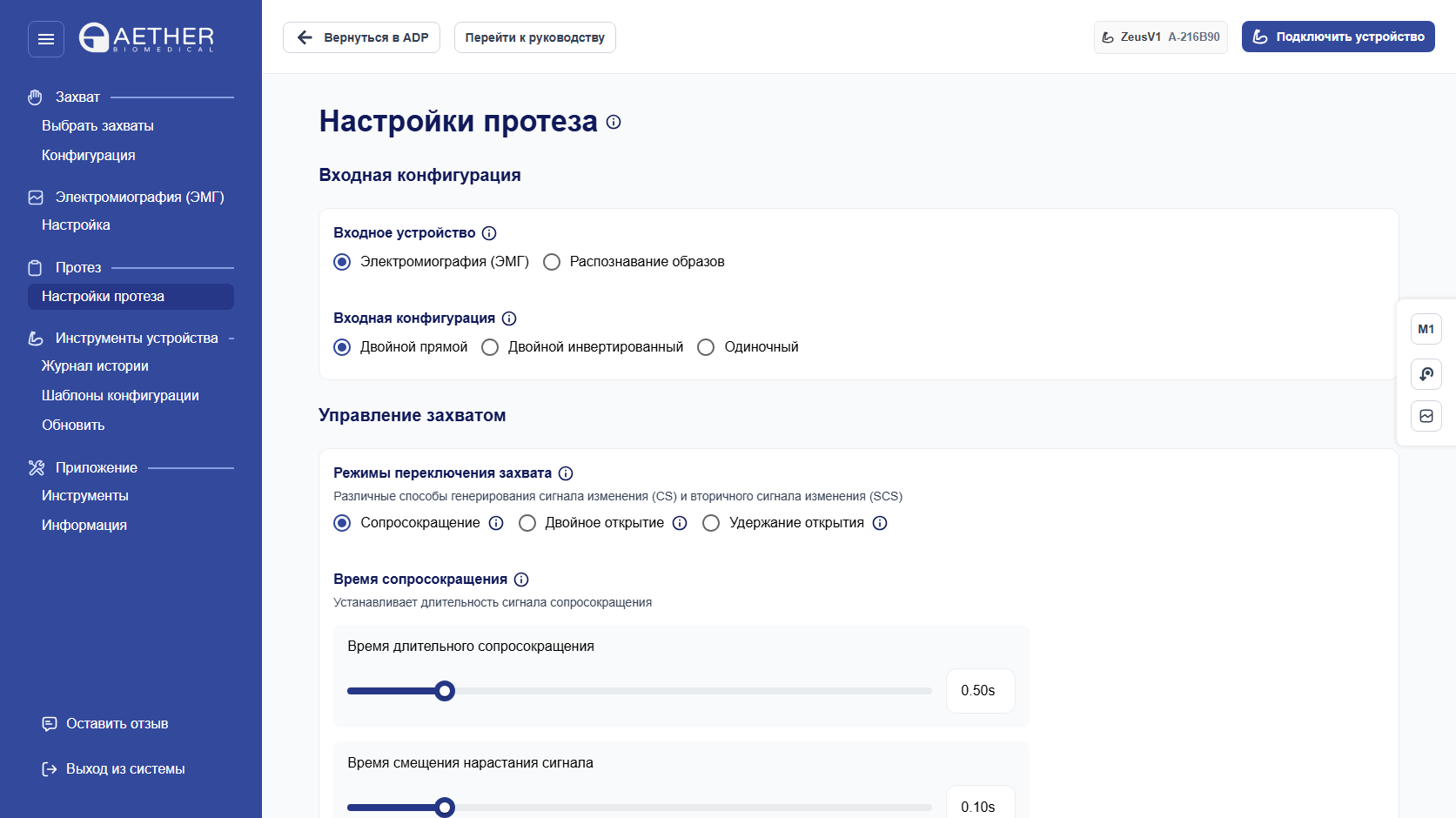
7.4 Настройки протеза
Вкладка «Настройки протеза» охватывает то, как рука управляется и как она реагирует: варианты входных сигналов и точки съёма, стратегию управления скоростью, переключение хватов, мягкий хват (Soft-Grip), калибровку скорости пальцев, игнорирование всплесков ЭМГ, режим заморозки ЭМГ, а также аудио- и вибросигнал.
Гид ADP
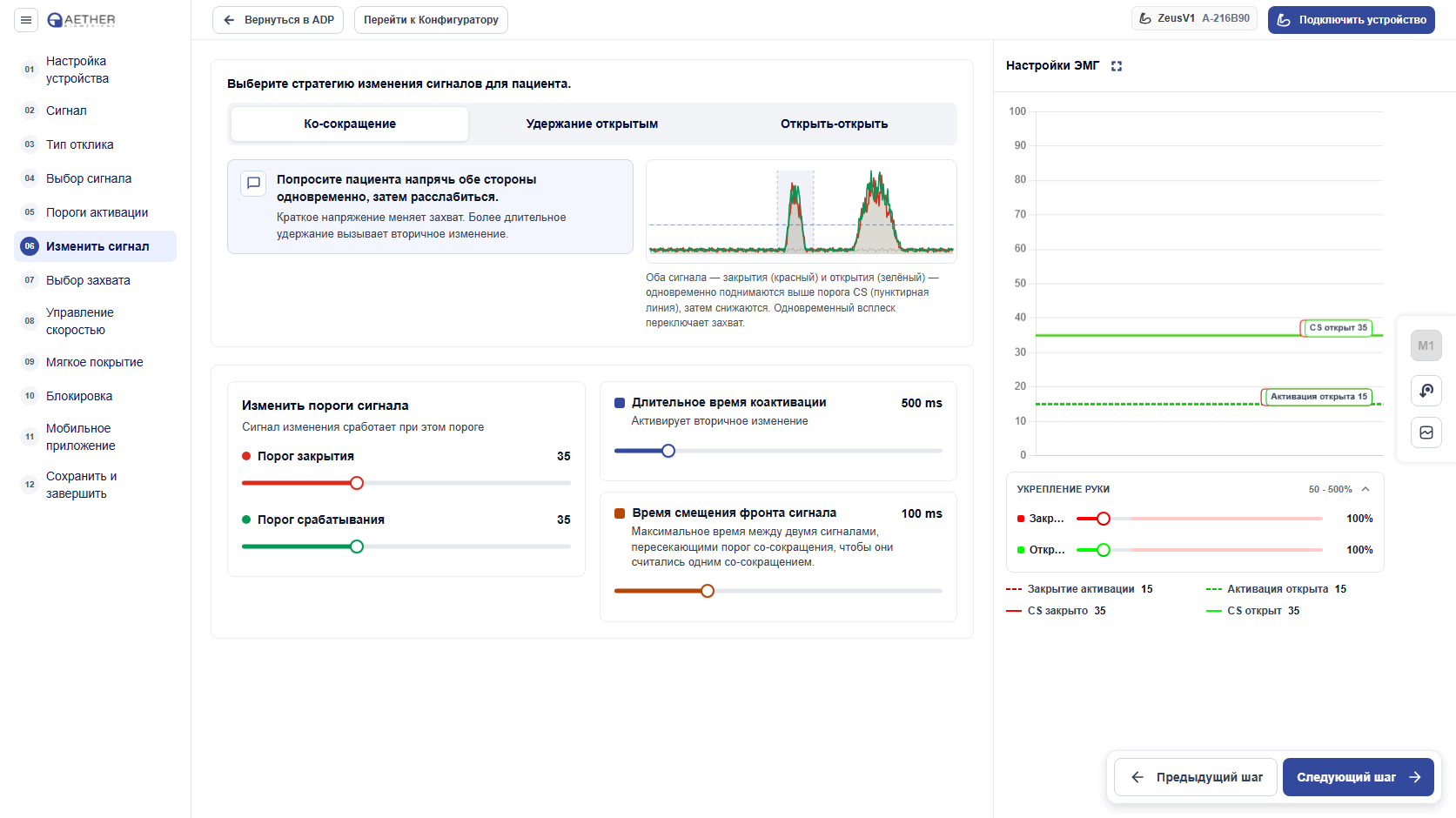
Гид ADP проводит вас по настройкам, которые можно корректировать во время сессии подгонки с пациентом. Он объясняет, что задаёт каждый шаг, и показывает показания, снятые с сигналов пациента. Если на каком-либо шаге снимается показание, Гид вычисляет на его основе значение и предлагает его вам. Вы применяете это значение или корректируете его и проверяете с пациентом, прежде чем продолжить.
8.1 Шаги Гида ADP
Гид учитывает тип входного сигнала и компоненты, которые вы выбираете на первом шаге, поэтому не каждый шаг появляется в каждой сессии.
Гид охватывает настройку устройства — аккаунт пациента, тип входного сигнала, используемые компоненты, сопряжение и калибровку, — а затем, шаг за шагом: усиление сигнала для каждого канала, тип обратной связи, выбор сигнала, пороги активации, сигнал смены, выбор хватов, управление скоростью, мягкий хват и блокировку.
Если на каком-либо шаге снимается показание с пациента, Гид вычисляет на его основе значение и предлагает его вам: усиление для каждого канала — по самому сильному сокращению пациента, а пороги активации — по сигналу в состоянии покоя и перекрёстным помехам между точками съёма. Вы применяете вычисленное значение или корректируете его и проверяете с пациентом, прежде чем продолжить.
Мониторинг использования устройства (DUM)
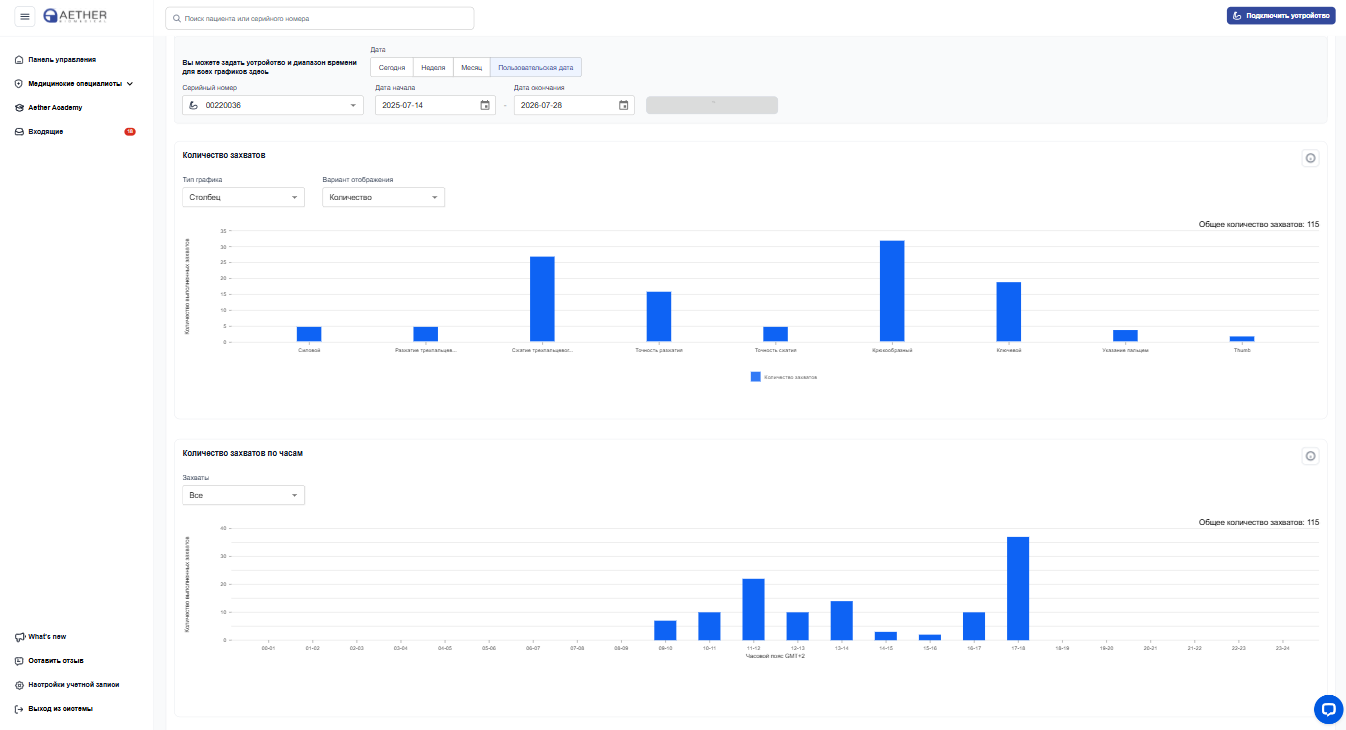
Мониторинг использования устройства предоставляет информацию о повседневном использовании протеза пациентом. Он состоит из графиков, показывающих количество выполненных хватов и переключений хватов, с почасовой разбивкой.
Режимы
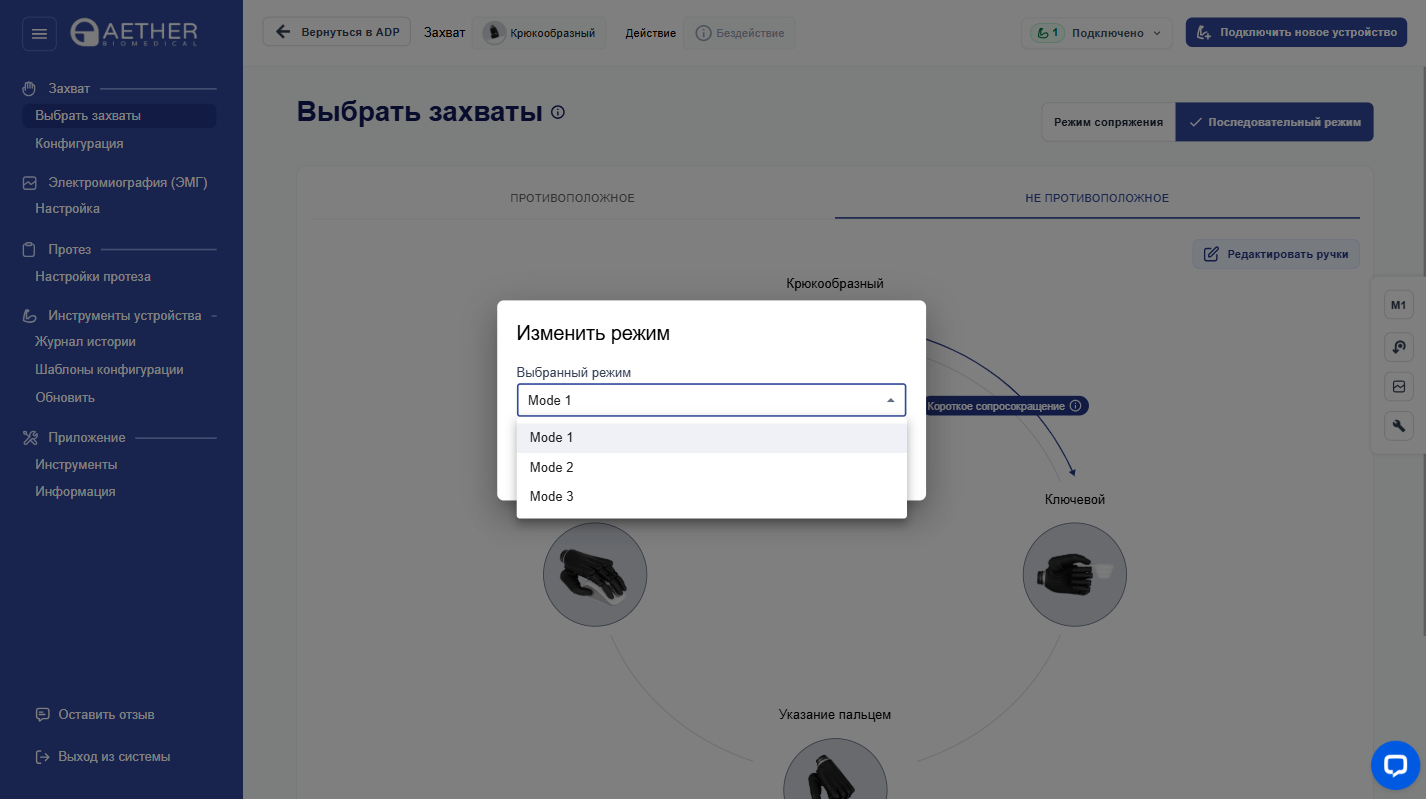
Режимы — это разные конфигурации, сохранённые в устройстве, например для спорта или отдыха. После того как клиницист создаёт профили режимов, они отправляются на руку пациента, и пациент переключается между ними в мобильном приложении. Настройки каждого режима отдельные, максимум три режима на устройство. Выберите редактируемый режим на панели справа в Конфигураторе ADP. Режимы недоступны в Гиде ADP.
Специалисты смежных медицинских профессий
После предоставления доступа специалисты смежных медицинских профессий могут пользоваться теми же функциями, что и клиницисты: удалённые, локальные и асинхронные сессии, шаблоны конфигураций, режимы, цели и история. Доступ к отдельным пациентам и функциям зависит от прав, предоставленных клиницистом.
Техническая поддержка
Для получения поддержки напишите на адрес support@aetherbiomedical.com. Опишите вопрос или проблему, желательно с указанием того, что к ней привело, что происходит и какой результат вы хотите получить; можно приложить скриншоты.
12.1 Устранение неполадок
Несоответствие версии прошивки устройства и ADP
Возникает, когда прошивка устройства отличается от версии, ожидаемой ADP, что может означать, что устройство было обновлено в обход ADP. Об этом также сообщается при открытии Гида ADP. Обновите прошивку, прежде чем продолжить.
Конфигурация не найдена
Отображается, если устройство ещё не было подключено к веб- или мобильному приложению. Пока конфигурация не инициирована, режимы сессии и асинхронной настройки остаются недоступны.
Требуется обновление
Следуйте подсказке на экране, чтобы выполнить обновление.
Обновление прошивки
Клиницист может обновить прошивку руки Zeus пациента через ADP. Перейдите в профиль пациента, начните удалённую или локальную сессию, затем откройте вкладку «Обновление прошивки» в Конфигураторе ADP и следуйте указаниям на экране. После обновления прошивки руку необходимо откалибровать заново. Гид ADP выполняет калибровку на шаге настройки устройства.
Калибровка не завершена
Калибровка двигателей была прервана или не завершилась. Убедитесь, что рука может свободно двигаться и её никто не держит, затем запустите калибровку заново с шага настройки устройства. Если калибровка не завершается, обратитесь в службу поддержки.
Неожиданное отключение устройства
Соединение Bluetooth с рукой или электродами разорвано. Подключитесь снова и продолжайте работу. Несохранённые настройки не сохраняются: рука сохраняет последнюю сохранённую конфигурацию.
Не удаётся подключиться к устройству Aether MyoSense
Проверьте, заряжен ли аккумулятор и включено ли питание устройства. Выключите и снова включите его, чтобы активировать Bluetooth. Для питания устройства должны быть подключены оба трёхконтактных разъёма.
Слабый, насыщенный сигнал или его отсутствие
Проверьте на платформе качество контакта с кожей и убедитесь, что электроды надёжно закреплены в гильзе. Проверьте усиление. Информацию о размещении электродов см. в инструкции по применению Aether MyoSense.
Wi-Fi
iOS может отключать Wi-Fi для экономии заряда батареи, из-за чего уведомления могут задерживаться или не приходить. Проверьте подключение Wi-Fi и выключите и снова включите его.
Совместимость
Aether Digital Platform поддерживает руки Zeus V1 и Zeus V2, а также устройство Aether MyoSense. Совместимые модели:
Сообщение об инцидентах
О любом серьёзном инциденте, связанном с изделием, следует сообщать компании Aether Biomedical Sp. z o.o. по адресу complaints@aetherbiomedical.com , а также компетентному регулирующему органу страны проживания пользователя.
Безопасность
Используйте приложение на защищённом устройстве с включённым брандмауэром и установленным антивирусным программным обеспечением. Перед входом в систему проверяйте сертификат веб-страницы. Закрывайте приложение, когда не пользуетесь им или отходите от компьютера.
Прочая информация
- –Aether Biomedical заявляет о соответствии применимым европейским стандартам в области проектирования, производства и поставки протезных изделий и пользовательского программного обеспечения в рамках маркировки CE. Постоянное соответствие подтверждается внутренними и внешними аудитами.
- –Все отдельные изделия маркированы в подтверждение соответствия Регламенту о медицинских изделиях 2017/745.

