
V8.0
Instrucciones electrónicas de uso
Información general
Este documento contiene información sobre el uso correcto y seguro del software y se refiere a la aplicación web Aether Digital Platform (ADP), versión W-ADP 1.18.0.
- –Lea este documento detenidamente antes de utilizar el software. Consérvelo a mano para futuras consultas; puede solicitarse gratuitamente una copia en papel.
- –La Aether Digital Platform configura la mano Zeus y el Aether MyoSense. Todas las funciones necesarias están disponibles dentro de la aplicación; no es necesario descargar nada de un sitio web para iniciar el programa.
- –Debe accederse a la aplicación mediante Google Chrome (versión 131 o superior) o Microsoft Edge (versión 131 o superior), en Windows 11 o superior o macOS 14 o superior, con conexión a internet.
- –Se requiere Bluetooth Low Energy 4.0 o superior para conectarse a la mano Zeus y al Aether MyoSense.
- –La plataforma permite a los clínicos crear cuentas, invitar a otros profesionales médicos y pacientes, visualizar los datos de uso y ajustar la configuración y los parámetros de la mano Zeus y del Aether MyoSense de forma remota. También permite a los clínicos conectarse con el paciente a través de la aplicación móvil para pacientes M‑ADP.
- –La mano puede configurarse de dos maneras: con la Guía ADP, que le acompaña por los ajustes paso a paso durante una sesión de adaptación, y con el Configurador ADP, que abre todos los ajustes a la vez.
Uso previsto y contraindicación
La Aether Digital Platform está destinada a monitorizar el dispositivo Zeus (mano protésica, un dispositivo de clase I) y a conectarse de forma remota con el paciente. Está diseñada para ser utilizada exclusivamente por clínicos certificados por Aether Biomedical; los pacientes no tienen acceso a este software basado en la web, aunque sí tienen acceso a la aplicación móvil. El software está diseñado exclusivamente para la mano Zeus.
Características principales y conexión BLE
La plataforma permite al clínico iniciar sesión o configurar una cuenta con autenticación de dos factores; configurar el perfil de un paciente e invitarlo a la aplicación móvil; asignar una mano Zeus y un Aether MyoSense al paciente y configurar sus ajustes; y ejecutar sesiones locales, remotas o asíncronas para cambiar los parámetros de la mano Zeus y del Aether MyoSense. Los ajustes anteriores pueden restaurarse cargando una configuración guardada previamente desde el registro de historial.
El clínico puede ver las contracciones musculares EMG del paciente en gráficos en tiempo real y ajustar los umbrales, y puede invitar a otro profesional médico mediante 'Invitar a un nuevo profesional médico'.
3.1 Conexión BLE
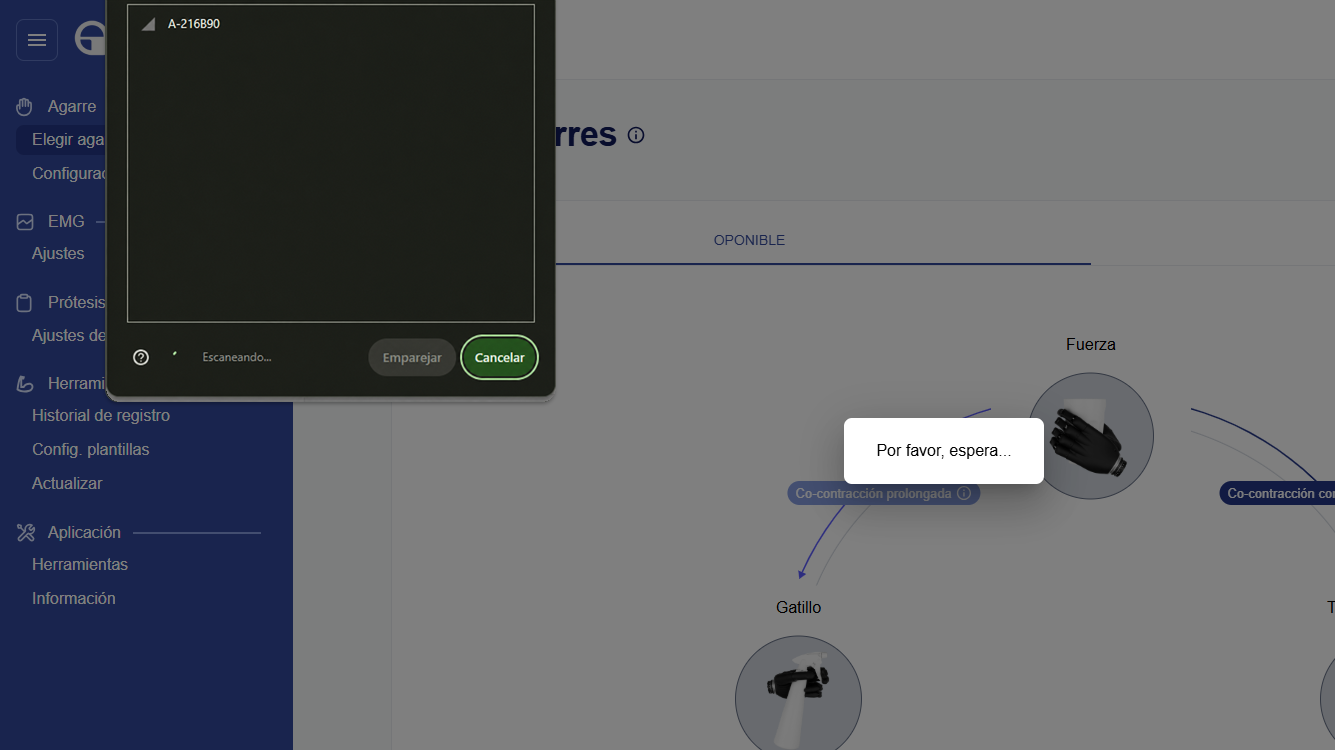
La mano Zeus utiliza Bluetooth Low Energy para comunicarse con la plataforma. El Bluetooth del ordenador debe estar activado para comenzar a configurar.
El Aether MyoSense también se conecta a la plataforma por Bluetooth. Apague y encienda el dispositivo antes de conectarlo; la conexión solo puede establecerse en los 30 minutos posteriores al encendido.
Acceso a la aplicación ADP
Abra la Aether Digital Platform en https://zeushand.com con Google Chrome o Microsoft Edge. Desde la página de inicio, el clínico puede iniciar sesión, crear una cuenta o restablecer una contraseña olvidada.
4.1 Iniciar sesión o configurar cuenta
- –Inicie sesión si ya tiene una cuenta. El inicio de sesión está protegido con autenticación de dos factores: tras introducir sus credenciales, deberá completar un segundo paso de verificación.
- –Para crear una cuenta, complete el formulario de registro y configure la autenticación de dos factores.
- –Para restablecer su contraseña, utilice el enlace de restablecimiento en la página de inicio y siga las instrucciones enviadas a su correo electrónico.
Página de inicio y panel
5.1 Panel del clínico
Una vez creada la cuenta, el clínico recibe un correo electrónico de confirmación. En el Panel del clínico dispone de una lista de pacientes, una bandeja de entrada para mensajes y una barra lateral izquierda para navegar por la aplicación.
5.1.1 Configuración de la cuenta
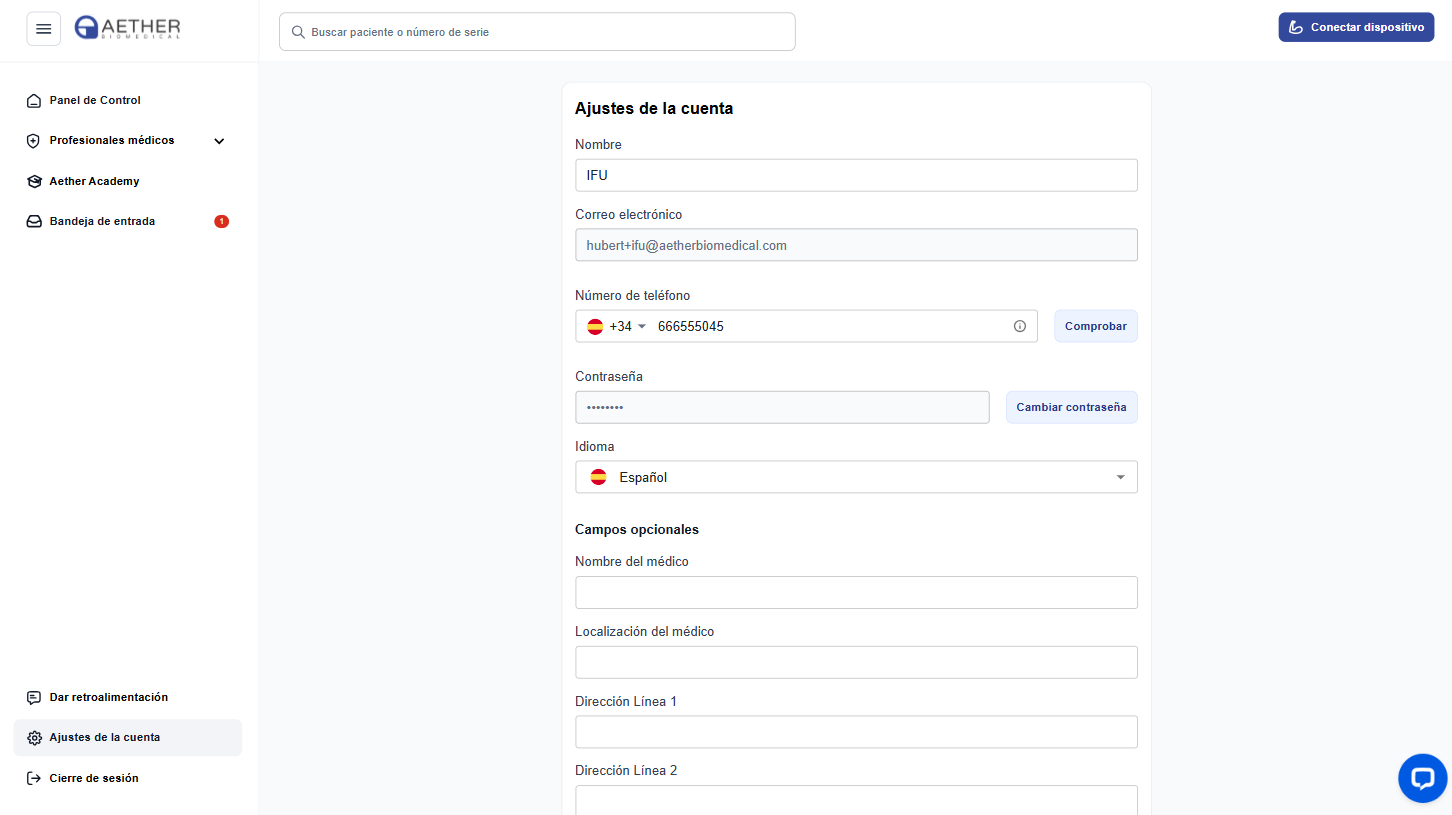
Desde Configuración de la cuenta puede gestionar su perfil y sus credenciales.
5.2 Conectar a un dispositivo
Para conectarse a un dispositivo, haga clic en el botón «Conectar dispositivo» de la esquina superior derecha para ver todos los dispositivos activos cercanos, o en el botón «Configurar» situado junto al nombre de un dispositivo.
5.3 Pacientes
Cree una nueva cuenta de paciente desde el área Pacientes e invite al paciente a la aplicación móvil. Puede establecer objetivos para un paciente (agarres, cambios y ejercicios) y supervisar su progreso.
5.4 Dispositivos
Asigne una mano Zeus y un Aether MyoSense a un paciente desde el área Dispositivos.
5.5 Profesionales médicos
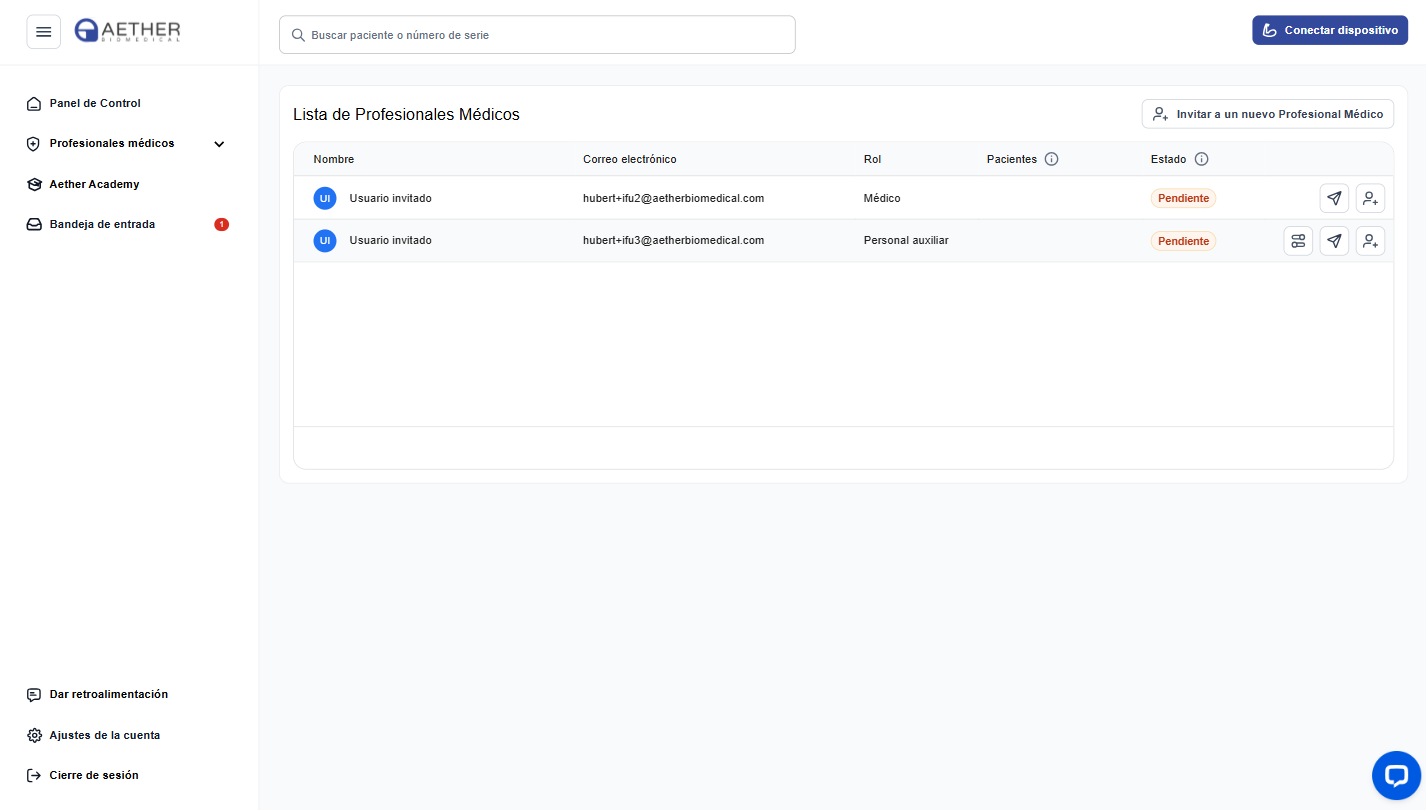
Consulte la lista de profesionales médicos e invite a un nuevo profesional médico mediante 'Invitar a un nuevo profesional médico'.
Configuración de la mano
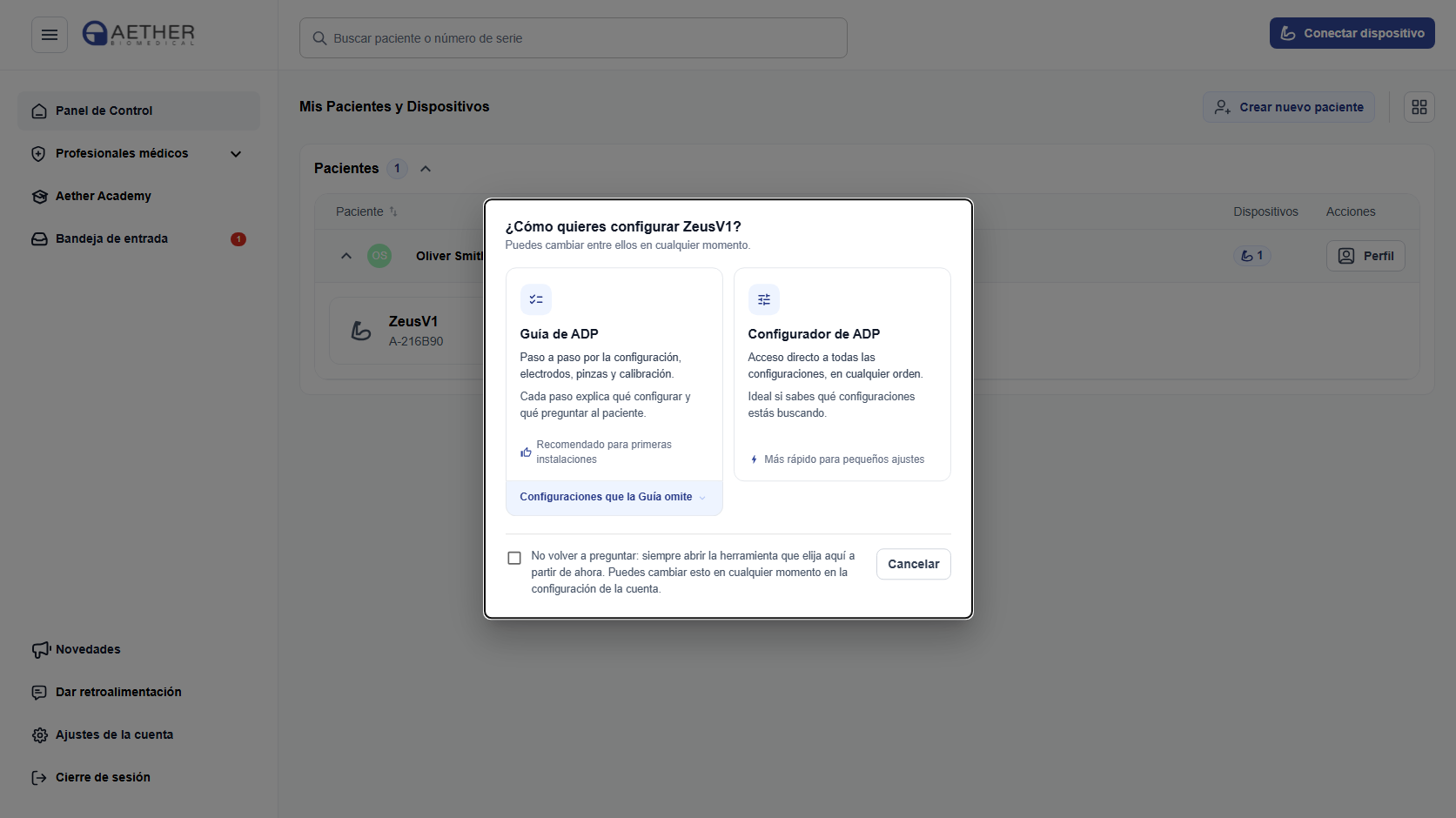
Hay dos maneras de configurar los dispositivos conectados en la Aether Digital Platform. El Configurador ADP abre todos los ajustes a la vez, de modo que puede ir directamente al que necesita. La Guía ADP le acompaña por los ajustes paso a paso y explica qué establece cada paso. Ambos pueden utilizarse para cambiar los ajustes de la mano, y puede alternar entre ellos en cualquier momento.
6.1 Elección del modo de configuración
Cuando comienza a configurar una mano, con «Conectar dispositivo» o desde la tarjeta del paciente, se le pregunta cuál desea utilizar. El mensaje también enumera los ajustes que la Guía ADP no cubre y que se establecen en el Configurador ADP.
Seleccione «No volver a preguntar» para abrir siempre el mismo. Puede cambiarlo más adelante en Configuración de la cuenta.
Configurador ADP
El Configurador ADP se comunica con la mano Zeus y accede a ella mediante tres tipos de sesión:
- –Local – : se abre con el botón 'Conectar dispositivo' en la parte superior derecha del panel; el Configurador también puede iniciarse desde la tarjeta del paciente mediante 'Configurar Zeus'.
- –Asíncrona – : se abre con 'Configurar' en la tarjeta del paciente. Usted prepara los cambios sin que el paciente esté presente y los envía a su aplicación móvil. El paciente abre la aplicación y carga él mismo la configuración en la mano.
- –Remota – : se abre con 'Sesión remota' en la tarjeta del paciente. Usted invita al paciente, que se une desde la aplicación móvil. La videoconferencia está integrada, por lo que puede ver sus señales EMG en directo y cambiar los ajustes mientras hablan.
El acceso de Salud Aliada depende del permiso otorgado por el clínico. Puede abrir el Configurador ADP directamente o desde la Guía ADP en cualquier momento de la sesión.
7.1 Cambiar la configuración de la mano Zeus
En el Configurador se ajusta la configuración de la mano mediante pestañas específicas. Los cambios se envían a la mano a través de la sesión activa.
7.2 Configuración EMG
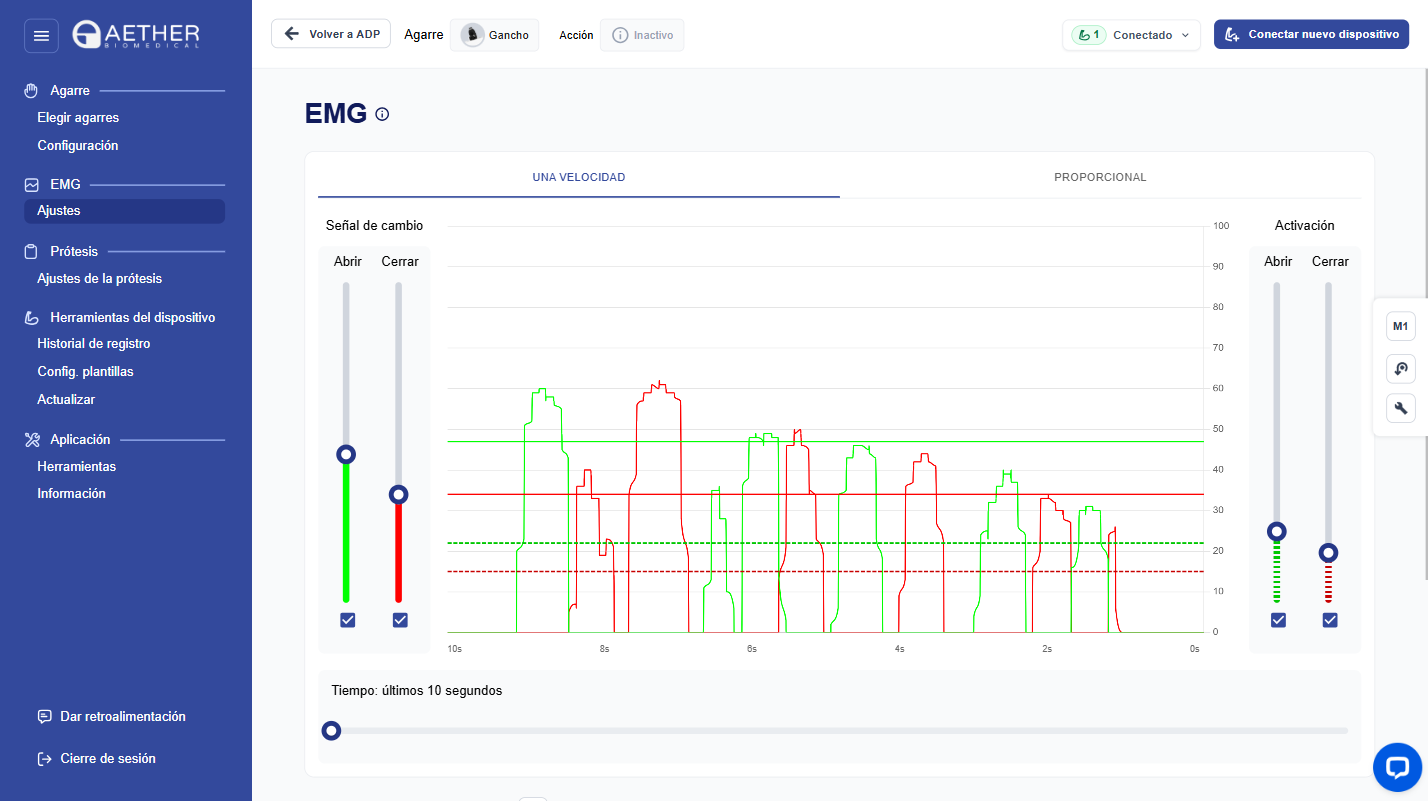
La pestaña Configuración EMG muestra las señales musculares del paciente en gráficos en tiempo real y permite establecer los niveles de activación y los umbrales de apertura, cierre y velocidad.
El Aether MyoSense tiene dos ajustes: la ganancia y el grado de suavizado de la señal de control. También ofrece una lectura que muestra el grado de contacto de los electrodos con la piel. La plataforma muestra asimismo la señal EMG cuando el paciente contrae la musculatura. El MyoSense preamplifica la señal antes de que llegue a la mano, lo que permite un rango de ganancia mucho mayor que el de Zeus.
7.3 Configuración de agarres
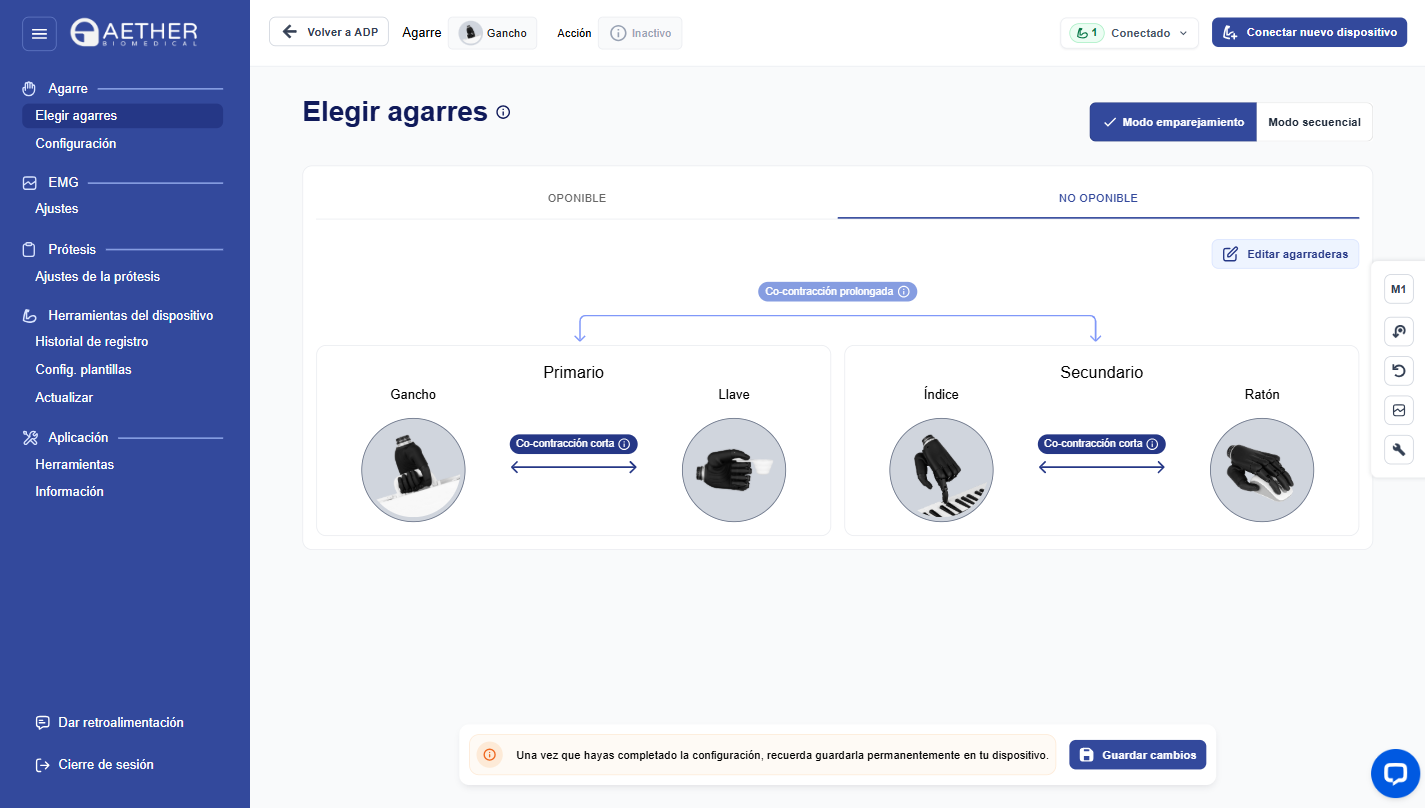
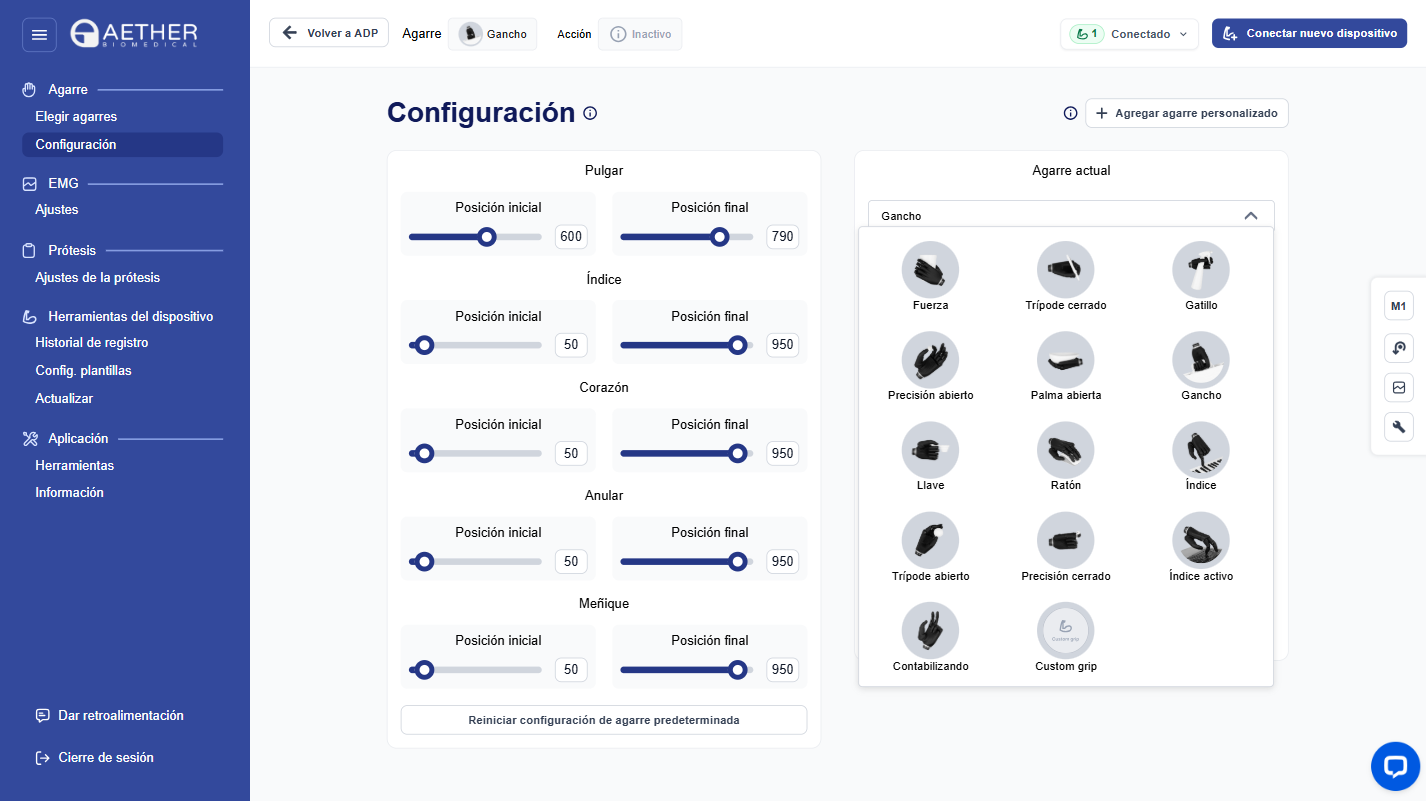
Las pestañas Elegir agarres y Configuración de agarres permiten definir qué agarres puede utilizar el paciente y el orden en que aparecen. También puede crear agarres personalizados definiendo la posición inicial y final de cada dedo.
7.4 Configuración de la prótesis
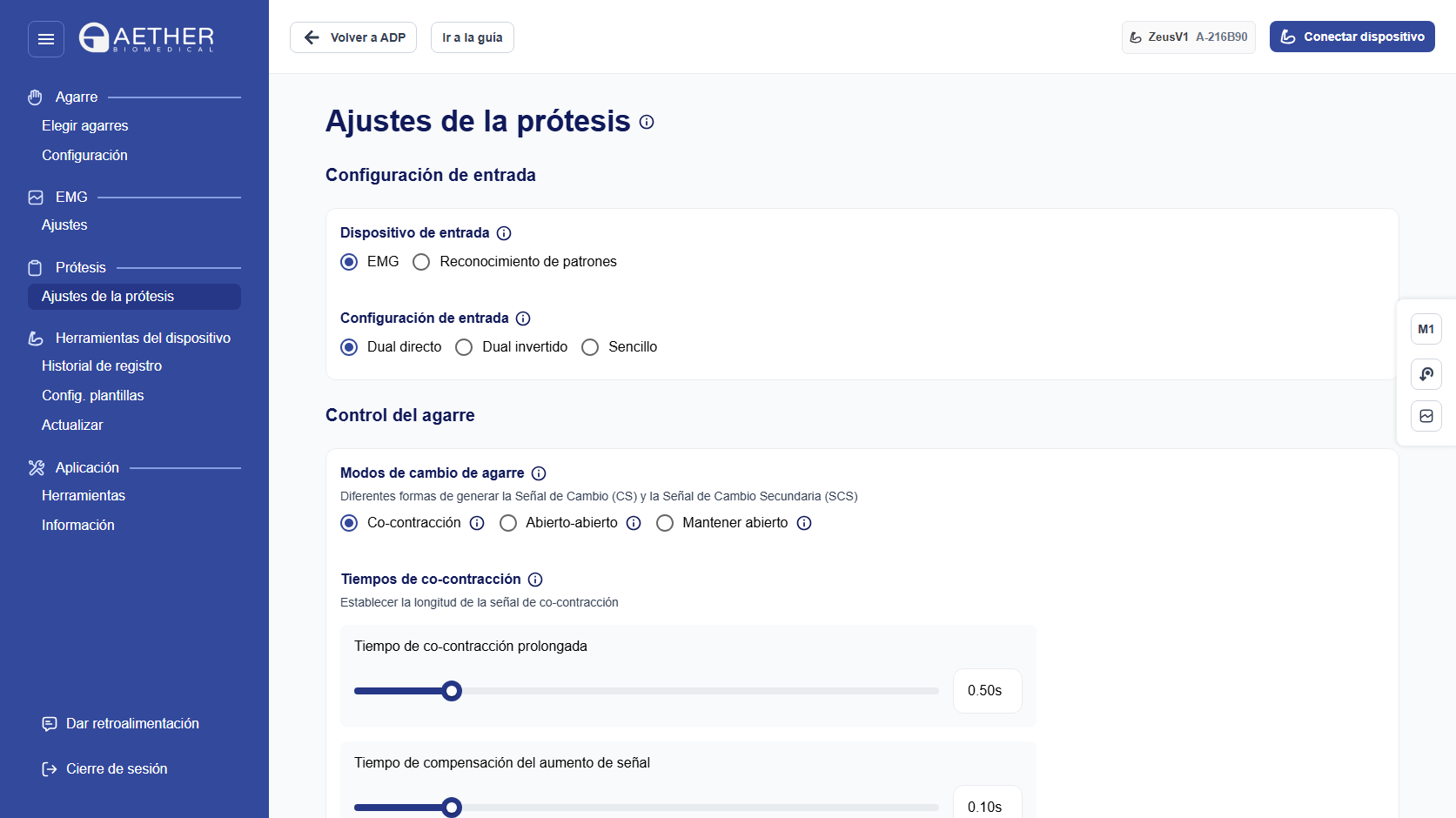
La pestaña Configuración de la prótesis abarca cómo se controla la mano y cómo responde: las opciones de entrada y los sitios, la estrategia de control de velocidad, el cambio de agarre, el agarre suave (Soft-Grip), la calibración de velocidad de los dedos, ignorar picos de EMG, el modo de congelación EMG y la señal de audio y vibración.
Guía ADP
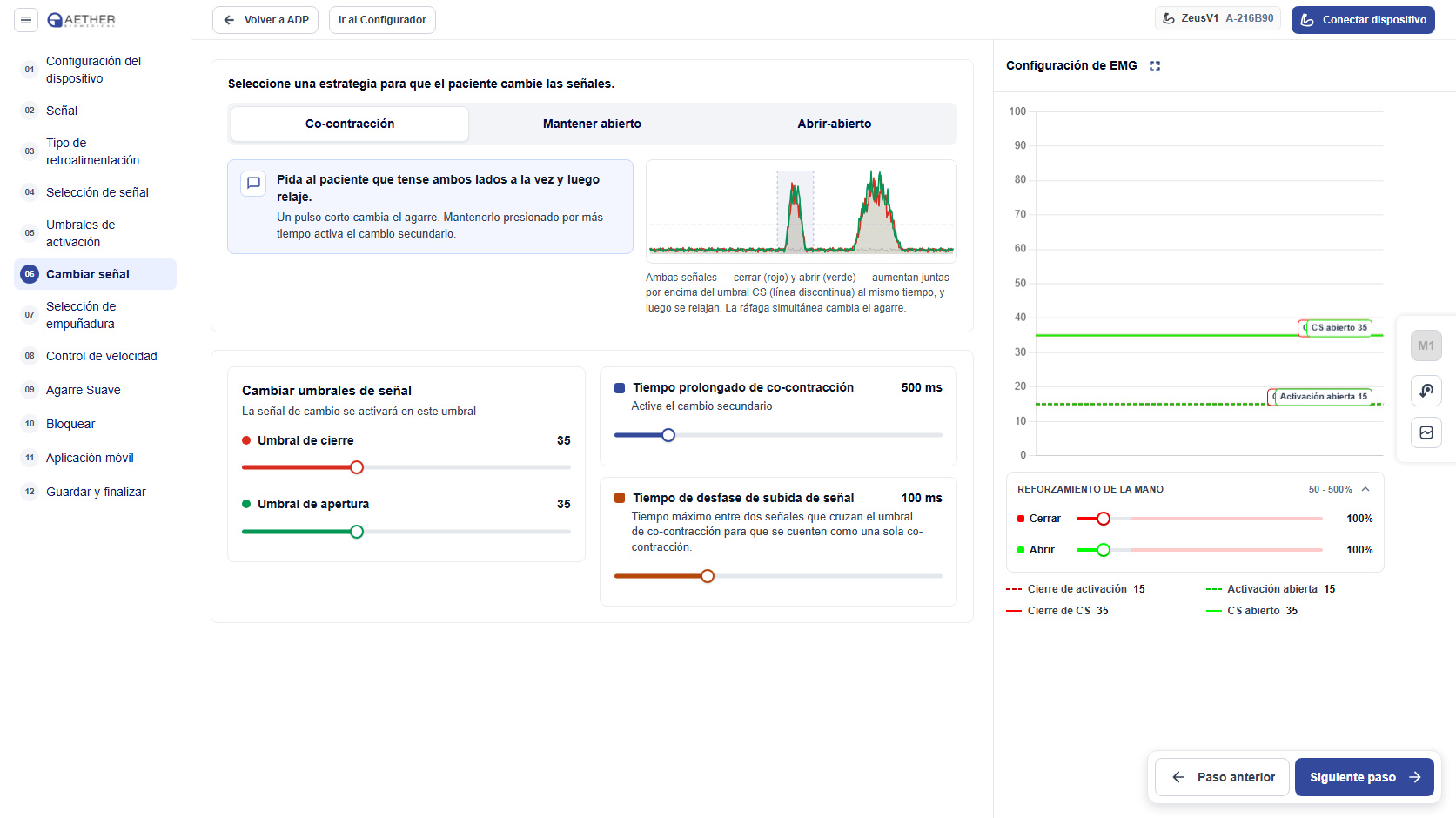
La Guía ADP le acompaña por los ajustes que puede modificar durante una sesión de adaptación con el paciente. Explica qué establece cada paso y muestra las lecturas tomadas de las señales del paciente. Cuando un paso toma una lectura, la Guía calcula un valor a partir de ella y se lo presenta. Usted aplica el valor, o lo ajusta, y lo prueba con el paciente antes de continuar.
8.1 Pasos de la Guía ADP
La Guía sigue el tipo de entrada y los componentes que usted selecciona en el primer paso, por lo que no todos los pasos aparecen en todas las sesiones.
La Guía abarca la configuración del dispositivo —la cuenta del paciente, el tipo de entrada, los componentes en uso, el emparejamiento y la calibración— y, a continuación, paso a paso: la ganancia de señal por canal, el tipo de retroalimentación, la selección de señal, los umbrales de activación, la señal de cambio, la selección de agarres, el control de velocidad, el agarre suave y el bloqueo.
Cuando un paso toma una lectura del paciente, la Guía calcula un valor a partir de ella y se lo presenta: la ganancia de cada canal a partir de la contracción más fuerte del paciente, y los umbrales de activación a partir de la señal en reposo y la interferencia cruzada entre los sitios. Usted aplica el valor calculado, o lo ajusta, y lo comprueba con el paciente antes de continuar.
Monitoreo de Uso del Dispositivo (DUM)
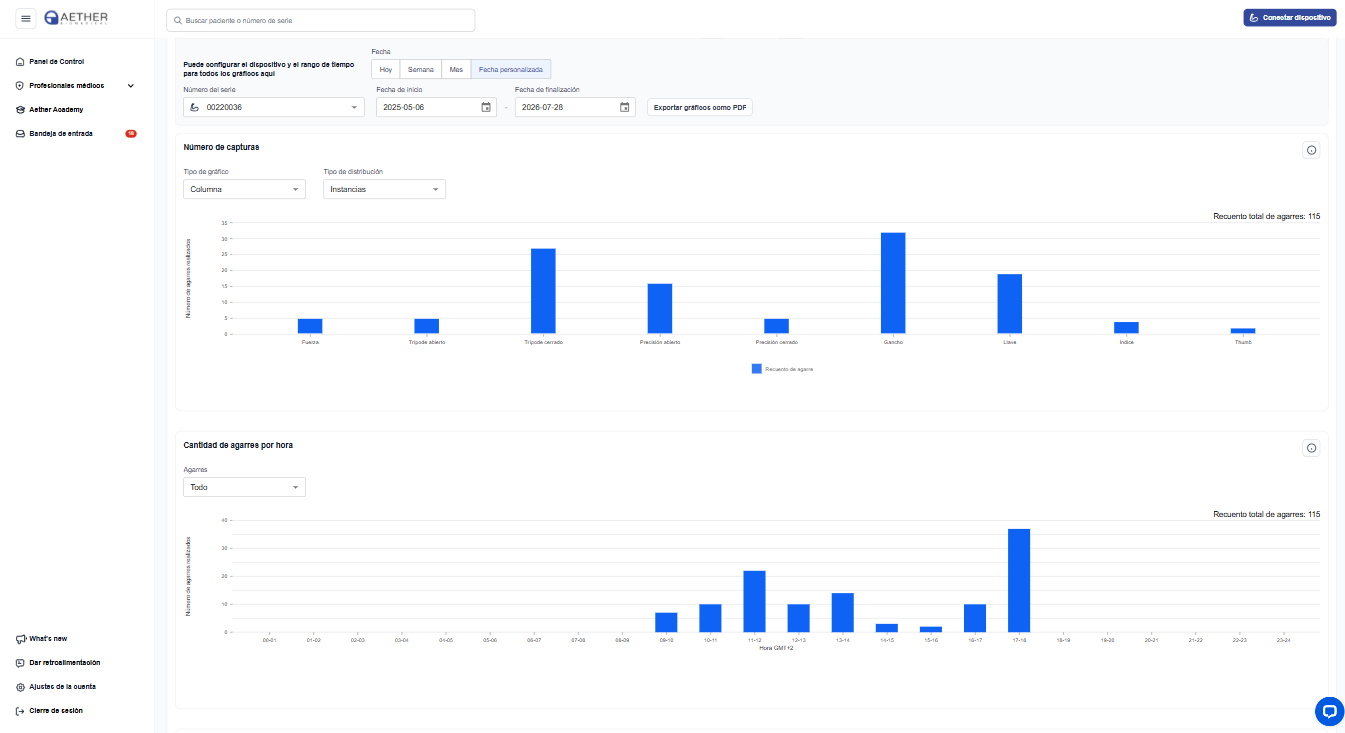
El Monitoreo de Uso del Dispositivo proporciona información sobre el uso diario de la prótesis por parte del paciente. Consiste en gráficos que muestran el número de agarres y cambios de agarre realizados, con un desglose por horas.
Modos
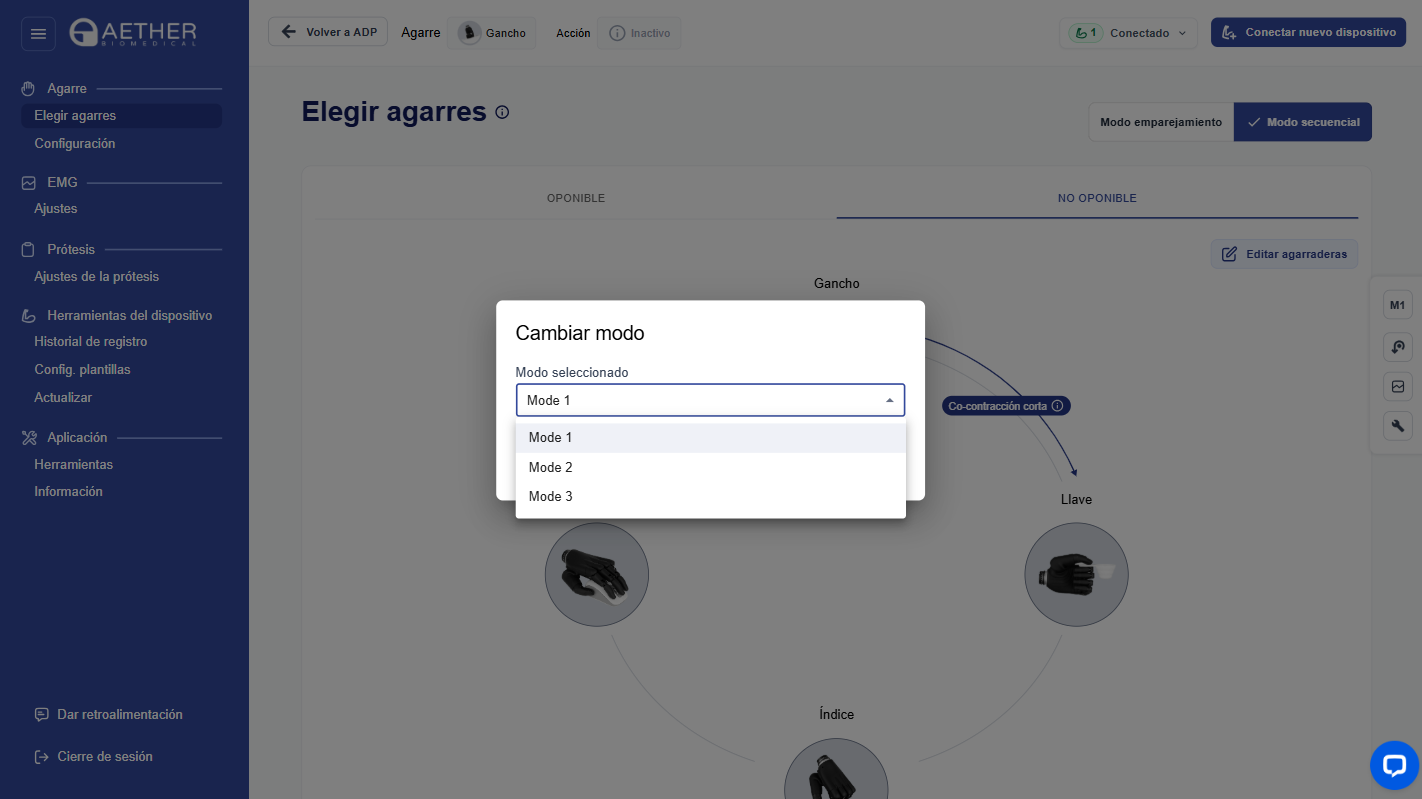
Los modos son configuraciones distintas guardadas en el dispositivo, por ejemplo para deporte u ocio. Una vez que el clínico crea los perfiles de modo, estos se envían a la mano del paciente, y el paciente cambia entre ellos en la aplicación móvil. Los ajustes de cada modo son independientes, con un máximo de tres modos por dispositivo. Elija el modo que está editando en el panel de la derecha del Configurador ADP. Los modos no están disponibles en la Guía ADP.
Salud Aliada
Los usuarios de Salud Aliada pueden utilizar las mismas funcionalidades que los clínicos una vez concedido el acceso, entre ellas las sesiones remota, local y asíncrona, las plantillas de configuración, los modos, los objetivos y el registro de historial. El acceso a los pacientes seleccionados y a las funcionalidades depende del permiso otorgado por el clínico.
Soporte técnico
Para obtener asistencia, escriba a support@aetherbiomedical.com. Describa la pregunta o el problema, indicando idealmente qué lo originó, qué está ocurriendo y el resultado que desea; pueden adjuntarse capturas de pantalla.
12.1 Solución de problemas
Incompatibilidad de la versión de firmware entre el dispositivo y la ADP
Ocurre cuando el firmware del dispositivo difiere de la versión que espera la ADP, lo que puede significar que el dispositivo se actualizó fuera de la ADP. Esto también se notifica al abrir la Guía ADP. Actualice el firmware antes de continuar.
Configuración no encontrada
Se muestra cuando el dispositivo aún no se ha conectado a la aplicación web ni a la móvil. Hasta que se inicie la configuración, los modos de configuración de sesión y asíncrona permanecen deshabilitados.
Actualización necesaria
Siga las indicaciones en pantalla para actualizar.
Actualización de firmware
El clínico puede actualizar el firmware de la mano Zeus del paciente a través de la ADP. Vaya al perfil del paciente, inicie una sesión Remota o Local y, a continuación, abra la pestaña Actualización de firmware en el Configurador ADP y siga los pasos que se muestran en pantalla. La mano debe calibrarse de nuevo tras una actualización de firmware. La Guía ADP ejecuta la calibración en el paso de configuración del dispositivo.
La calibración no se completó
La calibración de los motores se interrumpió o no finalizó. Asegúrese de que la mano puede moverse libremente y de que nadie la sujeta, y vuelva a ejecutar la calibración desde el paso de configuración del dispositivo. Póngase en contacto con el soporte si no se completa.
El dispositivo se desconectó de forma inesperada
La conexión Bluetooth con la mano o los electrodos se ha interrumpido. Vuelva a conectarse y continúe. Los ajustes no guardados no se conservan: la mano mantiene su última configuración guardada.
No es posible conectarse al Aether MyoSense
Compruebe que la batería está cargada y que el dispositivo recibe alimentación. Apáguelo y enciéndalo para activar el Bluetooth. Ambos conectores de tres pines deben estar conectados para que el dispositivo reciba alimentación.
Señal débil, saturada o ausente
Compruebe en la plataforma la calidad del contacto con la piel y que los electrodos están correctamente fijados en el encaje. Compruebe la ganancia. Para la colocación de los electrodos, consulte las IFU del Aether MyoSense.
WiFi
iOS puede desactivar el WiFi para ahorrar batería, lo que puede retrasar o impedir la recepción de notificaciones. Compruebe la conexión WiFi y desactívela y actívela de nuevo.
Compatibilidad
La Aether Digital Platform es compatible con las manos Zeus V1 y Zeus V2, y con el Aether MyoSense. Modelos compatibles:
Notificación
Cualquier incidente grave que se haya producido en relación con el dispositivo debe notificarse a Aether Biomedical Sp. z o.o. a través de complaints@aetherbiomedical.com y a la autoridad reguladora competente del país en el que resida el usuario.
Seguridad
Utilice la aplicación desde un dispositivo seguro con el firewall habilitado y con software antimalware instalado. Compruebe el certificado de la página web antes de iniciar sesión. Cierre la aplicación cuando no la esté utilizando o cuando se aleje del ordenador.
Otra información
- –Aether Biomedical declara que cumple las normas europeas pertinentes para el diseño, la fabricación y el suministro de productos protésicos y software de usuario bajo el marcado CE. El cumplimiento continuado se supervisa mediante auditorías internas y externas.
- –Todos los productos individuales están marcados para indicar el cumplimiento del Reglamento sobre Productos Sanitarios 2017/745.

