
Електронна інструкція із застосування
Загальна інформація
Цей документ містить інформацію про належне та безпечне використання програмного забезпечення і стосується вебзастосунку Aether Digital Platform (ADP), випуск W-ADP 1.18.0.
- –Уважно прочитайте цей документ перед використанням програмного забезпечення. Зберігайте його для довідки; паперову копію можна безкоштовно отримати за запитом.
- –Aether Digital Platform налаштовує кисть Zeus і пристрій Aether MyoSense. Усі необхідні функції доступні безпосередньо в застосунку; для запуску програми не потрібно нічого завантажувати з вебсайту.
- –Доступ до застосунку слід здійснювати через Google Chrome (версія 131 або новіша) чи Microsoft Edge (версія 131 або новіша) на Windows 11 або новішій версії чи macOS 14 або новішій версії, за наявності підключення до Інтернету.
- –Для підключення до кисті Zeus і пристрою Aether MyoSense потрібен Bluetooth Low Energy 4.0 або новішої версії.
- –Платформа дає змогу клініцистам створювати облікові записи, запрошувати інших медичних працівників і пацієнтів, переглядати дані про використання, а також дистанційно налаштовувати параметри кисті Zeus і пристрою Aether MyoSense. Вона також дозволяє клініцистам зв'язуватися з пацієнтом через мобільний застосунок пацієнта M‑ADP.
- –Налаштувати кисть можна двома способами: за допомогою Гіда ADP, який покроково проводить вас через налаштування під час сесії припасування, та Конфігуратора ADP, який відкриває всі налаштування одразу.
Призначення та протипоказання
Aether Digital Platform призначена для моніторингу пристрою Zeus (протезна кисть, виріб класу I) і дистанційного зв'язку з пацієнтом. Вона розроблена виключно для використання клініцистами, сертифікованими компанією Aether Biomedical; пацієнти не мають доступу до цього вебзастосунку, але мають доступ до мобільного застосунку. Програмне забезпечення розроблене виключно для кисті Zeus.
Основні характеристики та підключення BLE
Платформа дозволяє клініцисту увійти в систему або створити обліковий запис із двофакторною автентифікацією; створити профіль пацієнта та запросити пацієнта до мобільного застосунку; призначити пацієнту кисть Zeus і пристрій Aether MyoSense та налаштувати їхні параметри; а також проводити локальні, віддалені або асинхронні сесії для зміни параметрів кисті Zeus і пристрою Aether MyoSense. Попередні налаштування можна відновити, завантаживши раніше збережену конфігурацію з журналу історії.
Клініцист може переглядати м'язові скорочення ЕМГ пацієнта на графіках у реальному часі та коригувати порогові значення, а також може запросити іншого медичного працівника за допомогою функції «Запросити нового медичного працівника».
3.1 Підключення BLE
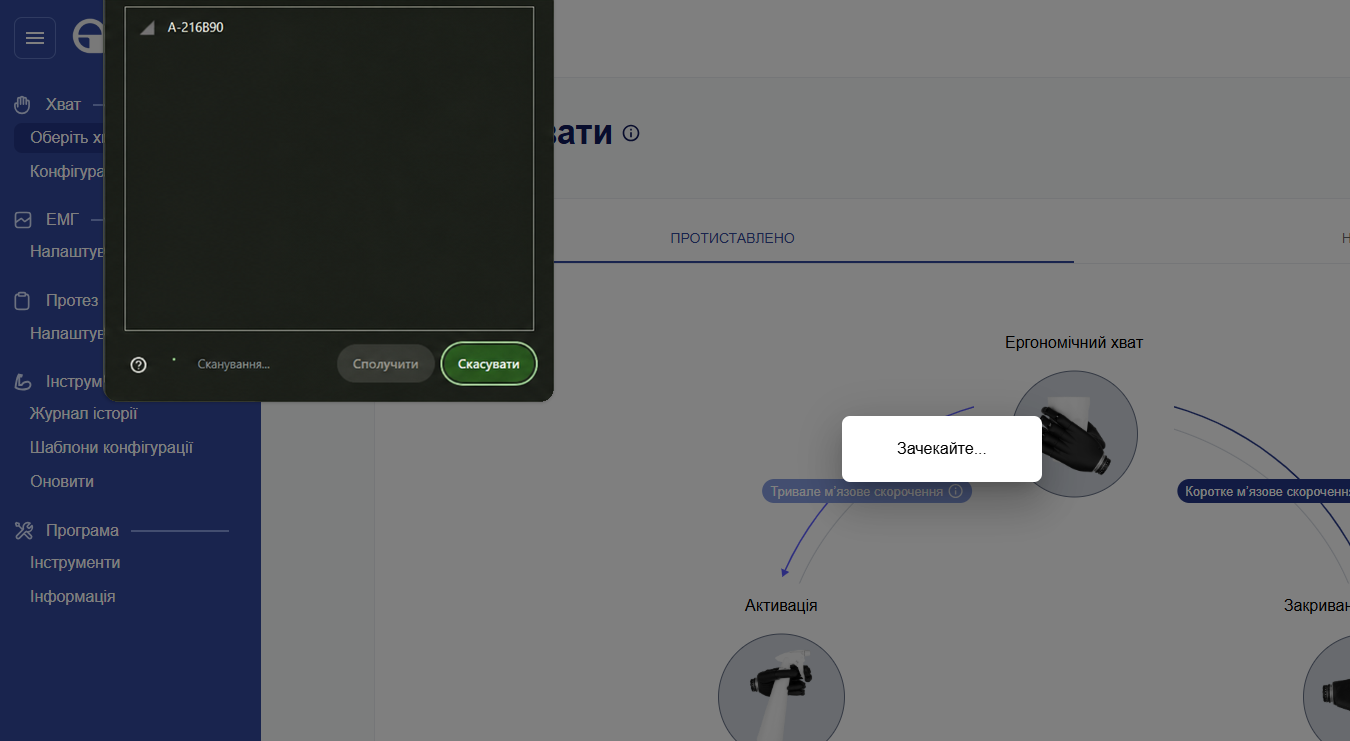
Кисть Zeus використовує Bluetooth Low Energy для зв'язку з платформою. Щоб розпочати налаштування, на комп'ютері має бути увімкнено Bluetooth.
Пристрій Aether MyoSense також підключається до платформи через Bluetooth. Перед підключенням вимкніть і знову увімкніть живлення пристрою; підключення можливе лише протягом 30 хвилин після ввімкнення.
Доступ до застосунку ADP
Відкрийте Aether Digital Platform за адресою https://zeushand.com у Google Chrome або Microsoft Edge. На цільовій сторінці клініцист може увійти в систему, створити обліковий запис або скинути забутий пароль.
4.1 Вхід або створення облікового запису
- –Увійдіть у систему, якщо у вас уже є обліковий запис. Вхід захищено двофакторною автентифікацією: після введення облікових даних потрібно пройти другий етап перевірки.
- –Щоб створити обліковий запис, заповніть реєстраційну форму та налаштуйте двофакторну автентифікацію.
- –Щоб скинути пароль, скористайтеся посиланням для скидання пароля на цільовій сторінці та дотримуйтеся інструкцій, надісланих на вашу електронну пошту.
Цільова сторінка та панель керування
5.1 Панель клініциста
Після створення облікового запису клініцист отримує електронний лист із підтвердженням. На панелі клініциста доступні список пацієнтів, вхідні повідомлення та бокова панель зліва для навігації застосунком.
5.1.1 Налаштування облікового запису
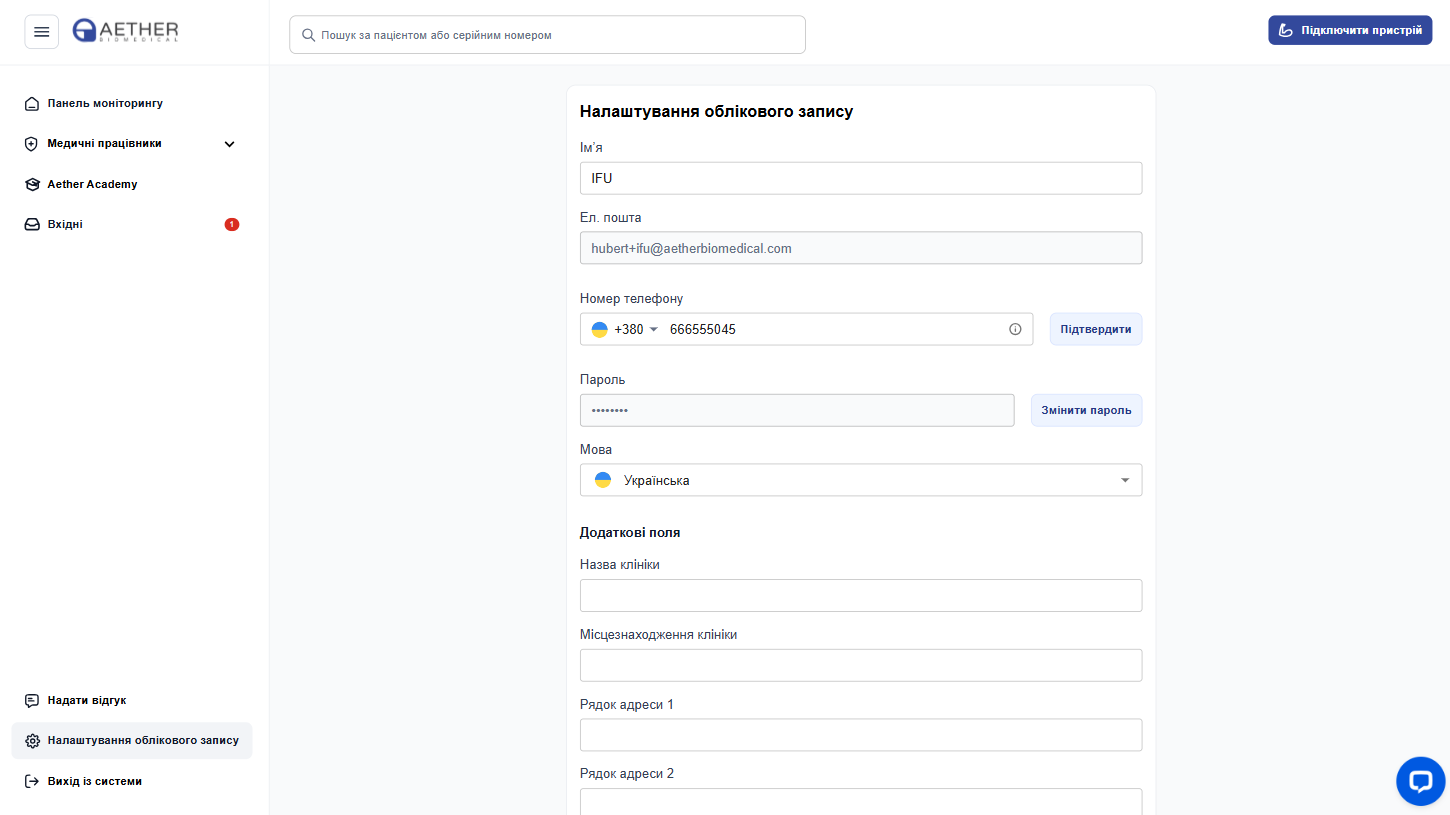
У розділі «Налаштування облікового запису» ви можете керувати своїм профілем та обліковими даними.
5.2 Підключення до пристрою
Щоб підключитися до пристрою, натисніть кнопку «Підключити пристрій» у верхньому правому куті, щоб побачити всі активні пристрої поблизу, або кнопку «Налаштувати» біля назви пристрою.
5.3 Пацієнти
У розділі «Пацієнти» створіть новий обліковий запис пацієнта та запросіть пацієнта до мобільного застосунку. Ви можете встановлювати цілі для пацієнта (захвати, перемикання захватів і вправи) та відстежувати прогрес.
5.4 Пристрої
У розділі «Пристрої» призначте пацієнту кисть Zeus і пристрій Aether MyoSense.
5.5 Медичні працівники
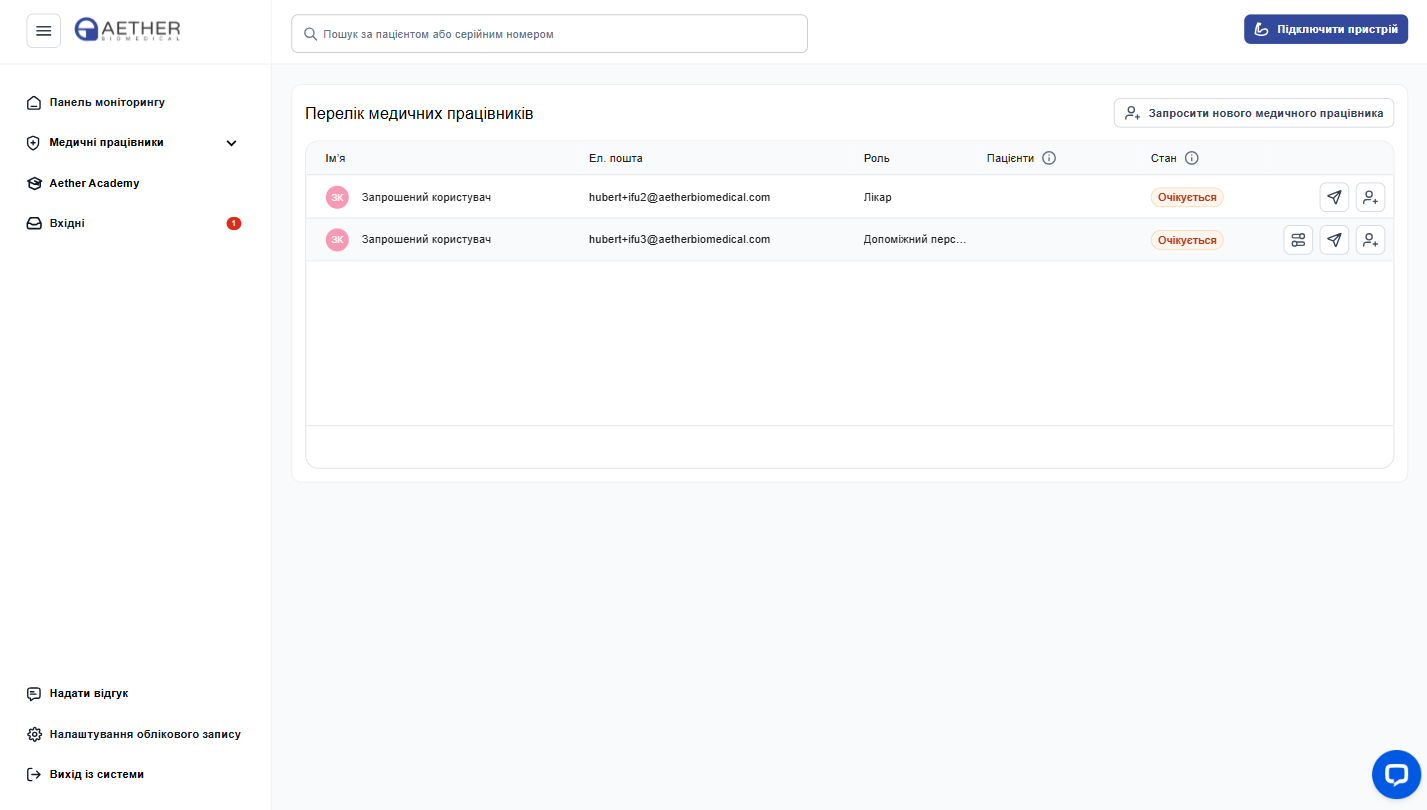
Перегляньте список медичних працівників і запросіть нового медичного працівника за допомогою функції «Запросити нового медичного працівника».
Налаштування кисті
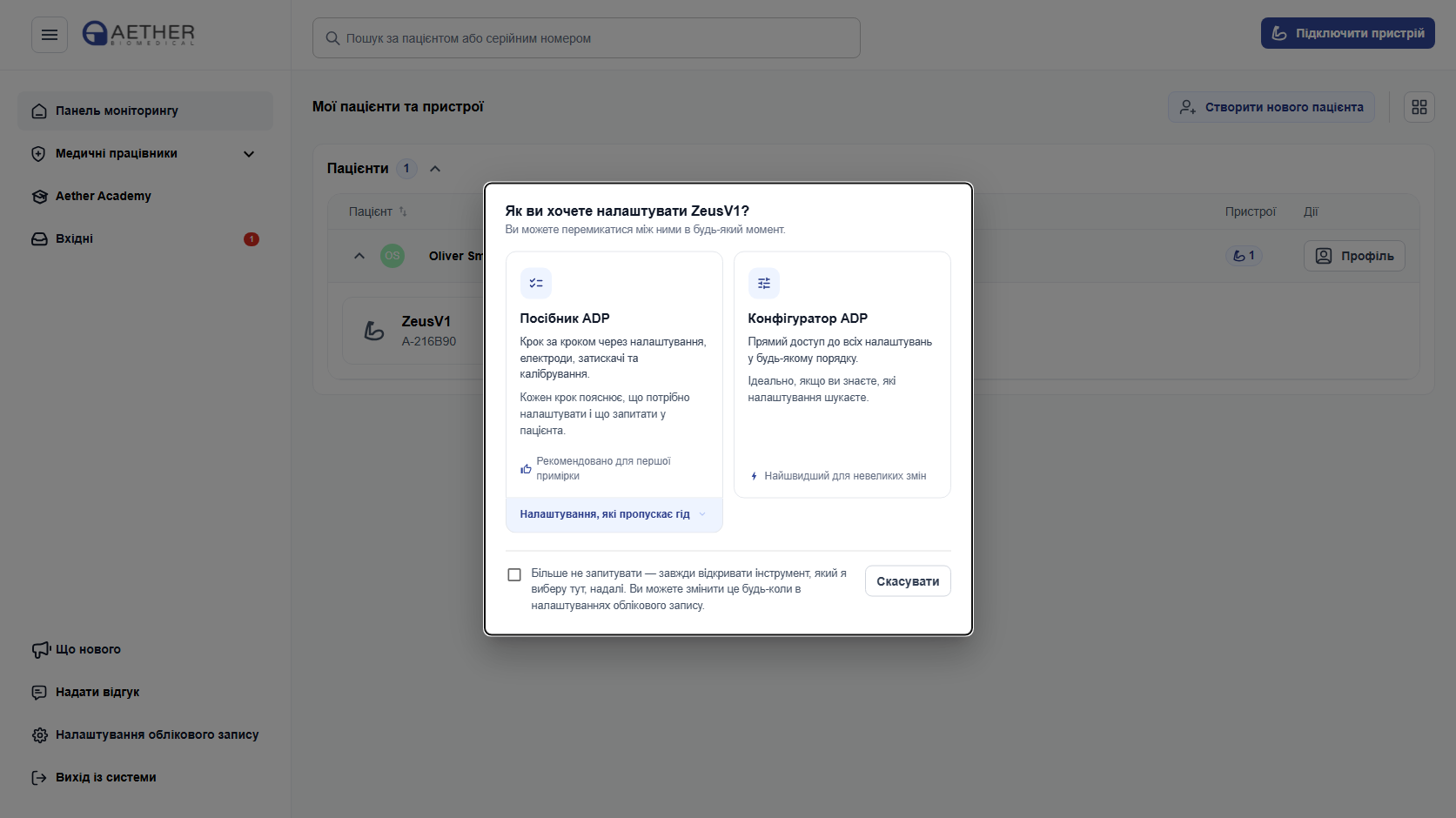
У Aether Digital Platform є два способи налаштування підключених пристроїв. Конфігуратор ADP відкриває всі налаштування одразу, тож ви можете одразу перейти до потрібного. Гід ADP проводить вас через налаштування крок за кроком і пояснює, що встановлює кожен крок. Обидва способи можна використовувати для зміни налаштувань кисті, і ви можете будь-коли перемикатися між ними.
6.1 Вибір способу налаштування
Коли ви починаєте налаштування кисті — за допомогою кнопки «Підключити пристрій» або з картки пацієнта — вас запитають, який спосіб використати. У повідомленні також перелічено налаштування, які не охоплює Гід ADP і які встановлюються в Конфігураторі ADP.
Виберіть «Більше не запитувати», щоб щоразу відкривався той самий спосіб. Пізніше це можна змінити в розділі «Налаштування облікового запису».
Конфігуратор ADP
Конфігуратор ADP зв'язується з кистю Zeus і отримує до неї доступ через три типи сесій:
- –Локальна – відкривається за допомогою кнопки «Підключити пристрій» у верхньому правому куті панелі керування; Конфігуратор також можна запустити з картки пацієнта за допомогою кнопки «Налаштувати Zeus».
- –Асинхронна – відкривається за допомогою кнопки «Налаштувати» в картці пацієнта. Ви готуєте зміни без присутності пацієнта та надсилаєте їх до його мобільного застосунку. Пацієнт відкриває застосунок і самостійно завантажує конфігурацію на кисть.
- –Віддалена – відкривається за допомогою кнопки «Віддалена сесія» в картці пацієнта. Ви запрошуєте пацієнта, який приєднується з мобільного застосунку. Вбудований відеозв'язок дозволяє бачити сигнали ЕМГ пацієнта в реальному часі та змінювати налаштування під час розмови.
Доступ суміжних медичних спеціалістів залежить від дозволу, наданого клініцистом. Конфігуратор ADP можна відкрити безпосередньо або з Гіда ADP у будь-який момент сесії.
7.1 Зміна налаштувань кисті Zeus
У Конфігураторі ви налаштовуєте параметри кисті на окремих вкладках. Зміни надсилаються до кисті через активну сесію.
7.2 Налаштування ЕМГ
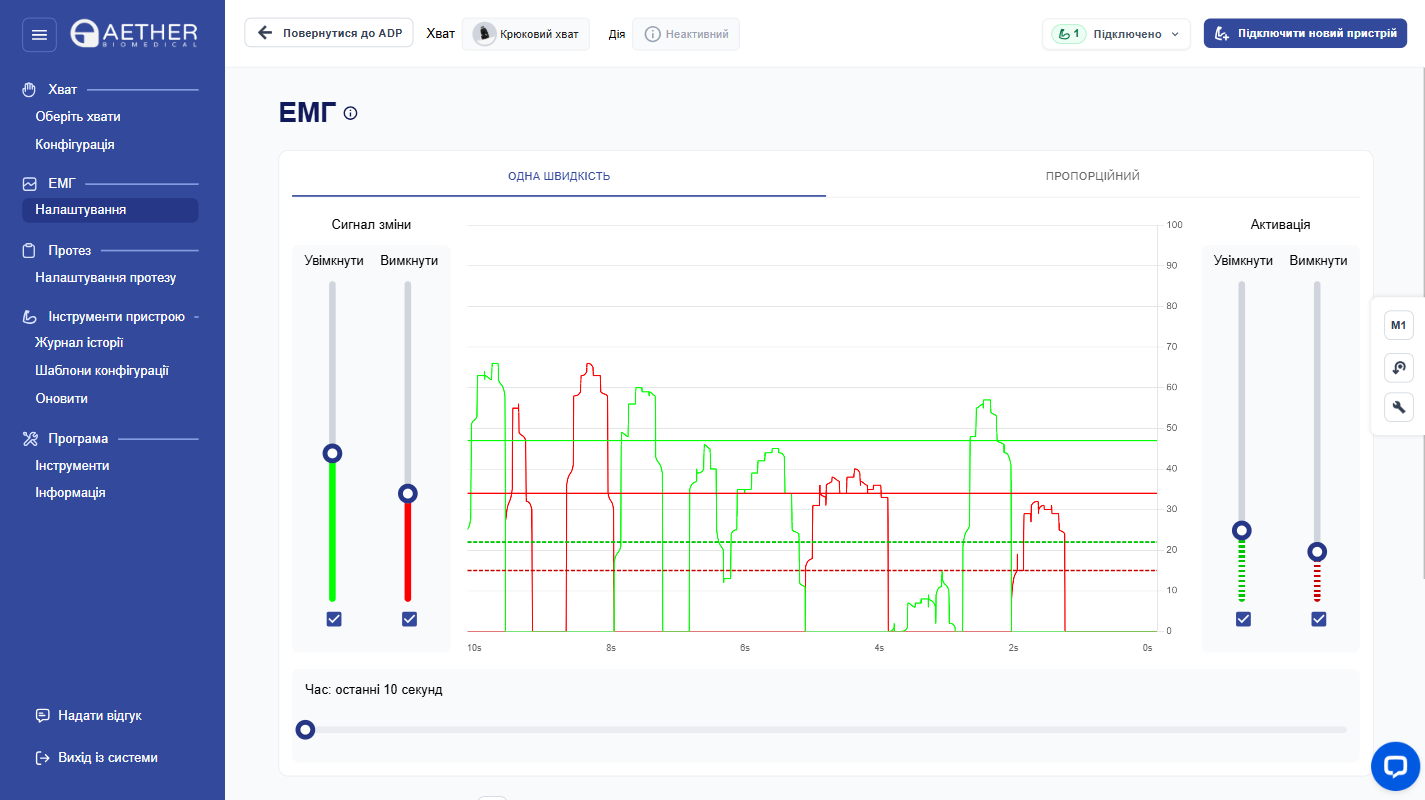
Вкладка «Налаштування ЕМГ» показує м'язові сигнали пацієнта на графіках у реальному часі та дозволяє встановлювати рівні активації й порогові значення для відкриття, закриття та швидкості.
Пристрій Aether MyoSense має два налаштування: підсилення та ступінь згладжування сигналу керування. Він також надає показник, який показує, наскільки добре електроди контактують зі шкірою. Платформа також показує сигнал ЕМГ під час скорочення м'язів пацієнта. MyoSense попередньо підсилює сигнал до того, як він надходить до кисті, що забезпечує значно більший діапазон підсилення, ніж у Zeus.
7.3 Налаштування захватів
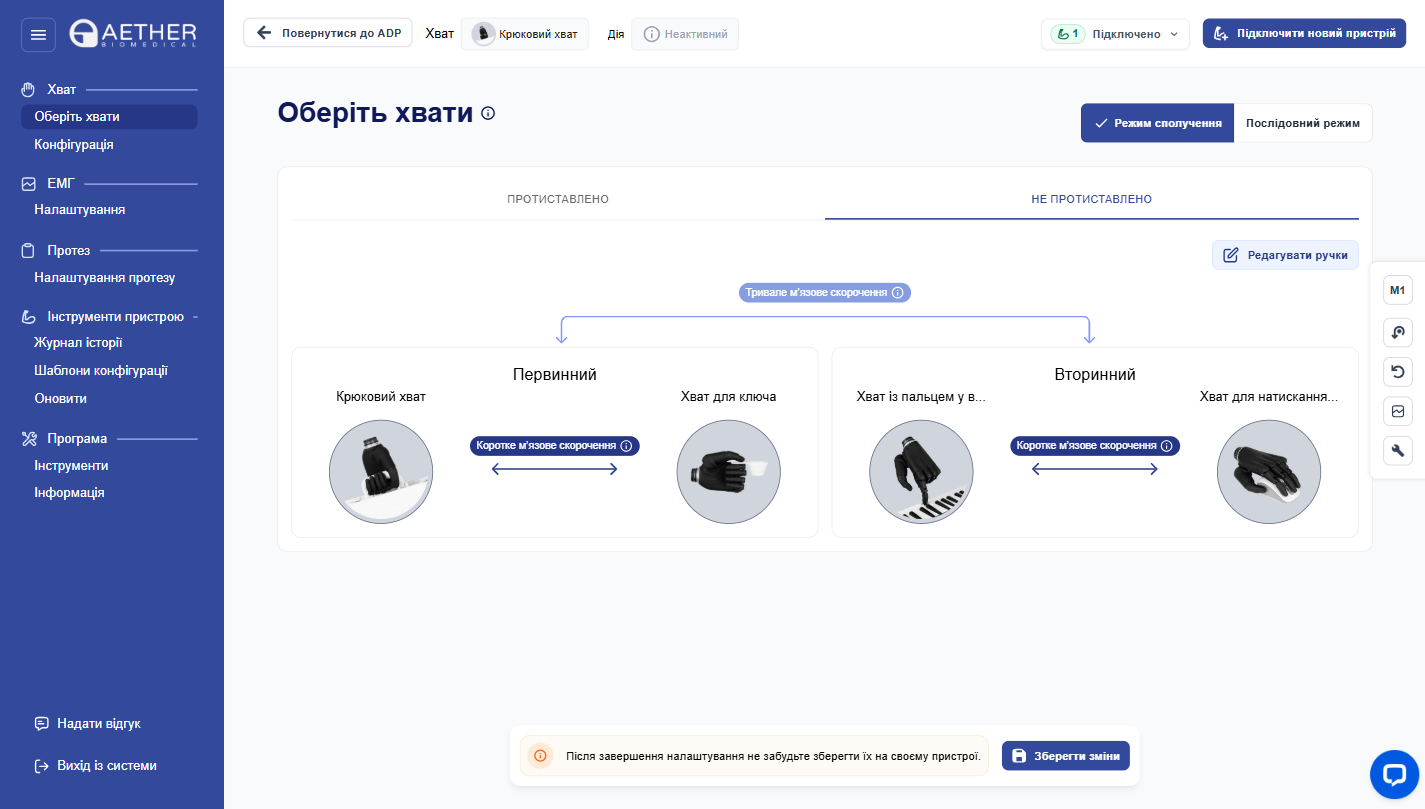
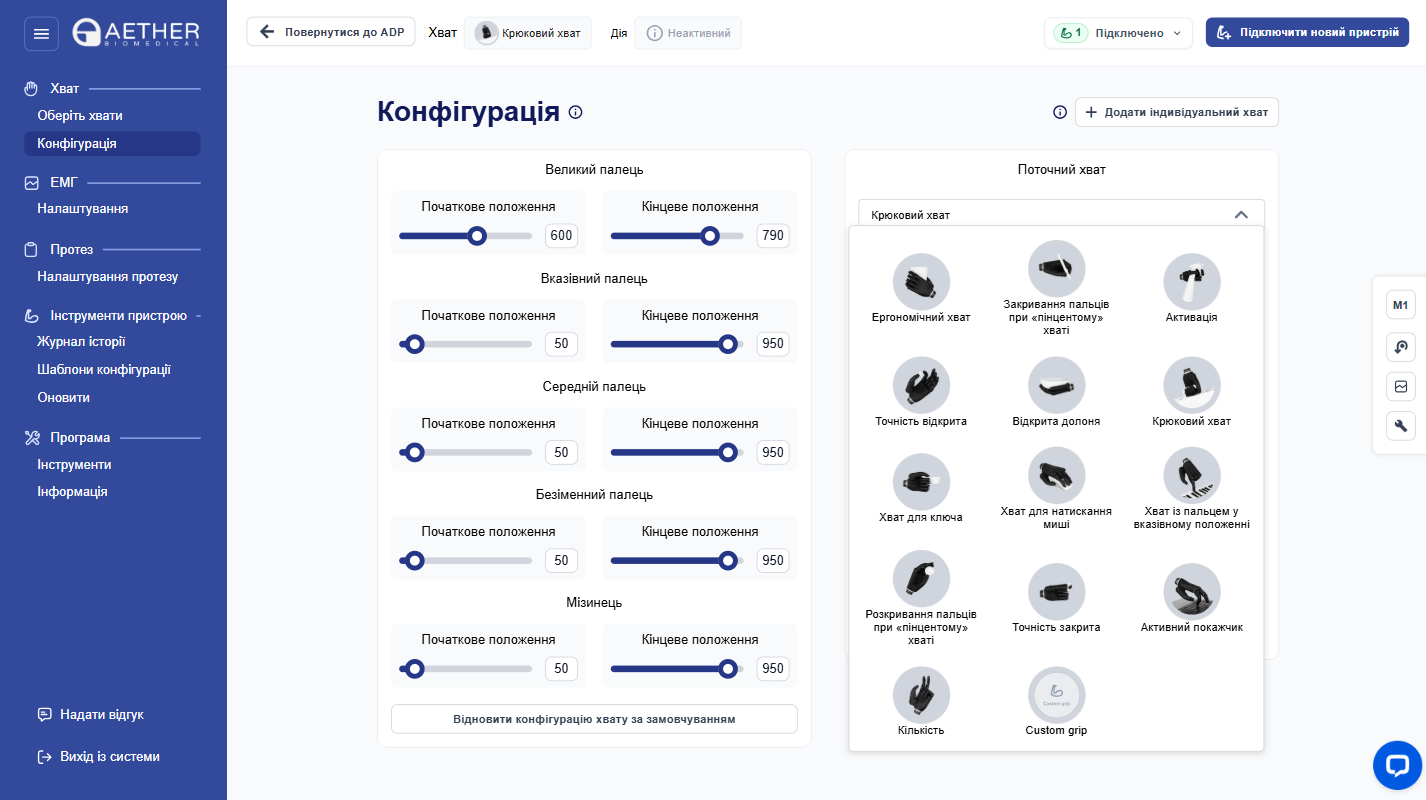
Вкладки «Вибір захватів» і «Налаштування захватів» дозволяють задати, які захвати доступні пацієнту, та порядок їх відображення. Ви також можете створювати індивідуальні захвати, задаючи початкове та кінцеве положення кожного пальця.
7.4 Налаштування протеза
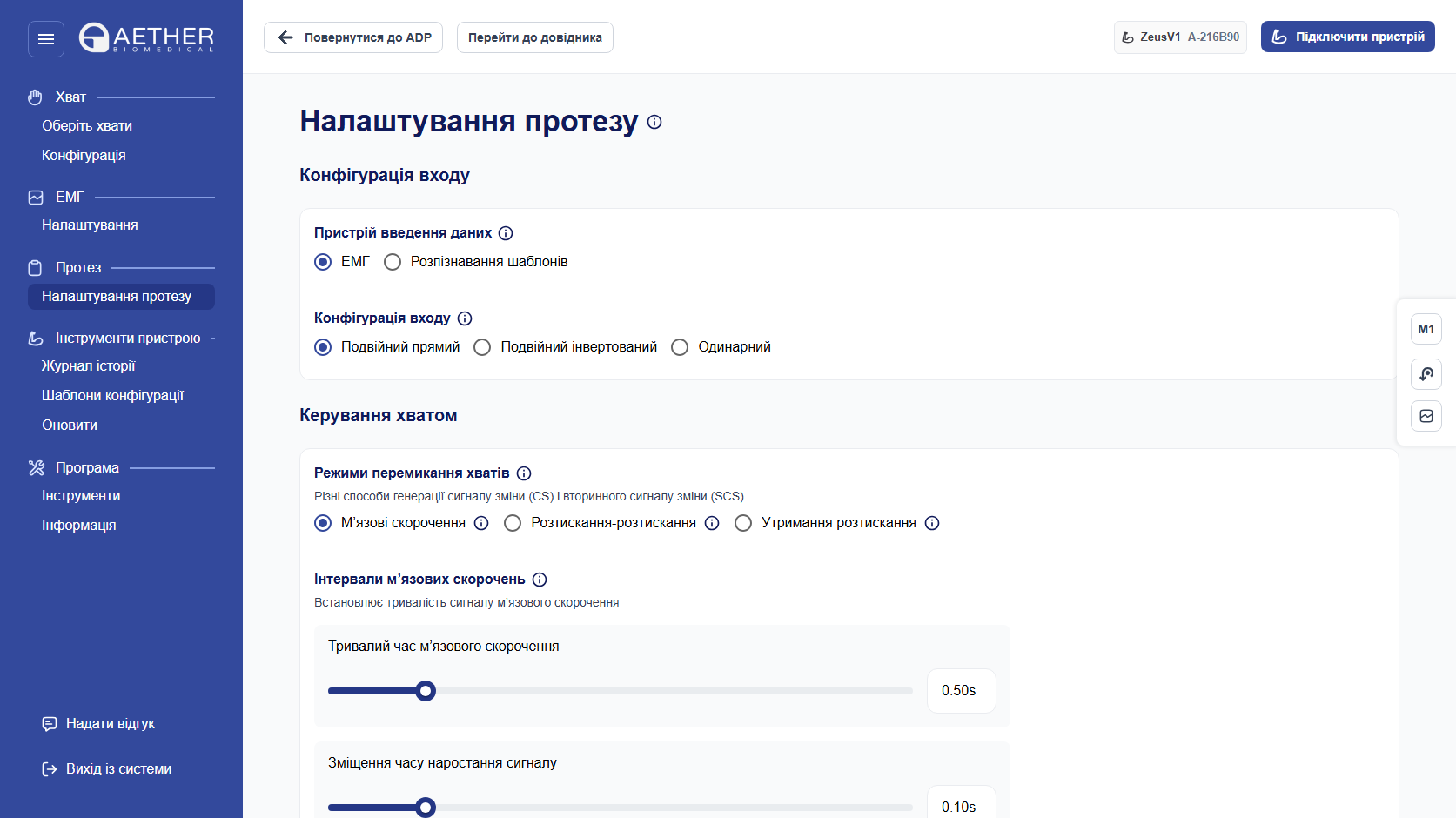
Вкладка «Налаштування протеза» охоплює те, як кисть керується та як вона реагує: варіанти й місця введення, стратегію керування швидкістю, перемикання захватів, м'який захват, калібрування швидкості пальців, ігнорування сплесків ЕМГ, режим заморожування ЕМГ, а також аудіо- та вібросигнал.
Гід ADP
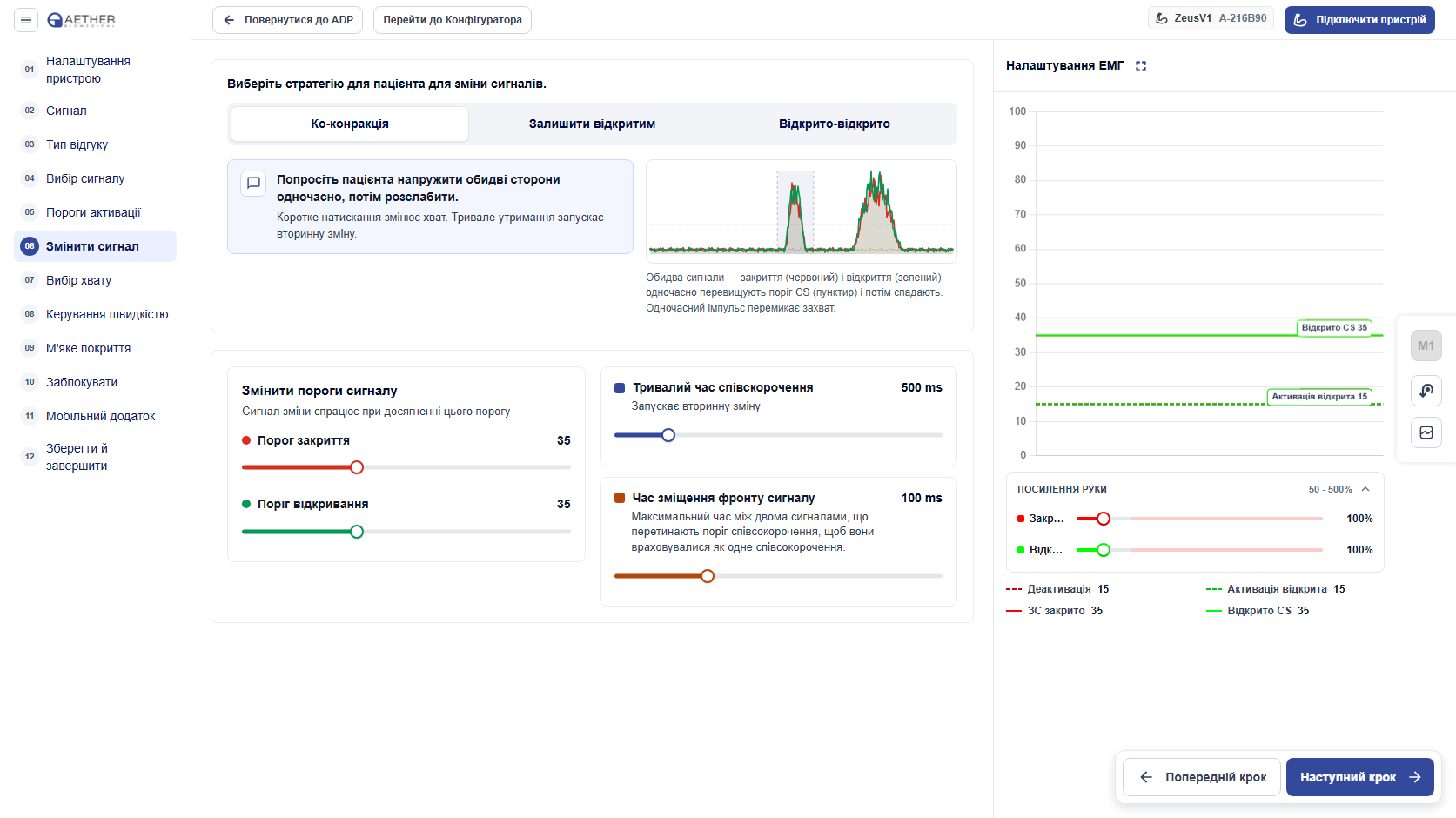
Гід ADP проводить вас через налаштування, які можна коригувати під час сесії припасування з пацієнтом. Він пояснює, що встановлює кожен крок, і показує показання, зняті із сигналів пацієнта. Якщо на певному кроці знімається показання, Гід обчислює на його основі значення та пропонує його вам. Ви застосовуєте це значення або коригуєте його та перевіряєте з пацієнтом, перш ніж продовжити.
8.1 Кроки Гіда ADP
Гід враховує тип введення та компоненти, які ви вибираєте на першому кроці, тому не кожен крок з'являється в кожній сесії.
Гід охоплює налаштування пристрою — обліковий запис пацієнта, тип введення, використовувані компоненти, створення пари та калібрування, — а потім, крок за кроком: підсилення сигналу для кожного каналу, тип зворотного зв'язку, вибір сигналу, порогові значення активації, сигнал зміни, вибір захватів, керування швидкістю, м'який захват і блокування.
Якщо на певному кроці знімається показання з пацієнта, Гід обчислює на його основі значення та пропонує його вам: підсилення для кожного каналу — за найсильнішим скороченням пацієнта, а порогові значення активації — за сигналом у стані спокою та перехресними перешкодами між місцями введення. Ви застосовуєте обчислене значення або коригуєте його та перевіряєте з пацієнтом, перш ніж продовжити.
Моніторинг використання пристрою (DUM)
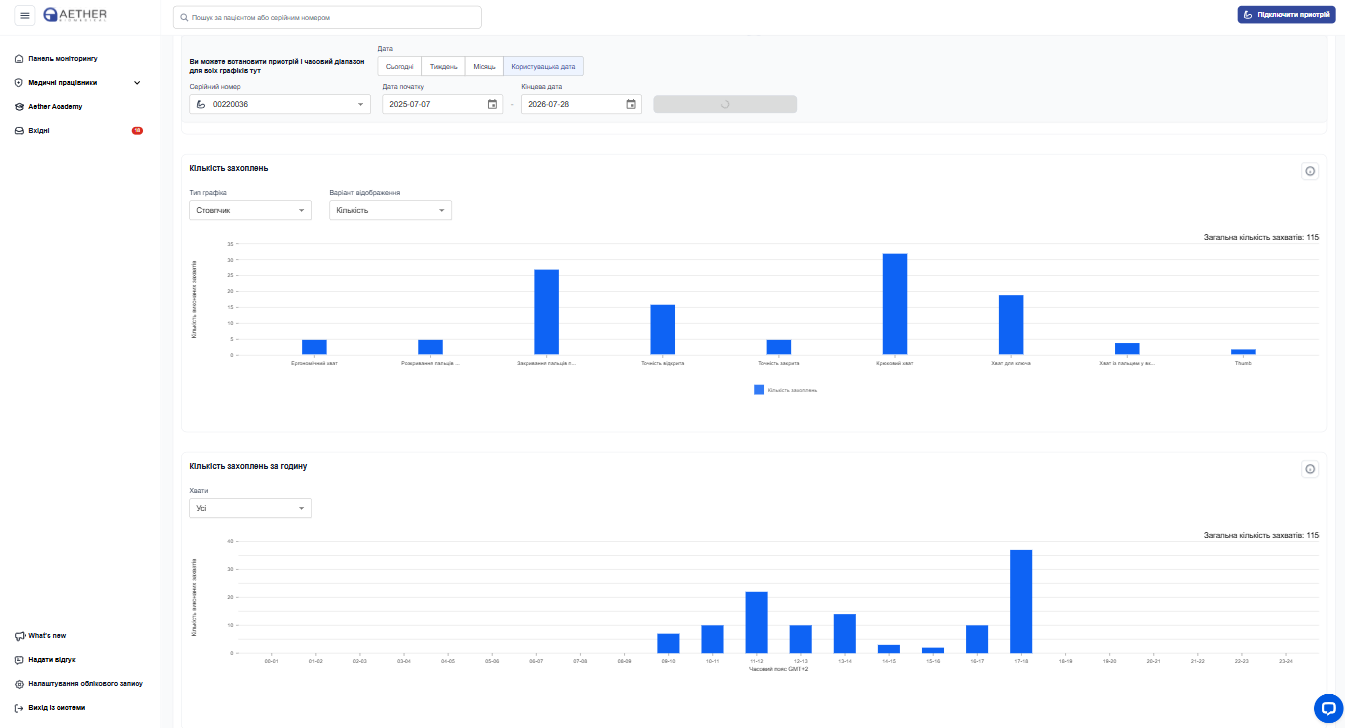
Моніторинг використання пристрою надає інформацію про щоденне використання протеза пацієнтом. Він складається з графіків, що показують кількість виконаних захватів і перемикань захватів із погодинною розбивкою.
Режими
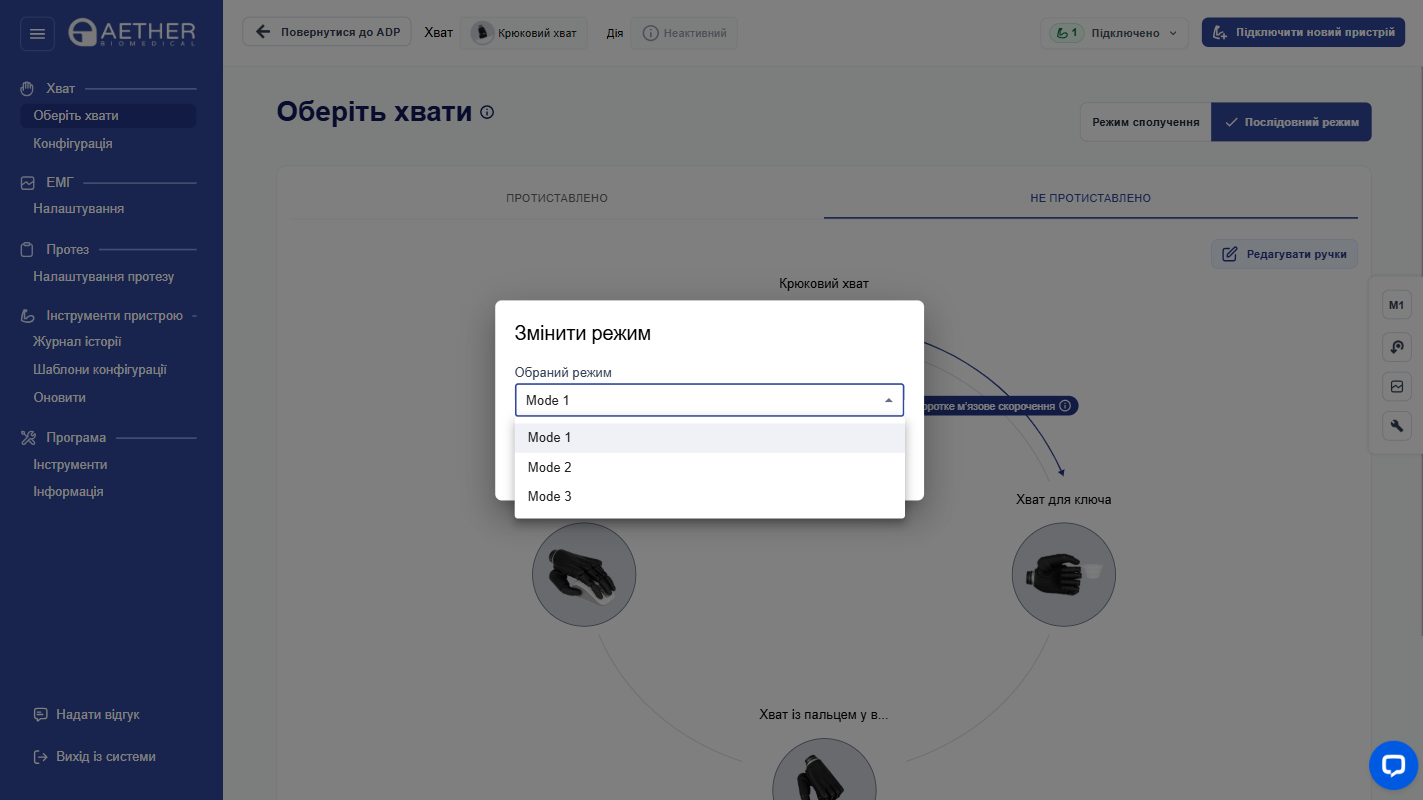
Режими — це різні конфігурації, збережені в пристрої, наприклад для спорту чи відпочинку. Після того як клініцист створює профілі режимів, вони надсилаються до кисті пацієнта, і пацієнт перемикається між ними в мобільному застосунку. Налаштування кожного режиму окремі, максимум три режими на пристрій. Виберіть режим, який ви редагуєте, на панелі праворуч у Конфігураторі ADP. Режими недоступні в Гіді ADP.
Суміжні медичні спеціалісти
Суміжні медичні спеціалісти можуть користуватися тими самими функціями, що й клініцисти, після надання доступу, зокрема віддаленими, локальними та асинхронними сесіями, шаблонами конфігурацій, режимами, цілями та журналом історії. Доступ до окремих пацієнтів і функцій залежить від дозволу, наданого клініцистом.
Технічна підтримка
Для отримання підтримки напишіть на адресу support@aetherbiomedical.com. Опишіть запитання чи проблему, за можливості вкажіть, що передувало їй, що відбувається зараз і який результат ви хочете отримати; можна додати знімки екрана.
12.1 Усунення несправностей
Невідповідність версії прошивки пристрою та ADP
Виникає, коли прошивка пристрою відрізняється від версії, яку очікує ADP; це може означати, що пристрій було оновлено поза межами ADP. Це також повідомляється під час відкриття Гіда ADP. Оновіть прошивку, перш ніж продовжити.
Конфігурацію не знайдено
З'являється, якщо пристрій ще не підключався до веб- або мобільного застосунку. Доки конфігурацію не ініційовано, режими сесій та асинхронної конфігурації залишаються недоступними.
Потрібне оновлення
Дотримуйтеся підказки на екрані, щоб виконати оновлення.
Оновлення прошивки
Клініцист може оновити прошивку кисті Zeus пацієнта через ADP. Перейдіть до профілю пацієнта, розпочніть віддалену або локальну сесію, потім відкрийте вкладку «Оновлення прошивки» в Конфігураторі ADP та дотримуйтеся кроків на екрані. Після оновлення прошивки кисть потрібно відкалібрувати знову. Гід ADP виконує калібрування на кроці налаштування пристрою.
Калібрування не завершено
Калібрування двигунів було перервано або не завершилося. Переконайтеся, що кисть може вільно рухатися і її ніхто не тримає, потім запустіть калібрування знову з кроку налаштування пристрою. Якщо калібрування не завершується, зверніться до служби підтримки.
Несподіване відключення пристрою
З'єднання Bluetooth із кистю або електродами розірвано. Підключіться знову та продовжуйте роботу. Незбережені налаштування не зберігаються: кисть зберігає останню збережену конфігурацію.
Не вдається підключитися до пристрою Aether MyoSense
Перевірте, чи заряджено акумулятор і чи ввімкнено живлення пристрою. Вимкніть і знову увімкніть його, щоб активувати Bluetooth. Для живлення пристрою обидва триконтактні роз'єми мають бути підключені.
Слабкий чи насичений сигнал або його відсутність
Перевірте якість контакту зі шкірою на платформі та переконайтеся, що електроди надійно закріплені в гільзі. Перевірте підсилення. Щодо розміщення електродів див. інструкцію із застосування Aether MyoSense.
Wi-Fi
iOS може вимикати Wi-Fi для заощадження заряду акумулятора, через що сповіщення можуть затримуватися або не надходити. Перевірте з'єднання Wi-Fi і вимкніть та увімкніть його знову.
Сумісність
Aether Digital Platform підтримує кисті Zeus V1 і Zeus V2, а також пристрій Aether MyoSense. Сумісні моделі:
Звітність
Про будь-який серйозний інцидент, пов'язаний із пристроєм, необхідно повідомити компанію Aether Biomedical Sp. z o.o. за адресою complaints@aetherbiomedical.com , а також компетентний регуляторний орган країни проживання користувача.
Безпека
Використовуйте застосунок лише на захищеному пристрої з увімкненим брандмауером і встановленим антивірусним програмним забезпеченням. Перед входом у систему перевіряйте сертифікат вебсторінки. Закривайте застосунок, коли ви ним не користуєтеся або відходите від комп'ютера.
Інша інформація
- –Aether Biomedical заявляє, що відповідає належним європейським стандартам щодо проєктування, виготовлення та постачання протезних виробів і користувацького програмного забезпечення під маркуванням CE. Постійне дотримання вимог контролюється внутрішніми та зовнішніми аудитами.
- –Усі окремі вироби марковані для позначення відповідності Регламенту щодо медичних виробів 2017/745.

