
V8.0
Elektroniczna instrukcja użytkowania
Informacje ogólne
Ten dokument zawiera informacje dotyczące prawidłowego i bezpiecznego użytkowania oprogramowania i dotyczy aplikacji internetowej Aether Digital Platform (ADP), wydanie W-ADP 1.18.0.
- –Przeczytaj uważnie ten dokument przed rozpoczęciem korzystania z oprogramowania. Zachowaj go do wglądu; kopia papierowa jest dostępna bezpłatnie na życzenie.
- –Aether Digital Platform służy do konfigurowania ręki Zeus i urządzenia Aether MyoSense. Wszystkie wymagane funkcje są dostępne w aplikacji; nie ma potrzeby pobierania niczego ze strony internetowej, aby uruchomić program.
- –Dostęp do aplikacji należy uzyskiwać za pomocą przeglądarki Google Chrome (wersja 131 lub wyższa) lub Microsoft Edge (wersja 131 lub wyższa), w systemie Windows 11 lub wyższym albo macOS 14 lub wyższym, przy aktywnym połączeniu z internetem.
- –Do połączenia z ręką Zeus i urządzeniem Aether MyoSense wymagany jest Bluetooth Low Energy w wersji 4.0 lub wyższej.
- –Platforma umożliwia klinicystom zakładanie kont, zapraszanie innych pracowników medycznych i pacjentów, prezentowanie danych dotyczących użytkowania oraz zdalne dostosowywanie ustawień i parametrów ręki Zeus oraz urządzenia Aether MyoSense. Umożliwia również klinicystom zdalny kontakt z pacjentem za pośrednictwem mobilnej aplikacji pacjenta M‑ADP.
- –Rękę można skonfigurować na dwa sposoby: za pomocą Przewodnika ADP, który prowadzi Cię przez ustawienia krok po kroku podczas sesji dopasowania, oraz Konfiguratora ADP, który otwiera wszystkie ustawienia jednocześnie.
Przeznaczenie i przeciwwskazania
Aether Digital Platform jest przeznaczona do monitorowania urządzenia Zeus (protezy ręki, wyrobu klasy I) oraz do zdalnego łączenia się z pacjentem. Oprogramowanie jest przeznaczone wyłącznie dla klinicystów certyfikowanych przez Aether Biomedical; pacjenci nie mają dostępu do tego oprogramowania internetowego, ale mają dostęp do aplikacji mobilnej. Oprogramowanie jest przeznaczone wyłącznie dla ręki Zeus.
Kluczowe funkcje i połączenie BLE
Platforma umożliwia klinicyście zalogowanie się lub założenie konta z uwierzytelnianiem dwuskładnikowym; utworzenie profilu pacjenta i zaproszenie pacjenta do aplikacji mobilnej; przypisanie pacjentowi ręki Zeus i urządzenia Aether MyoSense oraz skonfigurowanie ich ustawień; a także prowadzenie sesji lokalnych, zdalnych lub asynchronicznych w celu zmiany parametrów ręki Zeus i urządzenia Aether MyoSense. Poprzednie ustawienia można przywrócić, wczytując wcześniej zapisaną konfigurację z historii logów.
Klinicysta może przeglądać skurcze mięśni EMG pacjenta na wykresach w czasie rzeczywistym oraz dostosowywać progi, a także zaprosić innego pracownika medycznego za pomocą funkcji 'Zaproś nowego pracownika medycznego'.
3.1 Połączenie BLE
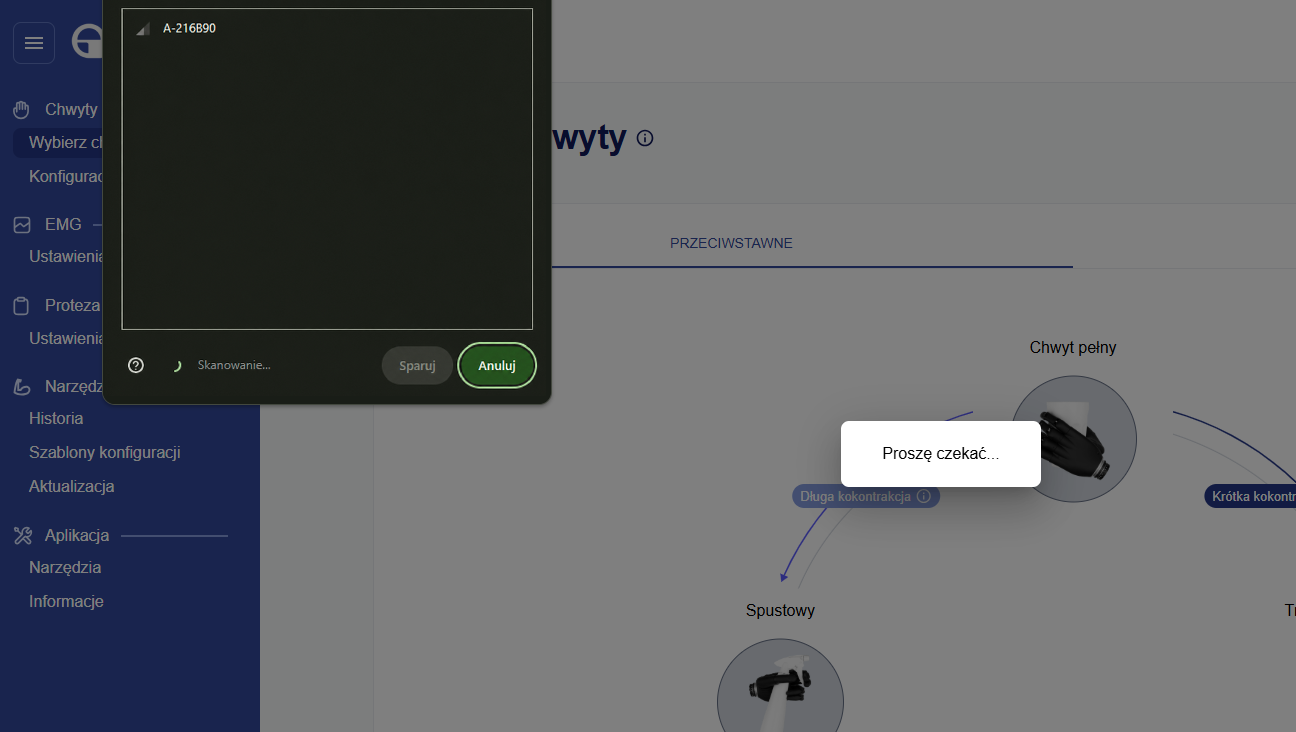
Ręka Zeus wykorzystuje technologię Bluetooth Low Energy do komunikacji z platformą. Aby rozpocząć konfigurowanie, Bluetooth w komputerze musi być włączony.
Urządzenie Aether MyoSense również łączy się z platformą przez Bluetooth. Przed podłączeniem wyłącz i włącz ponownie urządzenie; połączenie można nawiązać tylko w ciągu 30 minut od włączenia zasilania.
Dostęp do aplikacji ADP
Otwórz Aether Digital Platform pod adresem https://zeushand.com w przeglądarce Google Chrome lub Microsoft Edge. Ze strony startowej klinicysta może się zalogować, utworzyć konto lub zresetować zapomniane hasło.
4.1 Zaloguj się lub załóż konto
- –Zaloguj się, jeśli masz już założone konto. Logowanie jest zabezpieczone uwierzytelnianiem dwuskładnikowym: po wprowadzeniu danych logowania należy wykonać dodatkowy krok weryfikacji.
- –Aby utworzyć konto, wypełnij formularz rejestracyjny i skonfiguruj uwierzytelnianie dwuskładnikowe.
- –Aby zresetować hasło, skorzystaj z linku resetowania na stronie startowej i postępuj zgodnie z instrukcjami wysłanymi na Twój adres e-mail.
Strona startowa i pulpit
5.1 Pulpit klinicysty
Po utworzeniu konta klinicysta otrzymuje e-mail potwierdzający. W panelu klinicysty znajdują się lista pacjentów, skrzynka odbiorcza wiadomości oraz lewy pasek boczny służący do nawigacji po aplikacji.
5.1.1 Ustawienia konta
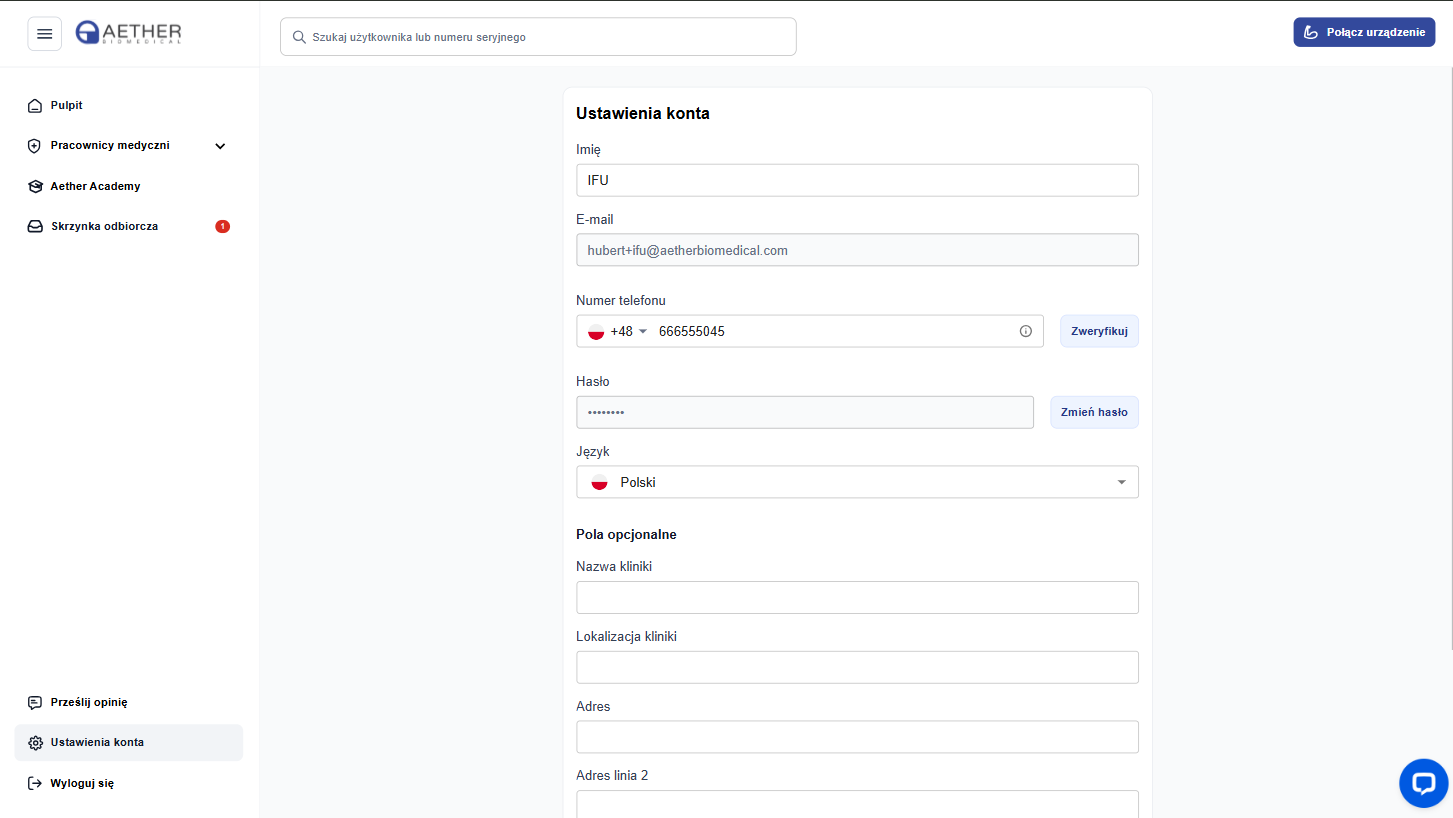
W Ustawieniach konta możesz zarządzać swoim profilem i danymi logowania.
5.2 Połącz z urządzeniem
Aby połączyć się z urządzeniem, kliknij przycisk „Połącz urządzenie” w prawym górnym narożniku, aby wyświetlić wszystkie aktywne urządzenia w pobliżu, albo przycisk „Konfiguruj” obok nazwy urządzenia.
5.3 Pacjenci
Utwórz nowe konto pacjenta w sekcji Pacjenci i zaproś pacjenta do aplikacji mobilnej. Możesz ustawić cele dla pacjenta (chwyty, przełączenia i ćwiczenia) oraz monitorować postępy.
5.4 Urządzenia
Przypisz pacjentowi rękę Zeus i urządzenie Aether MyoSense w sekcji Urządzenia.
5.5 Personel medyczny
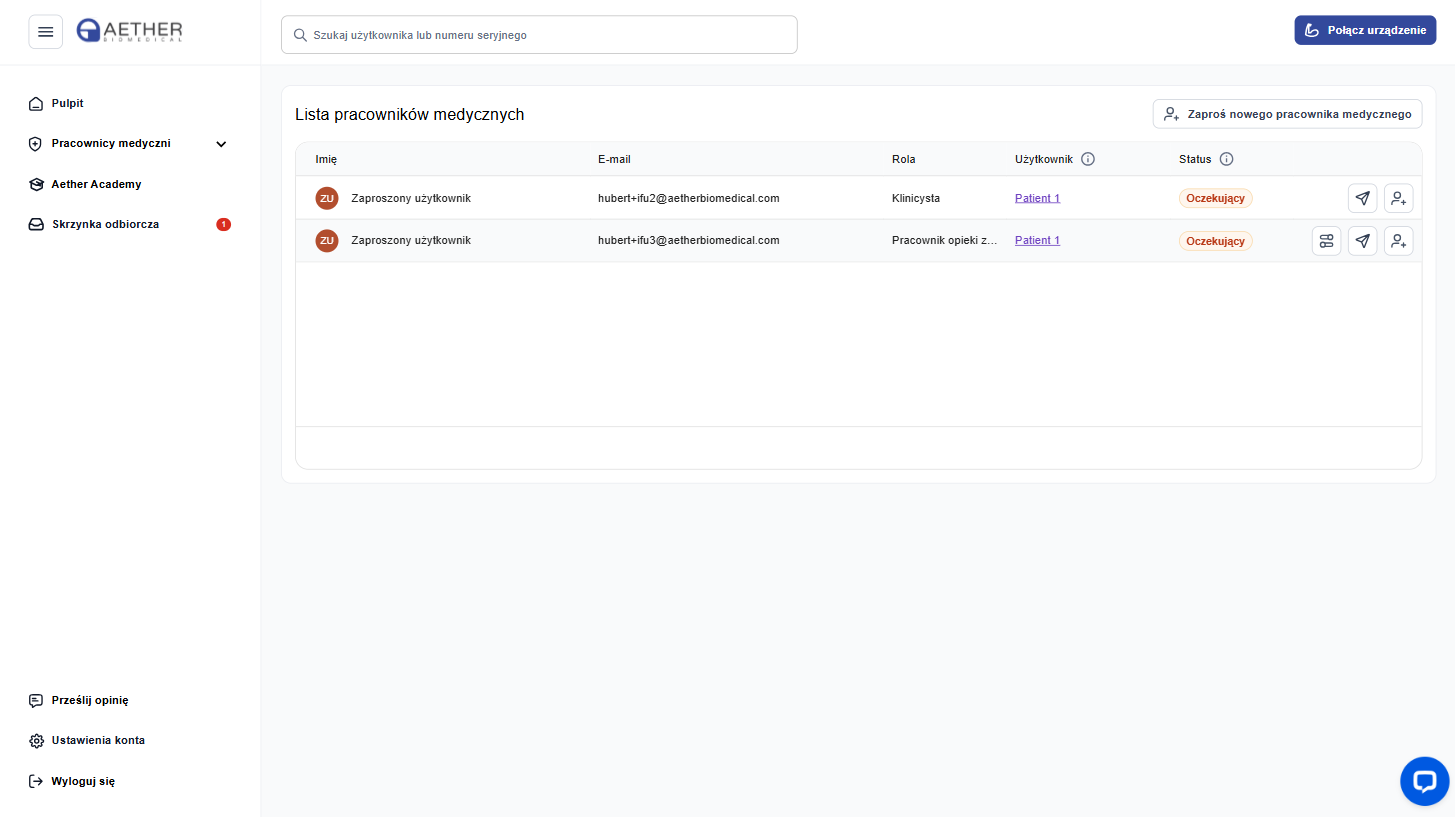
Wyświetl listę personelu medycznego i zaproś nowego pracownika medycznego za pomocą funkcji 'Zaproś nowego pracownika medycznego'.
Konfigurowanie ręki
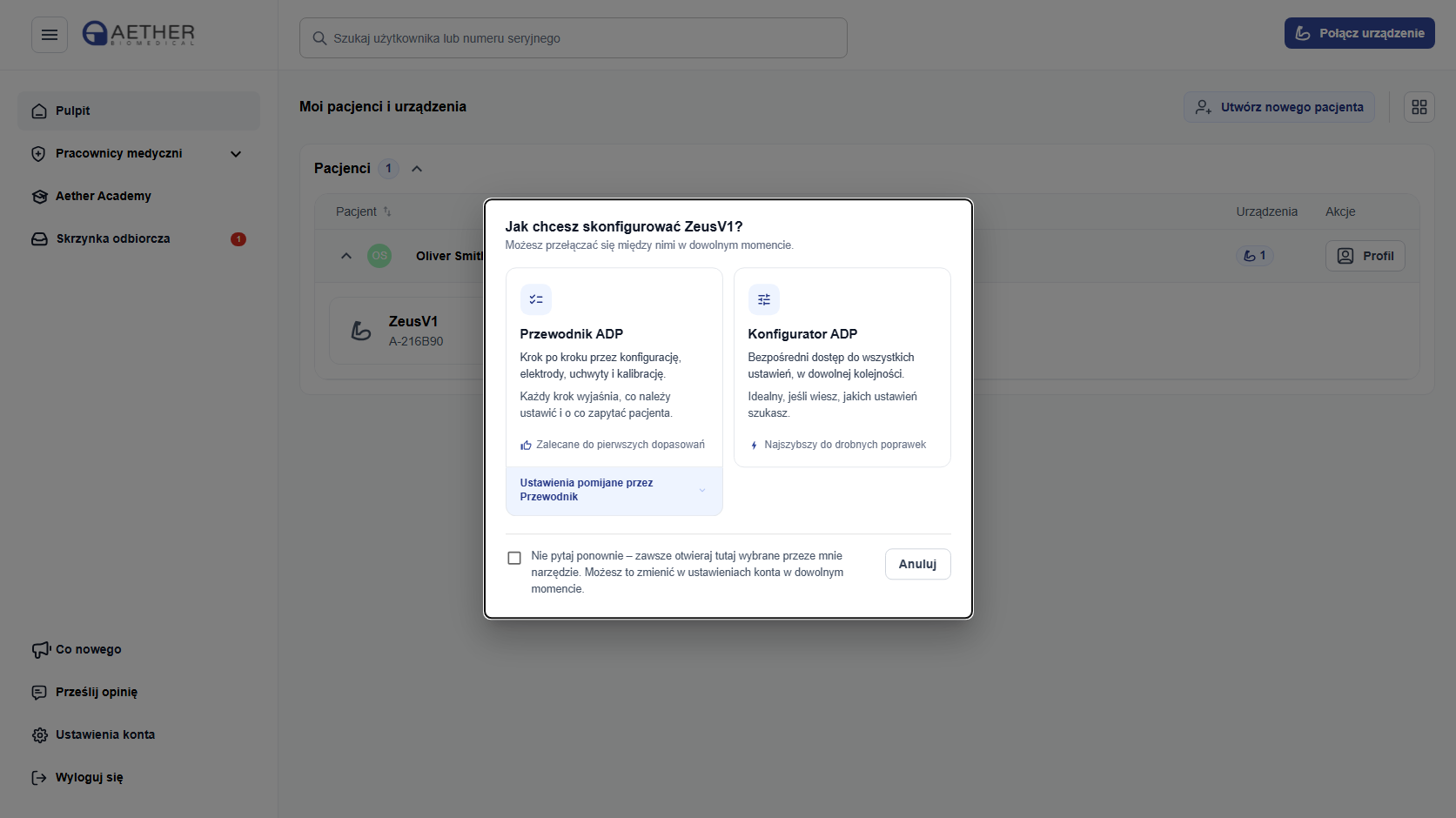
Istnieją dwa sposoby konfigurowania podłączonych urządzeń w Aether Digital Platform. Konfigurator ADP otwiera wszystkie ustawienia jednocześnie, dzięki czemu możesz od razu przejść do tego, którego potrzebujesz. Przewodnik ADP prowadzi Cię przez ustawienia krok po kroku i wyjaśnia, co ustawia każdy krok. Oba sposoby mogą służyć do zmiany ustawień ręki i możesz w dowolnym momencie przełączać się między nimi.
6.1 Wybór sposobu konfiguracji
Gdy rozpoczynasz konfigurowanie ręki — przyciskiem „Połącz urządzenie” lub z karty pacjenta — zostaniesz zapytany, którego sposobu chcesz użyć. Komunikat zawiera również listę ustawień, których Przewodnik ADP nie obejmuje i które ustawia się w Konfiguratorze ADP.
Wybierz „Nie pytaj ponownie”, aby za każdym razem otwierał się ten sam sposób. Możesz to później zmienić w Ustawieniach konta.
Konfigurator ADP
Konfigurator ADP komunikuje się z ręką Zeus i uzyskuje do niej dostęp poprzez trzy typy sesji:
- –Lokalna – otwierana przyciskiem 'Połącz urządzenie' w prawym górnym rogu pulpitu; Konfigurator można również uruchomić z karty pacjenta za pomocą funkcji 'Konfiguruj Zeus'.
- –Asynchroniczna – otwierana przyciskiem 'Konfiguruj' na karcie pacjenta. Przygotowujesz zmiany bez obecności pacjenta i wysyłasz je do jego aplikacji mobilnej. Pacjent otwiera aplikację i samodzielnie wczytuje konfigurację do ręki.
- –Zdalna – otwierana przyciskiem 'Sesja zdalna' na karcie pacjenta. Zapraszasz pacjenta, który dołącza z aplikacji mobilnej. Wbudowana wideorozmowa pozwala na bieżąco widzieć sygnały EMG pacjenta i zmieniać ustawienia podczas rozmowy.
Dostęp personelu pomocniczego zależy od uprawnień nadanych przez klinicystę. Konfigurator ADP możesz otworzyć bezpośrednio albo z Przewodnika ADP w dowolnym momencie sesji.
7.1 Zmiana ustawień ręki Zeus
W Konfiguratorze dostosowujesz ustawienia ręki w poszczególnych zakładkach. Zmiany są przesyłane do ręki w ramach aktywnej sesji.
7.2 Ustawienia EMG
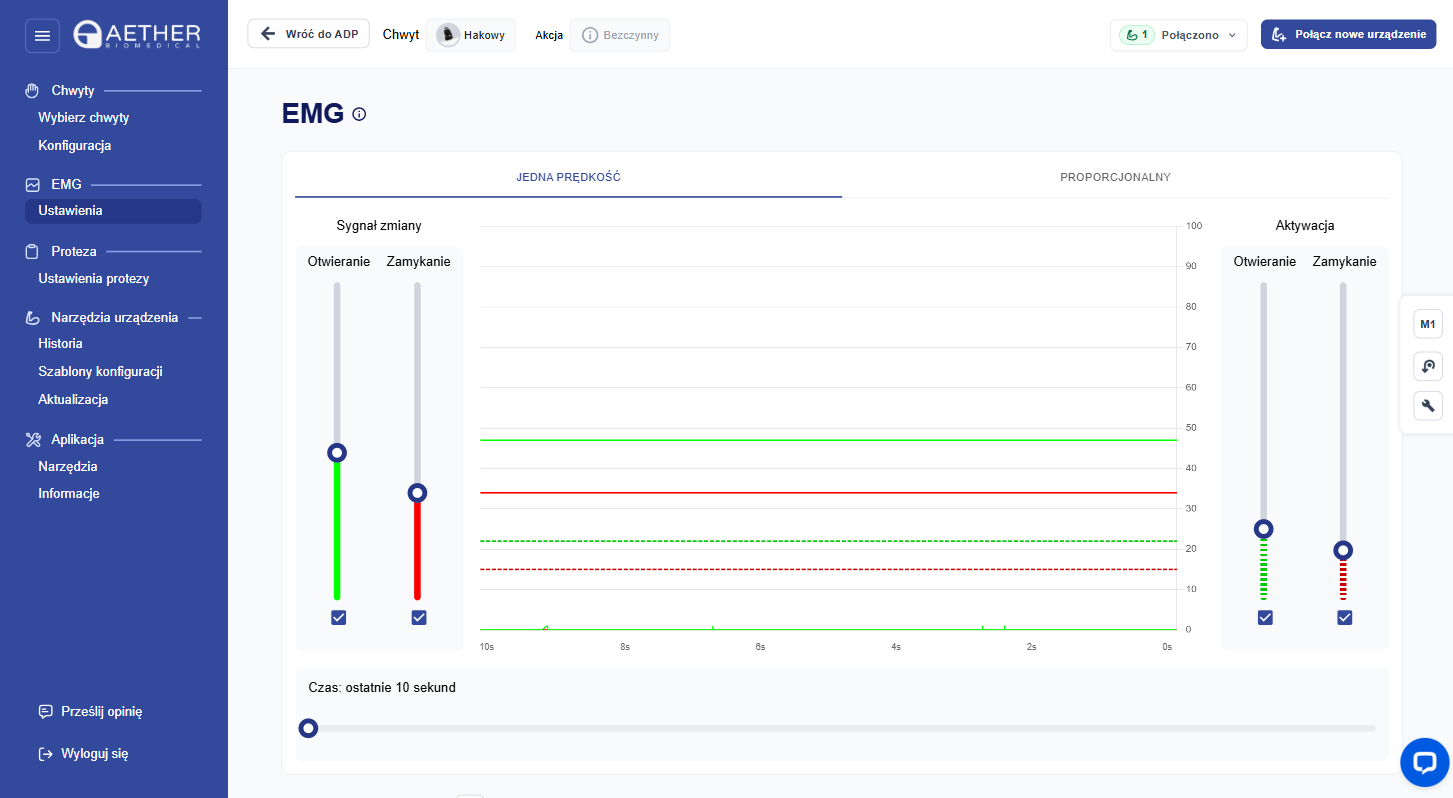
Zakładka Ustawienia EMG przedstawia sygnały mięśniowe pacjenta na wykresach w czasie rzeczywistym i pozwala ustawić poziomy aktywacji oraz progi dla otwierania, zamykania i prędkości.
Urządzenie Aether MyoSense ma dwa ustawienia: wzmocnienie oraz stopień wygładzenia sygnału sterującego. Udostępnia też odczyt pokazujący, jak dobrze elektrody stykają się ze skórą. Platforma pokazuje również sygnał EMG podczas skurczu mięśni pacjenta. MyoSense wstępnie wzmacnia sygnał, zanim dotrze on do ręki, co zapewnia znacznie większy zakres wzmocnienia niż w Zeus.
7.3 Ustawienia chwytów
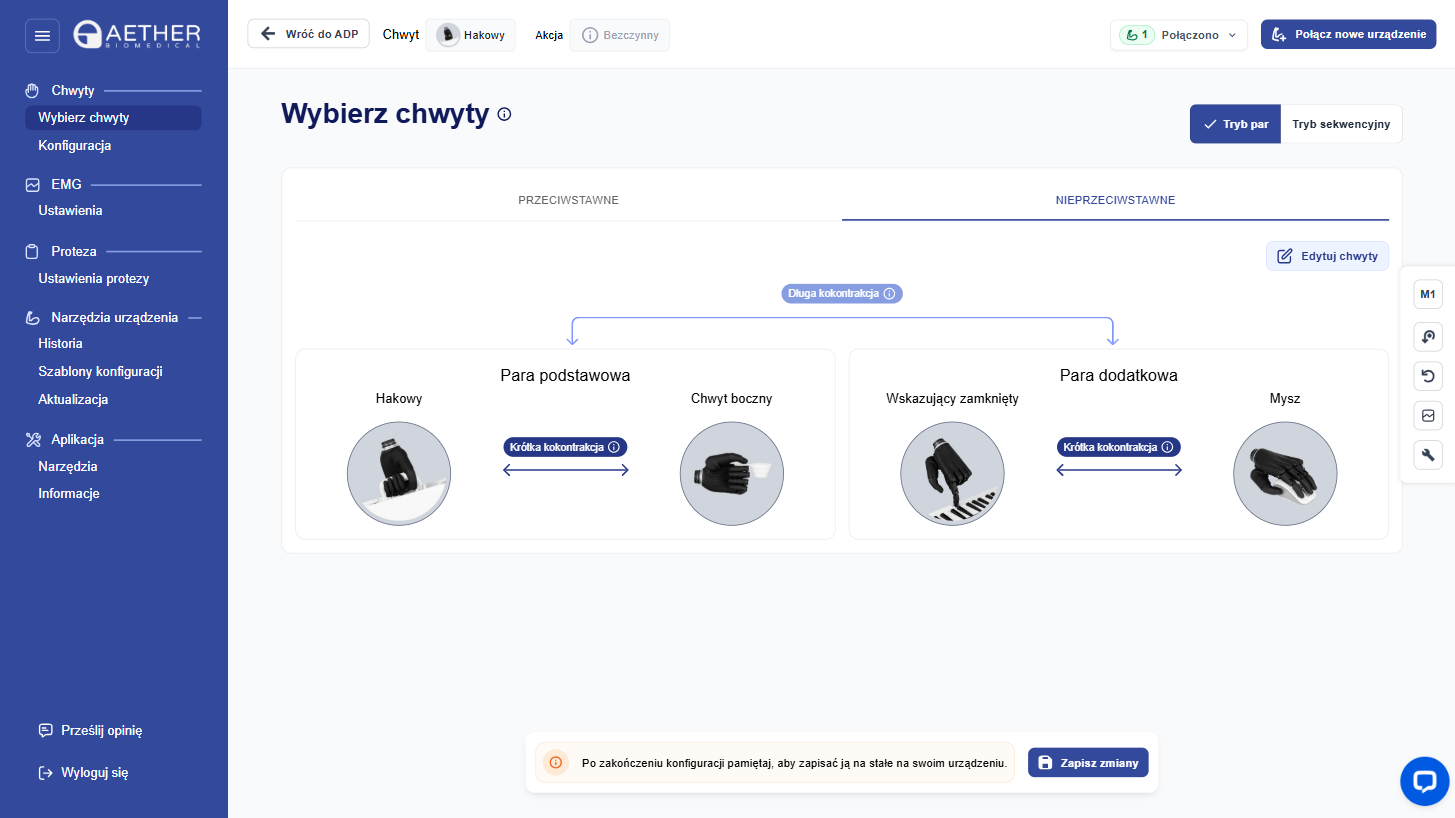
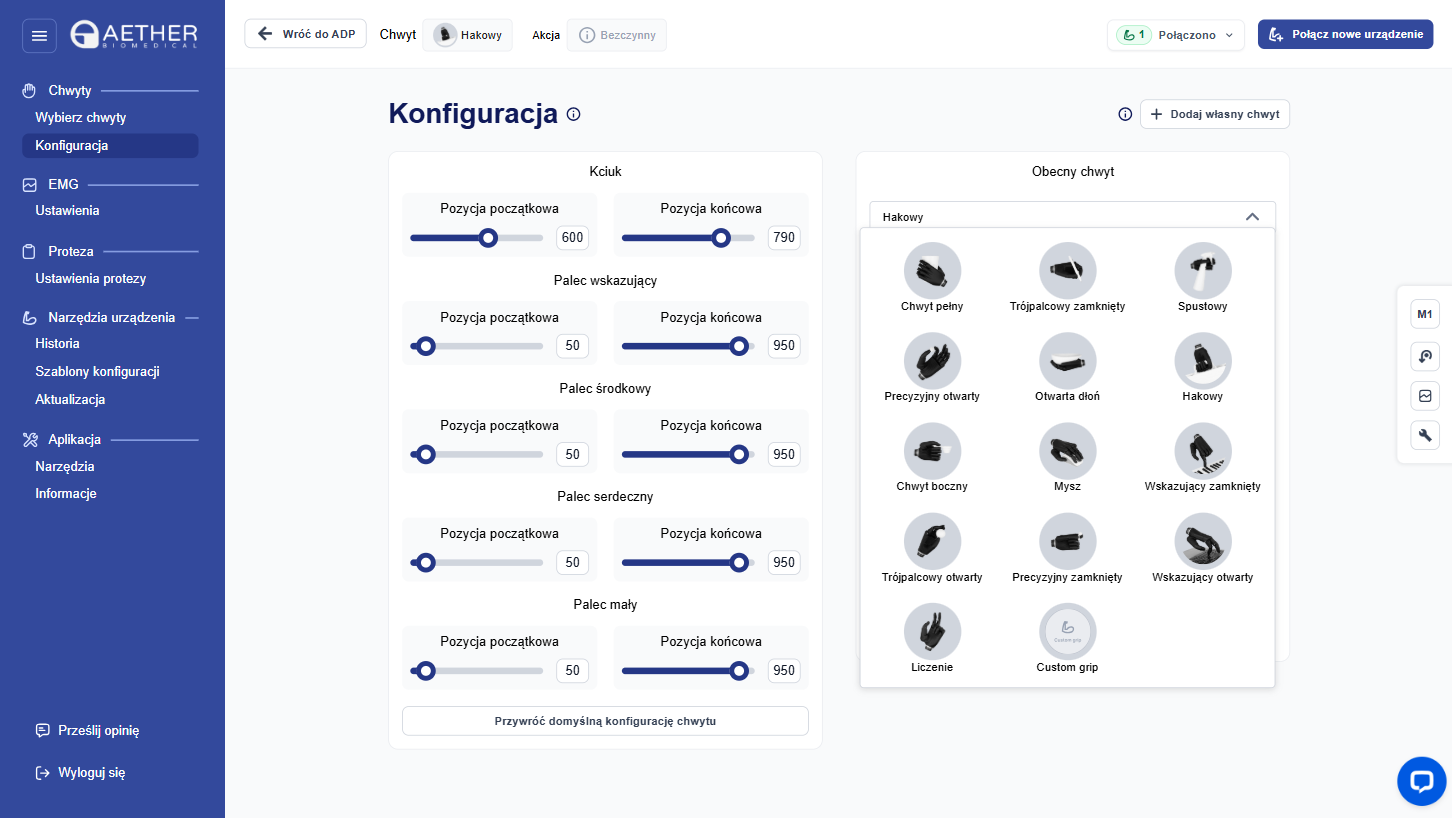
Zakładki Wybierz chwyty i Konfiguracja chwytów pozwalają ustawić, z których chwytów pacjent może korzystać, oraz kolejność ich wyświetlania. Możesz także tworzyć chwyty niestandardowe, ustawiając pozycję początkową i końcową każdego palca.
7.4 Ustawienia protezy
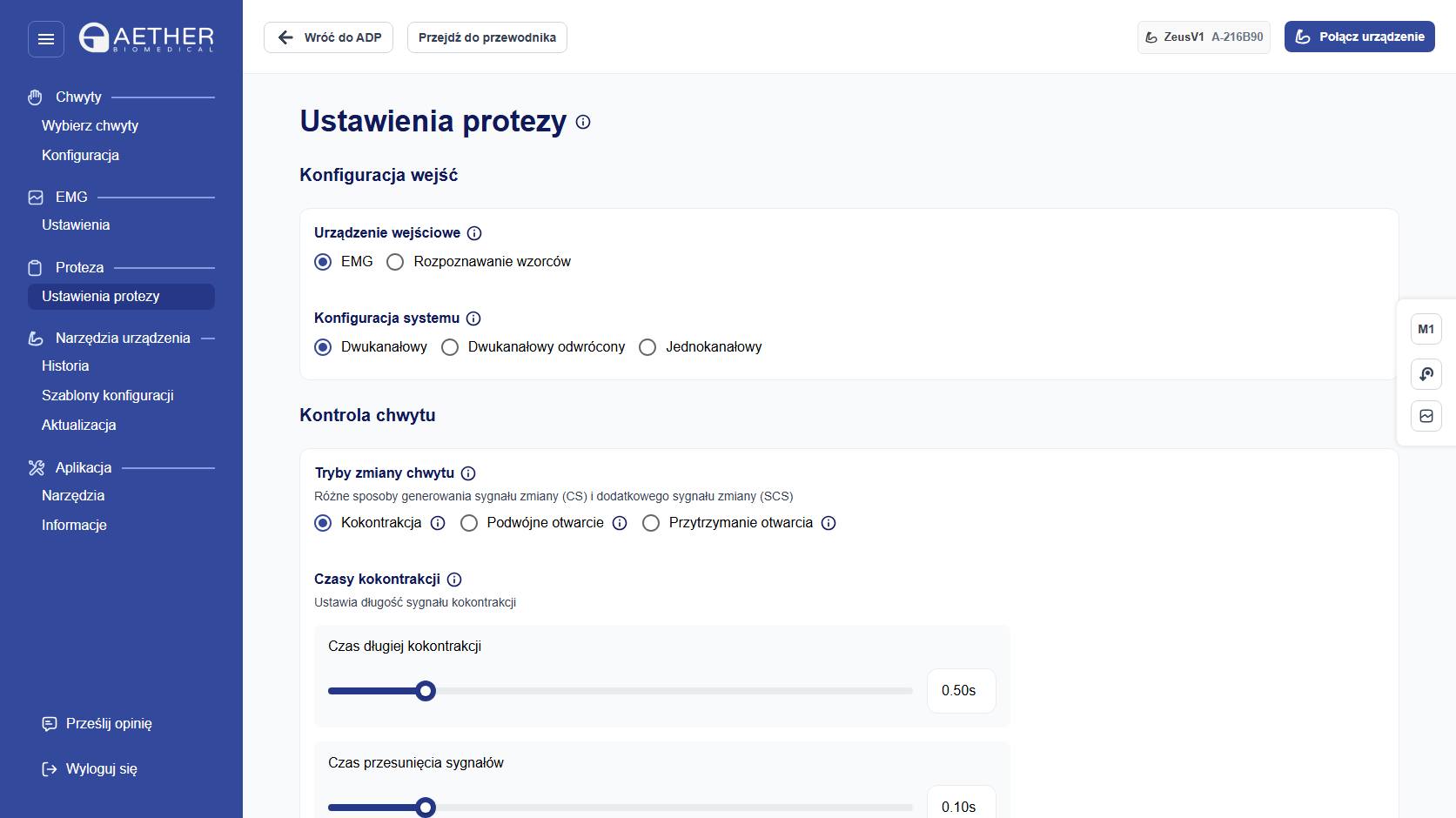
Zakładka Ustawienia protezy obejmuje sposób sterowania ręką i jej reagowania: opcje i miejsca wejścia, strategię sterowania prędkością, przełączanie chwytów, Soft-Grip, kalibrację prędkości palców, ignorowanie skoków EMG, tryb zamrożenia EMG oraz sygnał dźwiękowy i wibracyjny.
Przewodnik ADP
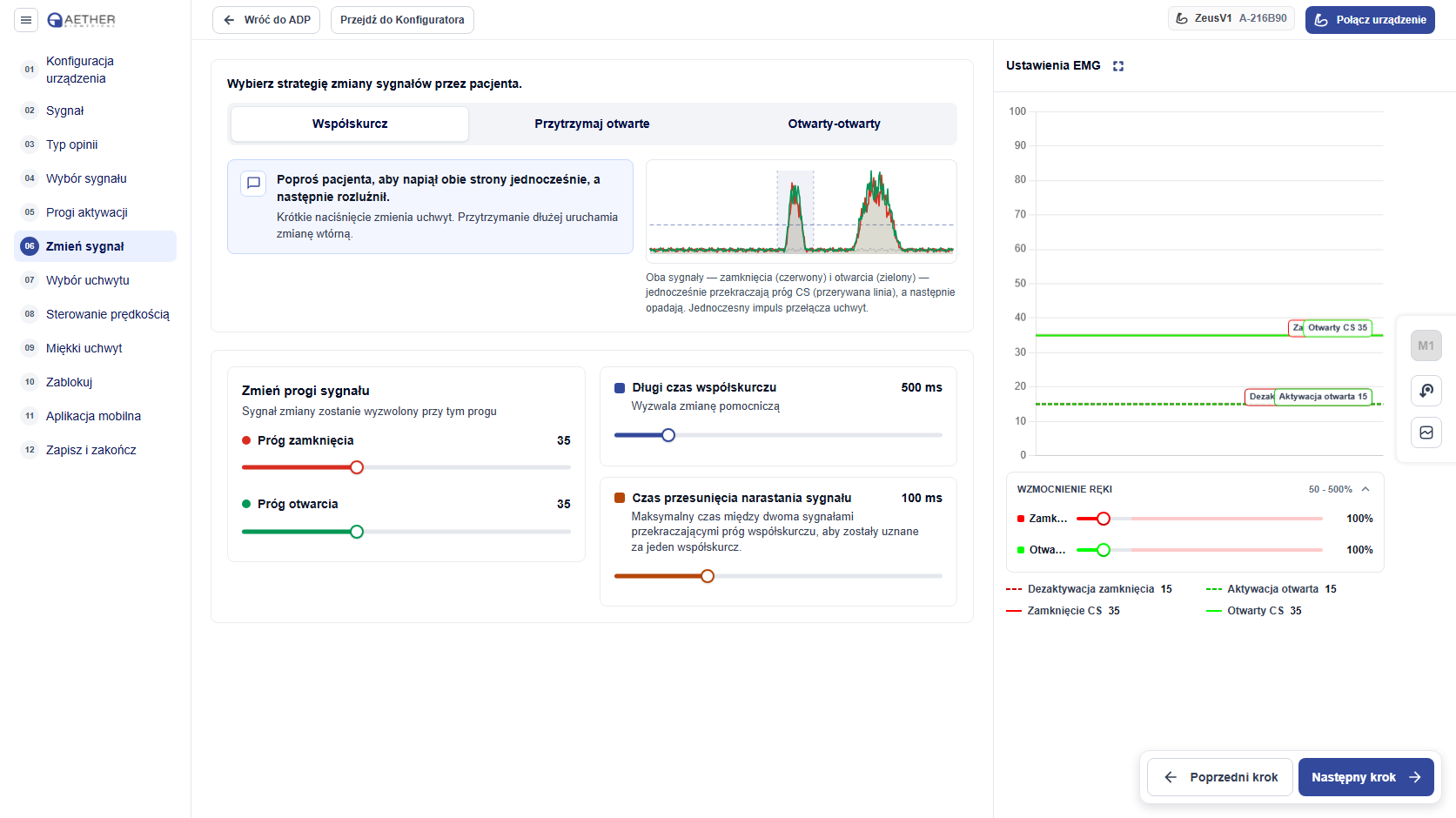
Przewodnik ADP prowadzi Cię przez ustawienia, które możesz dostosować podczas sesji dopasowania z pacjentem. Wyjaśnia, co ustawia każdy krok, i pokazuje odczyty pobrane z sygnałów pacjenta. Jeśli w danym kroku pobierany jest odczyt, Przewodnik oblicza na jego podstawie wartość i przedstawia ją Tobie. Zastosuj tę wartość lub ją skoryguj i przetestuj z pacjentem, zanim przejdziesz dalej.
8.1 Kroki Przewodnika ADP
Przewodnik dostosowuje się do typu wejścia i komponentów wybranych w pierwszym kroku, dlatego nie każdy krok pojawia się w każdej sesji.
Przewodnik obejmuje konfigurację urządzenia — konto pacjenta, typ wejścia, używane komponenty, parowanie i kalibrację — a następnie, krok po kroku: wzmocnienie sygnału dla każdego kanału, typ informacji zwrotnej, wybór sygnału, progi aktywacji, sygnał zmiany, wybór chwytów, sterowanie prędkością, miękki chwyt i blokadę.
Jeśli w danym kroku pobierany jest odczyt od pacjenta, Przewodnik oblicza na jego podstawie wartość i przedstawia ją Tobie: wzmocnienie dla każdego kanału na podstawie najsilniejszego skurczu pacjenta, a progi aktywacji na podstawie sygnału spoczynkowego i przesłuchów między miejscami wejścia. Zastosuj obliczoną wartość lub ją skoryguj i sprawdź z pacjentem, zanim przejdziesz dalej.
Monitorowanie użytkowania urządzenia (DUM)
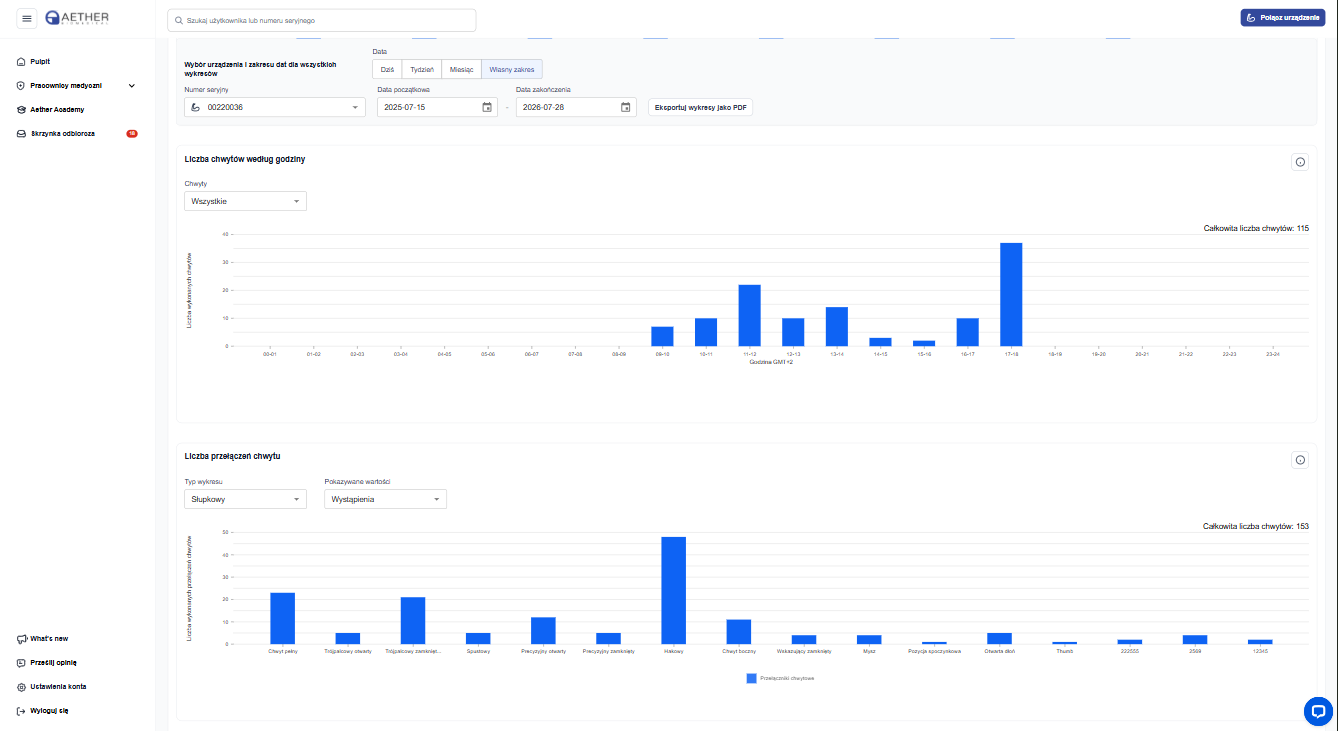
Monitorowanie użytkowania urządzenia dostarcza informacji o codziennym użytkowaniu protezy przez pacjenta. Składa się z wykresów przedstawiających liczbę wykonanych chwytów i przełączeń chwytów, z podziałem na godziny.
Tryby
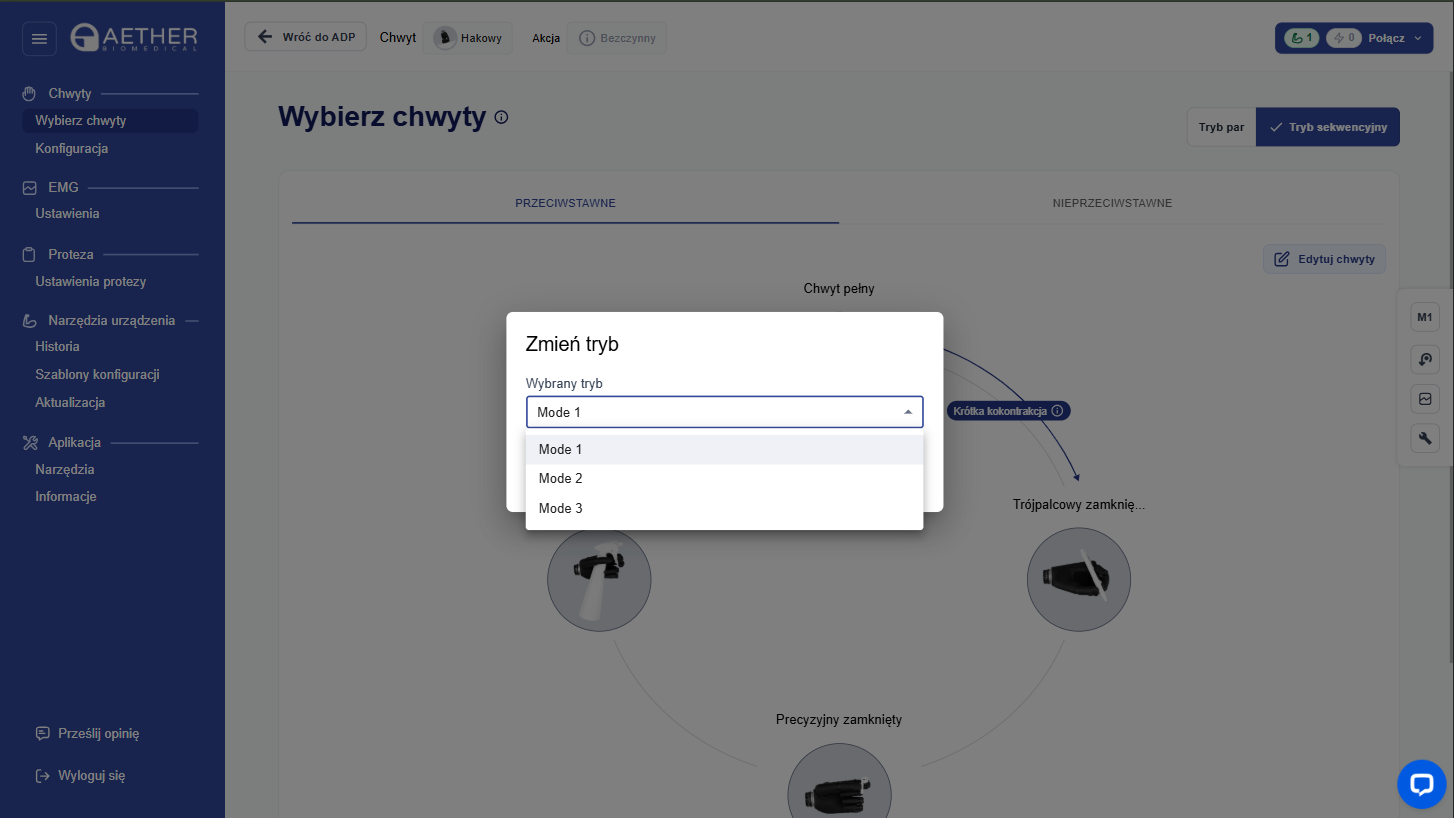
Tryby to różne konfiguracje zapisane w urządzeniu, na przykład na potrzeby sportu lub rekreacji. Po utworzeniu przez klinicystę profili trybów są one przesyłane do ręki pacjenta, a pacjent przełącza się między nimi w aplikacji mobilnej. Ustawienia każdego trybu są oddzielne, maksymalnie trzy tryby na urządzenie. Tryb, który edytujesz, wybierz w panelu po prawej stronie Konfiguratora ADP. Tryby nie są dostępne w Przewodniku ADP.
Personel pomocniczy
Personel pomocniczy może, po uzyskaniu dostępu, korzystać z tych samych funkcji co klinicyści, obejmujących sesje zdalne, lokalne i asynchroniczne, szablony konfiguracji, tryby, cele oraz historię logów. Dostęp do wybranych pacjentów i funkcji zależy od uprawnień nadanych przez klinicystę.
Pomoc techniczna
W celu uzyskania pomocy napisz na adres support@aetherbiomedical.com. Opisz pytanie lub problem, najlepiej podając, co do niego doprowadziło, co się dzieje oraz jaki jest pożądany rezultat; można załączyć zrzuty ekranu.
12.1 Rozwiązywanie problemów
Niezgodność wersji oprogramowania urządzenia i ADP
Występuje, gdy wersja oprogramowania urządzenia różni się od wersji oczekiwanej przez ADP, co może oznaczać, że urządzenie zostało zaktualizowane poza ADP. Jest to zgłaszane również przy otwieraniu Przewodnika ADP. Zaktualizuj oprogramowanie, zanim przejdziesz dalej.
Nie znaleziono konfiguracji
Wyświetlane, gdy urządzenie nie zostało jeszcze podłączone do aplikacji internetowej ani mobilnej. Dopóki konfiguracja nie zostanie zainicjowana, tryby sesji i konfiguracji asynchronicznej pozostają wyłączone.
Wymagana aktualizacja
Postępuj zgodnie z komunikatem wyświetlanym na ekranie, aby wykonać aktualizację.
Aktualizacja oprogramowania
Klinicysta może zaktualizować oprogramowanie ręki Zeus pacjenta za pomocą ADP. Przejdź do profilu pacjenta, rozpocznij sesję zdalną lub lokalną, a następnie otwórz zakładkę Aktualizacja oprogramowania w Konfiguratorze ADP i postępuj zgodnie z krokami wyświetlanymi na ekranie. Po aktualizacji oprogramowania rękę należy ponownie skalibrować. Przewodnik ADP przeprowadza kalibrację w kroku konfiguracji urządzenia.
Kalibracja nie została ukończona
Kalibracja silników została przerwana lub nie zakończyła się. Upewnij się, że ręka może się swobodnie poruszać i nikt jej nie trzyma, a następnie uruchom kalibrację ponownie z kroku konfiguracji urządzenia. Jeśli kalibracja nie kończy się powodzeniem, skontaktuj się z pomocą techniczną.
Nieoczekiwane rozłączenie urządzenia
Połączenie Bluetooth z ręką lub elektrodami zostało przerwane. Połącz się ponownie i kontynuuj. Niezapisane ustawienia nie są zachowywane: ręka zachowuje ostatnią zapisaną konfigurację.
Nie można połączyć się z urządzeniem Aether MyoSense
Sprawdź, czy bateria jest naładowana i czy urządzenie jest zasilane. Wyłącz je i włącz ponownie, aby aktywować Bluetooth. Aby urządzenie było zasilane, oba złącza trójstykowe muszą być podłączone.
Słaby, nasycony lub brak sygnału
Sprawdź na platformie jakość kontaktu ze skórą oraz czy elektrody są prawidłowo zamocowane w leju protezowym. Sprawdź wzmocnienie. Informacje o rozmieszczeniu elektrod znajdziesz w instrukcji użytkowania Aether MyoSense.
WiFi
System iOS może wyłączać WiFi w celu oszczędzania baterii, co może opóźniać lub uniemożliwiać dostarczanie powiadomień. Sprawdź połączenie WiFi, wyłącz je i włącz ponownie.
Kompatybilność
Aether Digital Platform obsługuje ręce Zeus V1 i Zeus V2 oraz urządzenie Aether MyoSense. Kompatybilne modele:
Zgłaszanie
Wszelkie poważne incydenty związane z urządzeniem należy zgłaszać do Aether Biomedical Sp. z o.o. za pośrednictwem complaints@aetherbiomedical.com oraz do właściwego organu regulacyjnego kraju, w którym zamieszkuje użytkownik.
Bezpieczeństwo
Korzystaj z aplikacji na bezpiecznym urządzeniu z włączoną zaporą sieciową oraz zainstalowanym oprogramowaniem chroniącym przed złośliwym oprogramowaniem. Przed zalogowaniem sprawdź certyfikat strony internetowej. Zamykaj aplikację, gdy z niej nie korzystasz lub oddalasz się od komputera.
Inne informacje
- –Aether Biomedical oświadcza, że spełnia odpowiednie europejskie normy dotyczące projektowania, produkcji i dostarczania produktów protetycznych oraz oprogramowania użytkownika w ramach oznakowania CE. Ciągła zgodność jest monitorowana w ramach audytów wewnętrznych i zewnętrznych.
- –Wszystkie produkty są oznaczone w sposób wskazujący na zgodność z Rozporządzeniem w sprawie wyrobów medycznych 2017/745.

